Komputer Anda mungkin terasa lambat atau kurang responsif dari biasanya meskipun komponen-komponennya mampu memberikan kinerja yang lebih baik. Dalam beberapa kasus, masalahnya bukan pada prosesor, memori, atau unit penyimpanan yang rusak, melainkan pada pengaturan sistem. Windows Hal itu dapat membatasi sumber daya yang digunakan oleh sistem atau memengaruhi cara kerjanya.
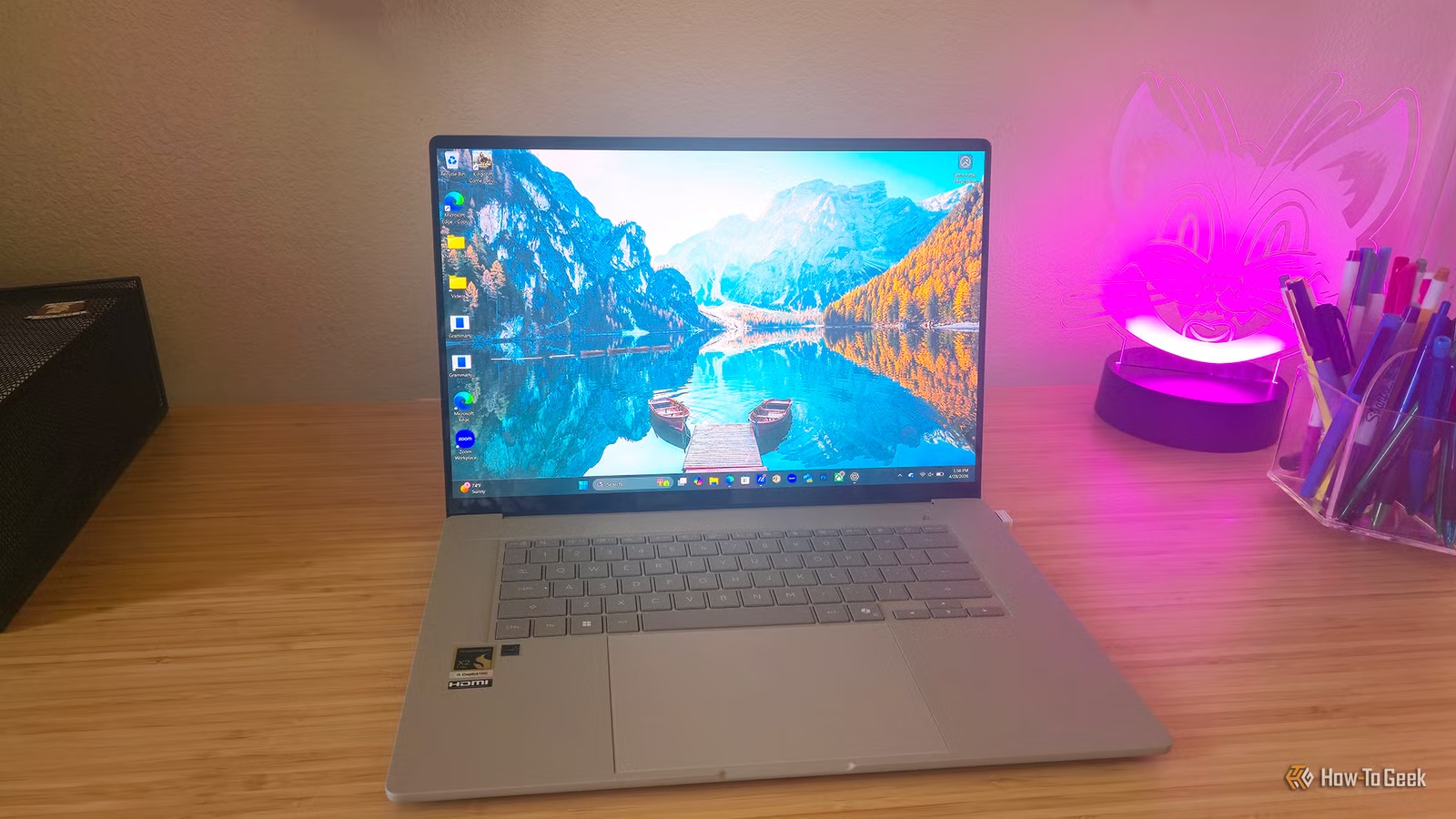
Windows menyertakan pengaturan yang berkaitan dengan daya, kinerja, dan manajemen sumber daya perangkat. Beberapa opsi dapat mengurangi kecepatan prosesor atau mengubah perilaku sistem untuk menurunkan konsumsi daya dan panas. Pengguna mungkin tidak langsung menyadari keterbatasan ini, terutama jika komputer mereka berfungsi normal untuk tugas sehari-hari.
Jika Anda mendapati penurunan kinerja Windows secara tiba-tiba, ada baiknya untuk memeriksa pengaturan kinerja dan daya sebelum menggunakan solusi yang lebih kompleks. Mengubah hanya satu opsi mungkin cukup untuk mengembalikan kinerja yang diharapkan, tetapi hasilnya bergantung pada pengaturan spesifik dan kondisi komputer Anda.
Microsoft mengganti fitur Penghemat Baterai dengan fitur Penghemat Energi di Windows 11 beberapa tahun lalu. Fitur baru ini menyertakan opsi selalu aktif; jika dibiarkan aktif, ini dapat mengurangi kinerja komputer Anda tanpa Anda sadari. Jika ini dikombinasikan dengan pengaturan mode daya untuk memprioritaskan efisiensi, perangkat Anda mungkin mengurangi kinerjanya (atau "melambat") bahkan saat terhubung ke sumber daya listrik.
Lebih buruk lagi, mode hemat daya juga tersedia di komputer desktop, yang berarti desktop Anda mungkin beroperasi di bawah kapasitas sebenarnya tanpa sepengetahuan Anda. Untungnya, Anda dapat menonaktifkan mode hemat daya dalam hitungan detik, mengkonfigurasinya agar hanya aktif saat Anda menginginkannya, atau mengubah pengaturan daya Anda untuk memprioritaskan kinerja. Berikut caranya:
Fitur penghemat daya mengorbankan sebagian kinerja dan aktivitas latar belakang sebagai imbalan untuk memperpanjang masa pakai baterai.
Fitur ini mungkin diaktifkan di perangkat Anda tanpa Anda sadari.
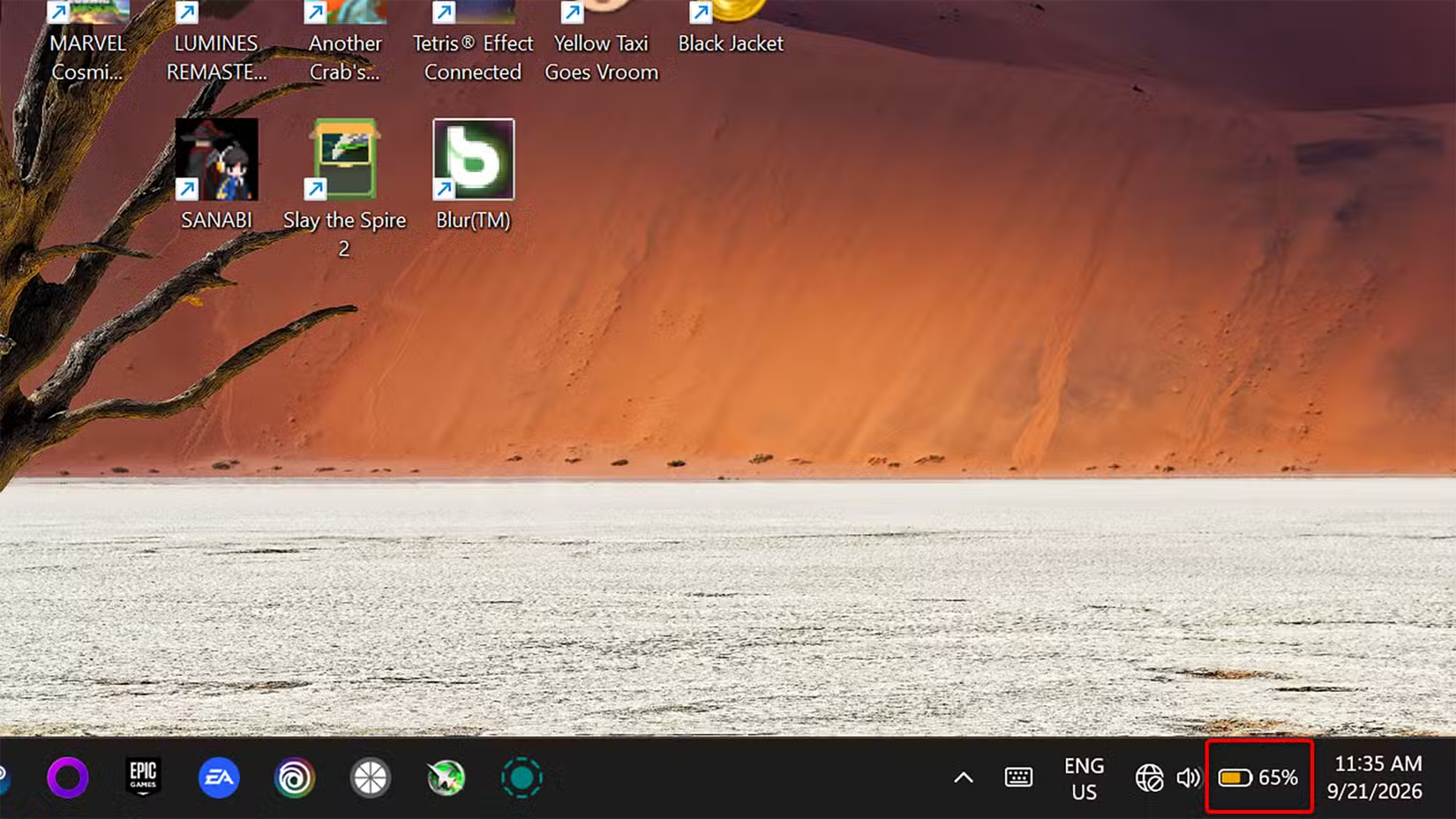
Ide di balik fitur "Penghemat Energi" memang bagus, tetapi jika Anda secara tidak sengaja mengaktifkan opsi selalu aktif, kinerja laptop Anda mungkin melambat saat menggunakan baterai, dan beberapa aplikasi penting mungkin berhenti berjalan di latar belakang.
Saat laptop terhubung ke sumber daya, fitur Penghemat Daya hanya mengurangi kecerahan layar sebesar 30% (tindakan yang dapat Anda nonaktifkan), menonaktifkan efek transparansi, dan mengunci pengaturan daya saat ini. Namun, saat perangkat dicabut dari sumber daya sementara fitur ini diaktifkan, pembatasannya menjadi lebih ketat; aplikasi tidak dapat berjalan di latar belakang, Penjadwal Tugas melewatkan beberapa tugas, dan aplikasi Microsoft tertentu—seperti OneDrive dan OneNote—mungkin berhenti melakukan sinkronisasi.
Ini menjengkelkan jika Anda sedang menunggu email penting atau mengandalkan OneDrive untuk berbagi file dengan kolega, jadi penting untuk memastikan Penghemat Daya tidak diatur untuk berjalan terus-menerus. Memeriksanya mudah: saat diaktifkan, ikon baterai di taskbar berubah menjadi kuning. Jika Anda melihat ini dan tidak ingin Penghemat Daya aktif, cukup buka Pengaturan Cepat dari system tray dan matikan ikon Penghemat Daya.



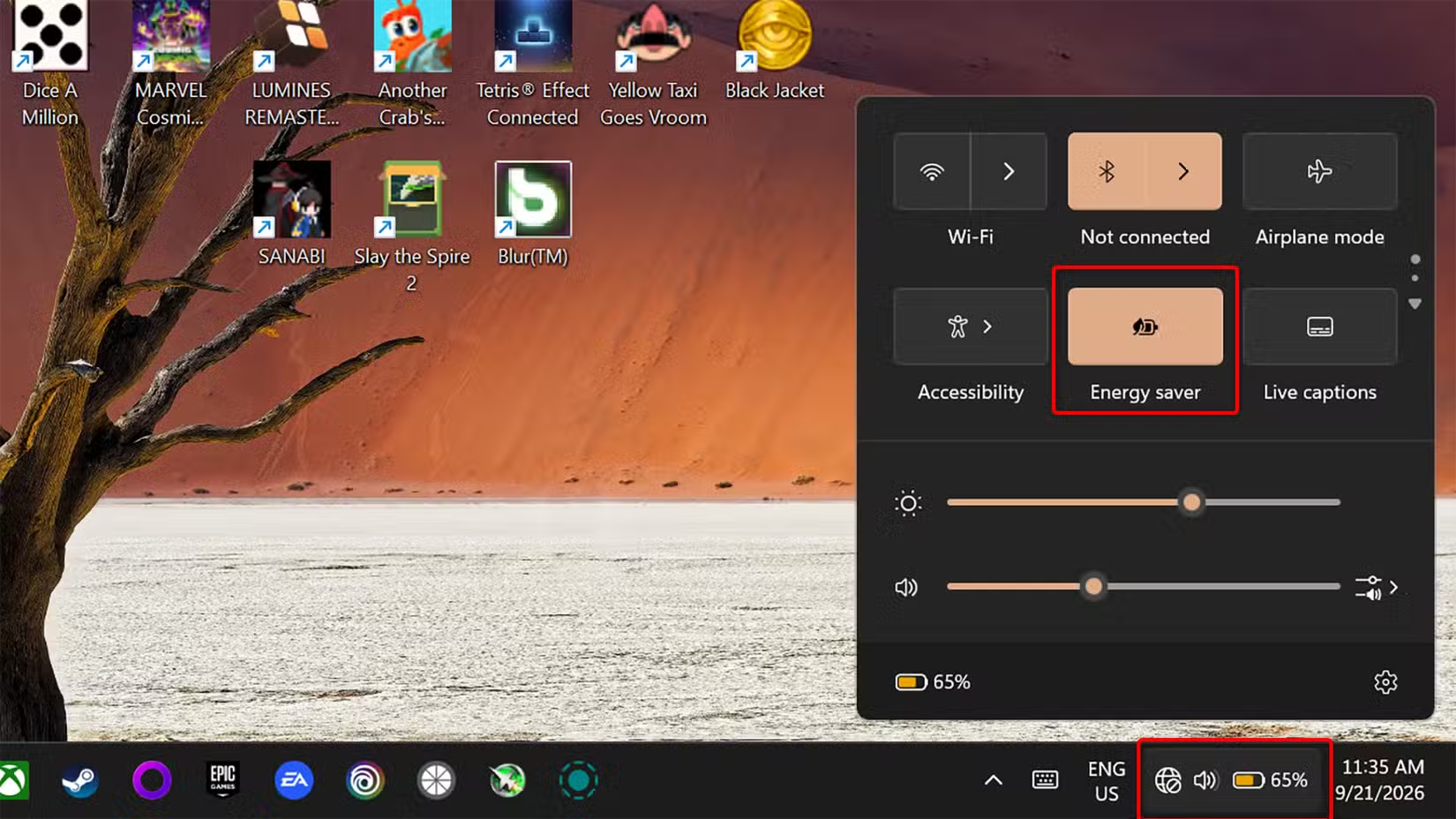
Untuk menyempurnakan pengaturan fitur Penghemat Energi, buka Pengaturan Windows, masuk ke Sistem > Daya & baterai > Penghemat energi, lalu klik opsi kustom untuk memperluas menu. Dari sana, Anda dapat menonaktifkan opsi "Selalu gunakan penghemat energi" jika sebelumnya Anda mengaktifkannya atau jika produsen perangkat Anda telah mengaktifkannya secara default. Anda juga dapat mencegah fitur tersebut menurunkan kecerahan layar dan mengubah level pengisian daya baterai saat fitur tersebut aktif; secara pribadi, saya mengatur level ini ke 10% pada perangkat genggam saya, tetapi preferensi Anda mungkin berbeda.
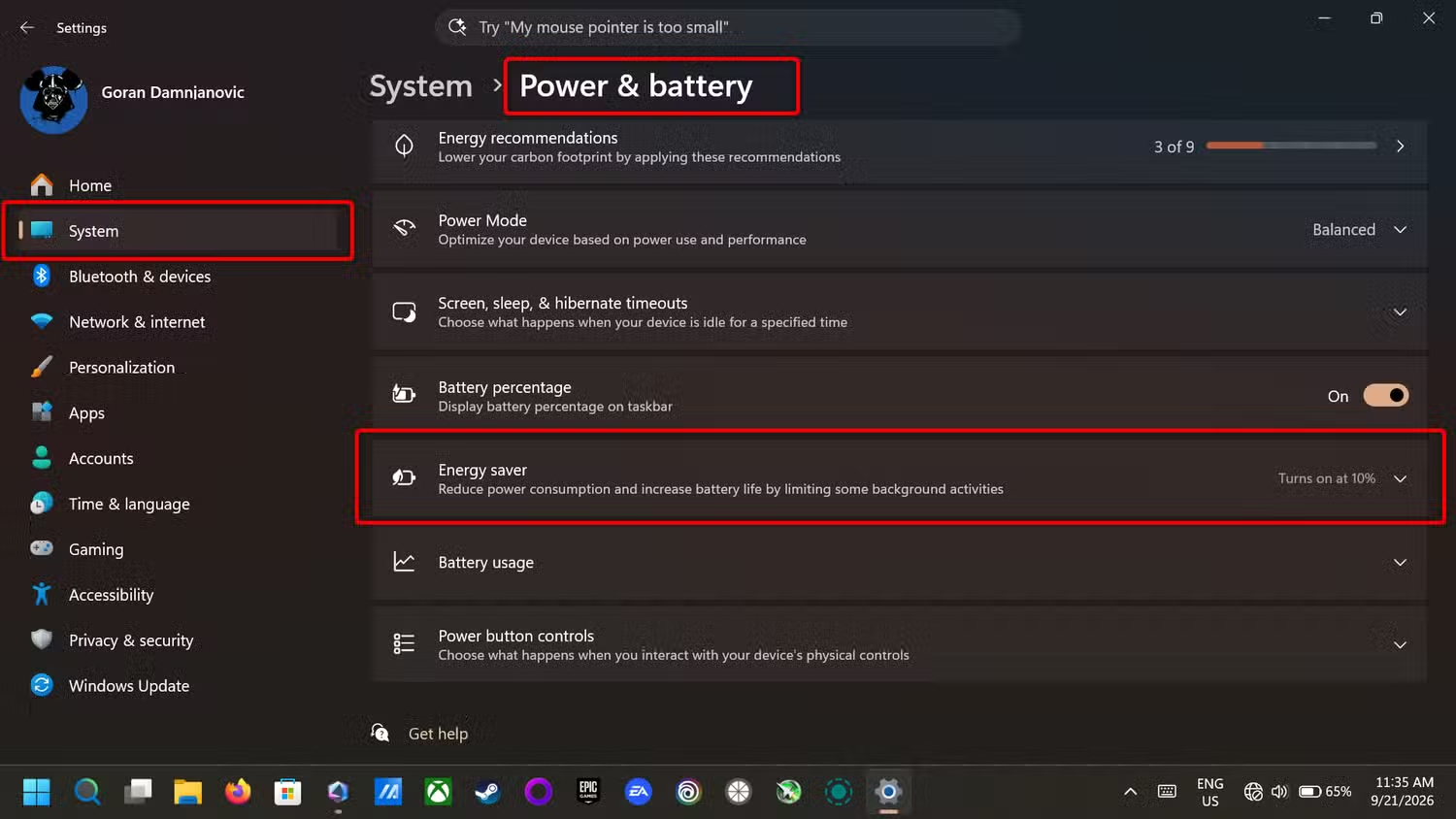
Fitur "Penghemat energi" telah tersedia di komputer desktop sejak beberapa waktu lalu, tetapi satu-satunya pilihan yang tersedia adalah tombol "Selalu gunakan penghemat energi". Anda dapat mengetahui apakah fitur tersebut diaktifkan dengan melihat sekilas area notifikasi (taskbar). Jika Anda melihat ikon penghemat energi, navigasikan ke Sistem > Daya > Penghemat energi dan matikan.
Disarankan juga untuk beralih ke mode daya “Seimbang” atau “Performa Terbaik”.
Proses peralihan hanya membutuhkan waktu dua detik, tetapi mode "penghemat daya" harus dimatikan terlebih dahulu.
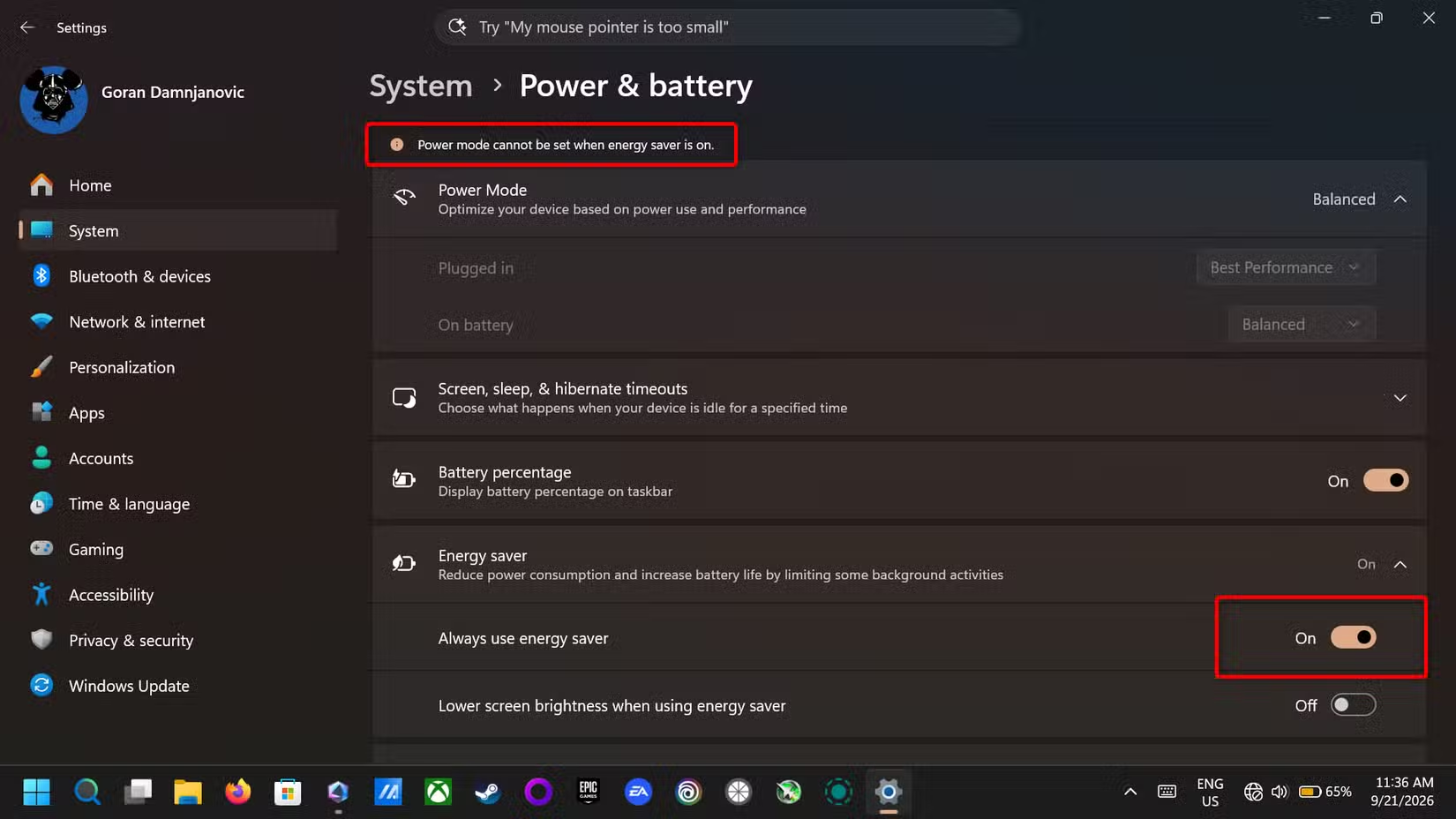
Ada pengaturan lain yang perlu Anda sesuaikan untuk mencegah komputer Anda secara otomatis menurunkan performanya: Mode Daya. Tetapi pertama-tama, pastikan Penghemat Energi dimatikan, karena Anda tidak dapat mengubah mode daya saat Penghemat Energi diaktifkan.
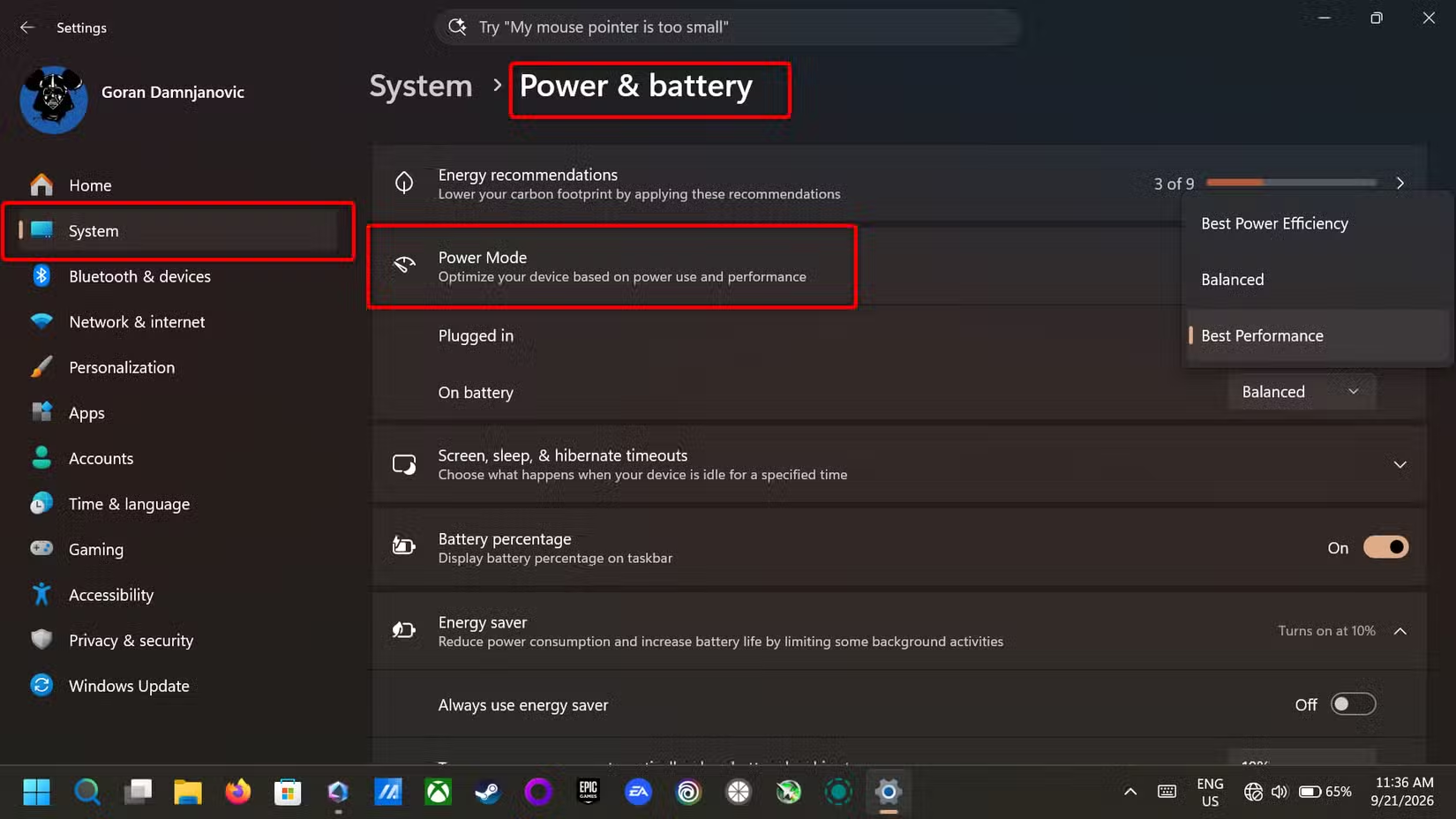
Saat mode daya diatur ke "Efisiensi daya terbaik," kinerja komputer Anda mungkin akan melambat secara signifikan. Windows mengurangi kecepatan clock CPU dan memperlambat overclocking. Akibatnya, aplikasi membutuhkan waktu lebih lama untuk dibuka, dan multitasking menjadi lebih lambat saat Anda menjalankan lebih banyak aplikasi secara bersamaan. Jika prosesor Anda memiliki core efisiensi khusus, sebagian besar beban kerja mungkin dialihkan ke core efisiensi ini, sementara core performa dimatikan untuk menghemat daya.
Unit pemrosesan grafis (GPU) dan SSD juga dapat beroperasi di bawah kapasitas penuhnya, yang mengakibatkan penurunan performa game, transfer file yang lebih lambat, dan peluncuran aplikasi yang tersendat atau lambat. Selain itu, beberapa laptop dengan layar berkecepatan refresh tinggi mengurangi kecepatan refresh menjadi 60Hz saat mode "daya optimal" diaktifkan.
Saya menguji mode ini pada laptop gaming ASUS ROG Ally X dan MSI Claw 8 EX saya dan memperhatikan penurunan kinerja yang signifikan, terutama saat membuka dan beralih di antara beberapa aplikasi. Kinerja game juga menurun, dan Windows secara umum terasa lebih lambat dan kurang lancar dari biasanya. Secara pribadi, saya hanya menggunakan mode "Efisiensi Daya Terbaik" saat baterai lemah atau saat terjadi pemadaman listrik, dan ketika saya ingin memanfaatkan setiap menit masa pakai baterai sebaik mungkin.
Jika Anda memiliki laptop dan ingin mendapatkan performa terbaik, saya sarankan untuk beralih ke mode "Performa Terbaik" saat menghubungkan perangkat ke sumber daya listrik; ini memungkinkan komputer untuk menggunakan semua sumber dayanya secara bebas, memastikan Anda mendapatkan pengalaman terbaik.
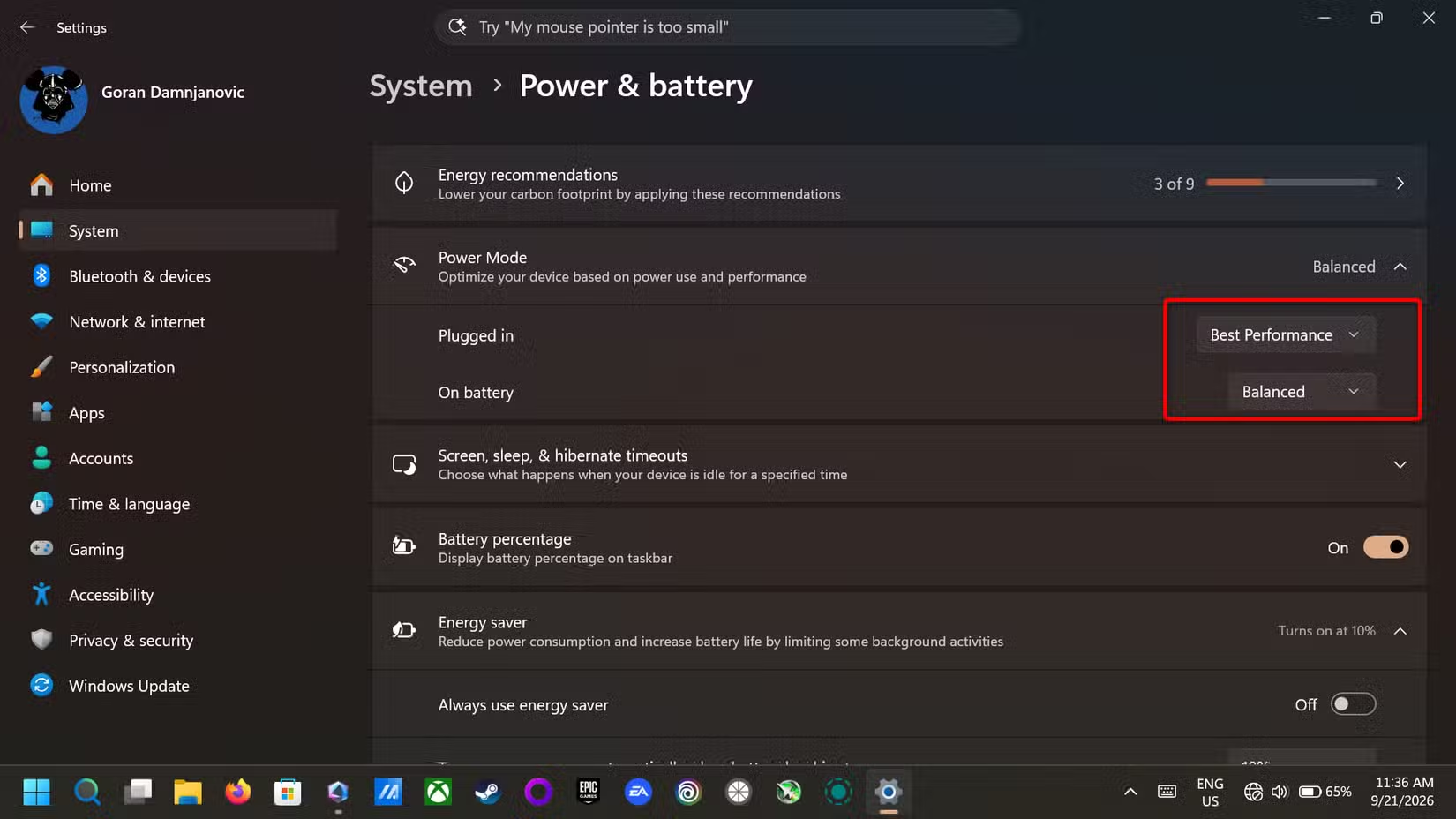
Saat menggunakan daya baterai, mode Seimbang adalah pilihan terbaik. Berdasarkan pengalaman saya, mode ini hanya mengurangi kecepatan CPU saat melakukan tugas ringan (seperti browsing atau menonton video) dan mengarahkan Windows untuk menggunakan core yang efisien untuk tugas yang lebih sederhana jika memungkinkan, tanpa membuat perubahan signifikan lainnya. Performa dalam game atau aplikasi yang membutuhkan banyak sumber daya tidak akan terpengaruh. Untuk melakukan ini, buka Pengaturan > Sistem > Daya & baterai > Mode daya, lalu pilih Performa terbaik saat dicolokkan dan Seimbang saat menggunakan daya baterai.
Untuk komputer desktop, saya lebih suka menggunakan mode Seimbang. Setiap kali saya menggunakan mode Performa Terbaik di desktop saya, konsumsi daya GPU meningkat karena mode ini membuat kartu grafis tetap dalam kondisi konsumsi daya yang lebih tinggi bahkan saat idle. Hal ini menyebabkan kipas kartu grafis berputar, meskipun biasanya tetap mati berkat mode nol RPM.
Masing-masing pengaturan ini memiliki tujuan spesifik, jadi pengaturan tersebut harus digunakan dalam situasi yang tepat.
Pengaturan “Penghemat Energi” dan “Efisiensi Daya Terbaik” bukanlah hal yang tidak berguna dan tidak boleh diabaikan sepenuhnya. Pentingnya pengaturan ini menjadi jelas selama penerbangan panjang atau perjalanan darat tanpa akses ke listrik atau power bank, ketika baterai lemah, atau dalam situasi lain di mana Anda ingin terus menggunakan laptop atau perangkat game portabel Anda selama mungkin.
Menurunkan kecepatan clock prosesor juga mengurangi panas yang dihasilkan dan membuat kipas lebih senyap, yang bermanfaat saat bekerja larut malam, di perpustakaan, atau menggunakan laptop Anda di ruangan tanpa AC selama hari-hari musim panas yang terik. Namun, jika Anda tidak ingin Windows membatasi kinerja perangkat Anda, pastikan untuk tidak mengatur mode "Hemat Daya" agar berjalan secara permanen; sebagai gantinya, gunakan salah satu dari dua mode daya lainnya.
Beberapa pengaturan Windows dapat memengaruhi kinerja komputer bahkan tanpa adanya kerusakan perangkat keras yang terlihat. Oleh karena itu, ada baiknya untuk meninjau pengaturan daya dan kinerja Anda jika AndaA menyadari adanya kelambatan yang tidak biasa, terutama sebelum melakukan perubahan sistem besar atau mengganti komponen perangkat keras.
Jika perangkat Anda berjalan lambat, mulailah dengan meninjau pengaturan kinerja dan daya untuk memastikan pengaturan tersebut sesuai dengan pola penggunaan Anda. Jika kinerja tidak membaik, Anda dapat memeriksa aplikasi latar belakang, suhu, serta penggunaan CPU, memori, dan penyimpanan.