Windows 11 menyertakan banyak fitur dan alat yang berjalan otomatis di latar belakang, tetapi Anda mungkin tidak memerlukan beberapa di antaranya dalam penggunaan sehari-hari. Menonaktifkan fitur yang tidak perlu dapat menyederhanakan sistem dan mengurangi jumlah proses yang berjalan tanpa manfaat yang jelas bagi Anda.
Terdapat beberapa fitur di Windows 11 yang mungkin memakan sumber daya sistem atau menambahkan fungsionalitas yang tidak digunakan banyak orang, terutama jika komputer mereka terutama digunakan untuk browsing, bekerja, atau bermain game. Oleh karena itu, meninjau fitur-fitur ini dan menonaktifkan fitur yang tidak Anda butuhkan dapat membantu Anda mencapai pengalaman yang lebih personal.
Namun, menonaktifkan fitur apa pun secara acak bukanlah ide yang baik, karena beberapa komponen Windows terhubung dengan fungsi sistem lainnya. Lebih baik mengidentifikasi fitur yang sebenarnya tidak Anda gunakan, lalu menonaktifkannya, dengan opsi untuk mengaktifkannya kembali nanti jika diperlukan.
Meskipun banyak penggemar teknologi memuji keunggulan Linux atau macOS, saya tetap dengan sepenuh hati memilih Windows milik Microsoft. Pilihan saya didasarkan pada alasan yang sama mengapa saya bermain video game di konsol rumah saya daripada di komputer desktop, meskipun harganya lebih mahal, lebih bertenaga, lebih mumpuni, dan lebih mudah diperluas: kenyamanan dan kemudahan penggunaan. Namun, Windows 11 sama sekali tidak sempurna. Banyak fitur dan aplikasi bawaan dapat dinonaktifkan untuk mengurangi kekacauan, meningkatkan kinerja, dan menyesuaikan pengalaman komputer dengan kebutuhan spesifik Anda.
Jadi, berikut tujuh cara efektif untuk meningkatkan kinerja Windows 11, bahkan jika Anda tidak menganggap diri Anda sebagai ahli komputer.
Sinkronisasi cloud melalui OneDrive
Simpan file Anda secara lokal.
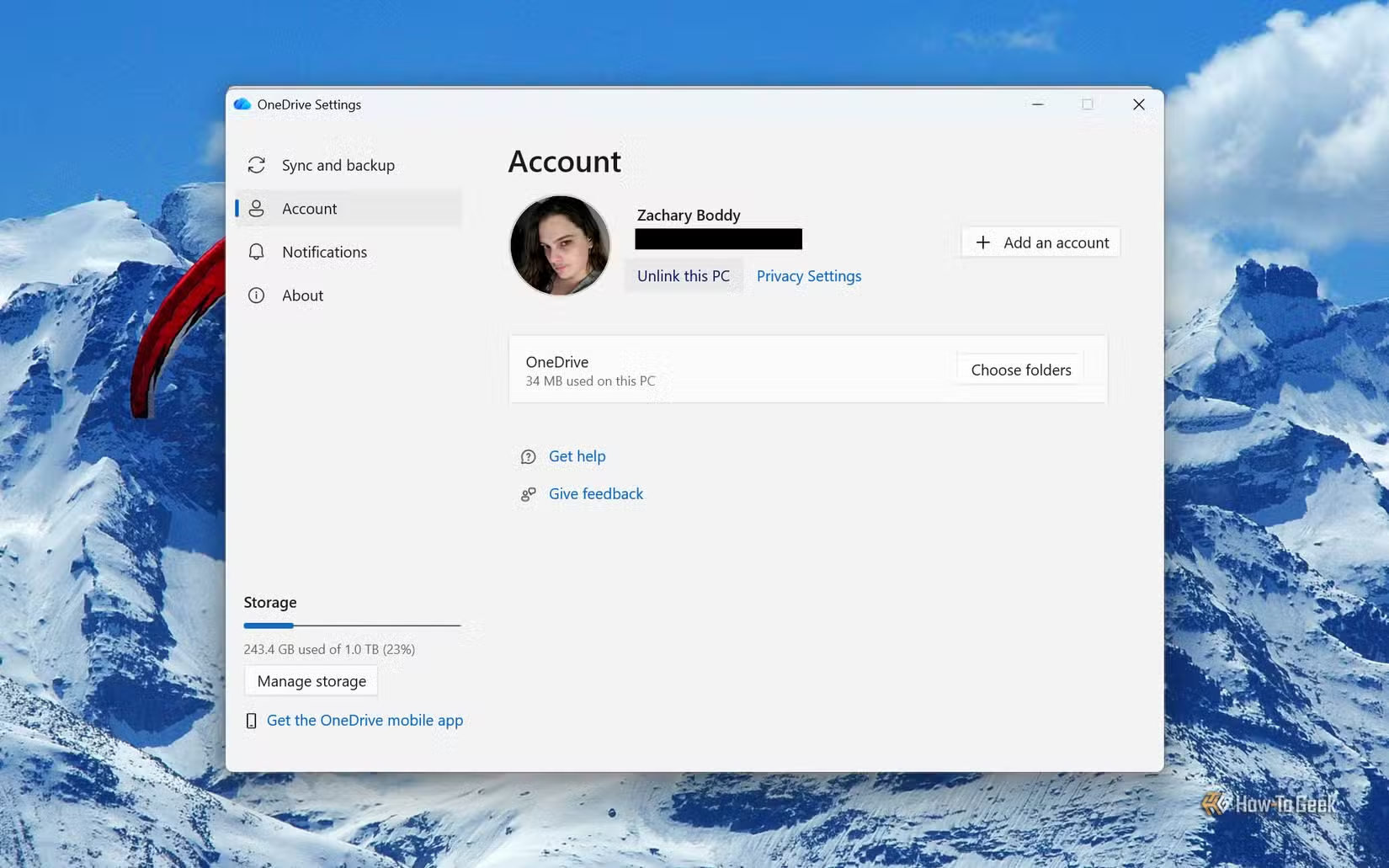
OneDrive terletak di taskbar, laci aplikasi, dan di seluruh File Explorer. Layanan ini bertujuan untuk menyediakan integrasi yang mulus, memastikan semua file Anda disinkronkan dengan cloud. Namun, beberapa pengguna tidak bergantung pada OneDrive untuk kebutuhan penyimpanan cloud mereka, dan banyak yang tidak ingin menggunakan solusi penyimpanan cloud sama sekali. Meskipun OneDrive mungkin tampak seperti bagian permanen dan integral dari Windows 11, sebenarnya OneDrive dapat dengan mudah dihapus.
Sebagai contoh, Anda dapat dengan mudah memutuskan tautan akun Microsoft Anda dan menonaktifkan OneDrive tanpa harus menghapusnya sepenuhnya.
- Buka aplikasi “File Explorer” (Anda dapat menggunakan pintasan keyboard Win + E).
- Buka folder OneDrive yang terletak di menu navigasi samping (biasanya bernama “Nama Anda” – Pribadi).
- Klik OneDrive di bilah alamat di bagian atas.
- Klik ikon Pengaturan yang terletak di pojok kanan bawah.
- Buka bagian “Akun” di menu navigasi samping.
- Klik opsi “Putuskan tautan PC ini”.
- Konfirmasikan pilihan Anda untuk menyelesaikan proses.
Alternatifnya, Anda dapat menghapus OneDrive sepenuhnya dari komputer Anda (dengan catatan Anda selalu dapat menginstalnya kembali nanti jika diinginkan). Semua file lokal yang telah Anda sinkronkan ke atau dari OneDrive akan tetap ada di komputer Anda.
- Buka aplikasiPengaturan(Anda dapat menggunakan pintasan keyboard Win + I).
- Buka bagian “Aplikasi” di menu navigasi samping.
- Buka opsi “Aplikasi terinstal” di halaman ini.
- Cari Microsoft OneDrive dalam daftar ini.
- Klik ikon tiga titik yang terletak di samping.
- Klik “Copot pemasangan”.
- Ikuti petunjuk di layar untuk menyelesaikan proses penghapusan instalasi.
Asisten kopilot
Hindari obsesi terhadap AI



Microsoft sangat ingin mempromosikan asisten AI-nya, Copilot. Asisten ini terintegrasi ke dalam Windows 11 dan banyak aplikasi Microsoft, merupakan bagian dari paket Office, dan menjadi fitur branding PC—bahkan menempati tombol pada keyboard yang lebih baru. Untungnya, versi Windows 11 yang lebih baru memudahkan penghapusan aplikasi inti Copilot dari PC Anda.
- Buka aplikasi Pengaturan.
- Buka bagian Aplikasi di bilah sisi sebelah kiri.
- Buka opsi Aplikasi terinstal di halaman ini.
- Cari Copilot dalam daftar ini.
- Klik ikon tiga titik yang terletak di sisi kanan.
- Klik opsi Hapus Instalasi.
- Ikuti petunjuk di layar untuk menyelesaikan proses penghapusan instalasi.
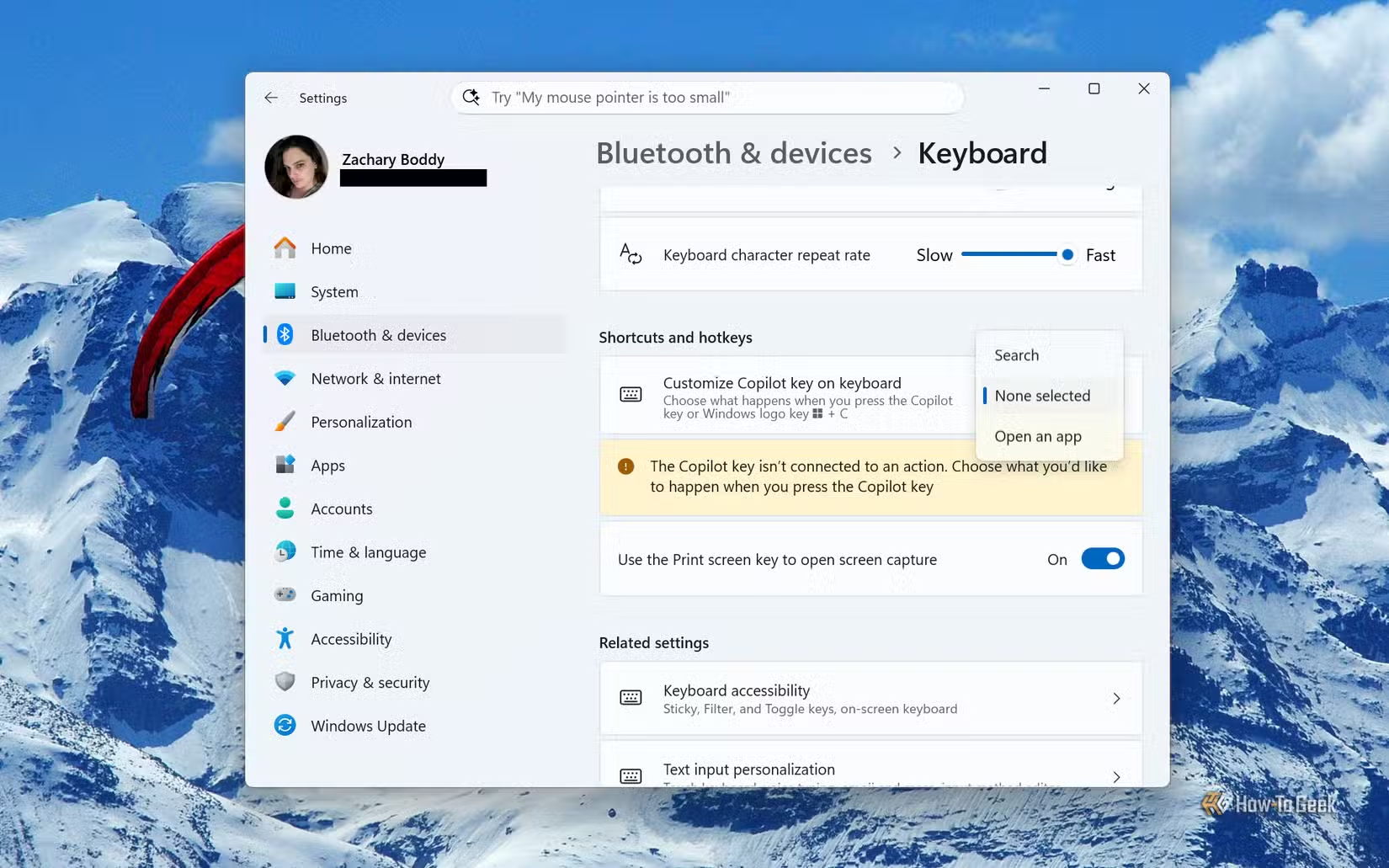
Ya, Anda tentu dapat mengulangi langkah-langkah sebelumnya dengan aplikasi Microsoft 365 Copilot untuk mengurangi integrasi AI ke dalam aplikasi Office (sambil tetap menggunakan semua aplikasi Office Anda seperti biasa). Anda juga sekarang dapat mengubah fungsi tombol Copilot pada keyboard Anda—serta pintasan keyboard Win+C—tanpa perlu menginstal aplikasi baru atau mengakses Registry Editor.
- Buka aplikasi Pengaturan.
- Buka bagian Bluetooth & perangkat di bilah sisi kiri.
- Buka opsi Papan Ketik di halaman ini.
- Cari opsi untuk menyesuaikan tombol Copilot pada keyboard di bagian Pintasan dan tombol cepat.
- Klik menu tarik-turun di sisi kanan dan pilih “Cari” untuk membuka fitur pencarian Windows, atau “Buka aplikasi” untuk memilih aplikasi yang Anda inginkan.
Widget dan berita
Siapa sebenarnya yang menggunakan fitur ini?
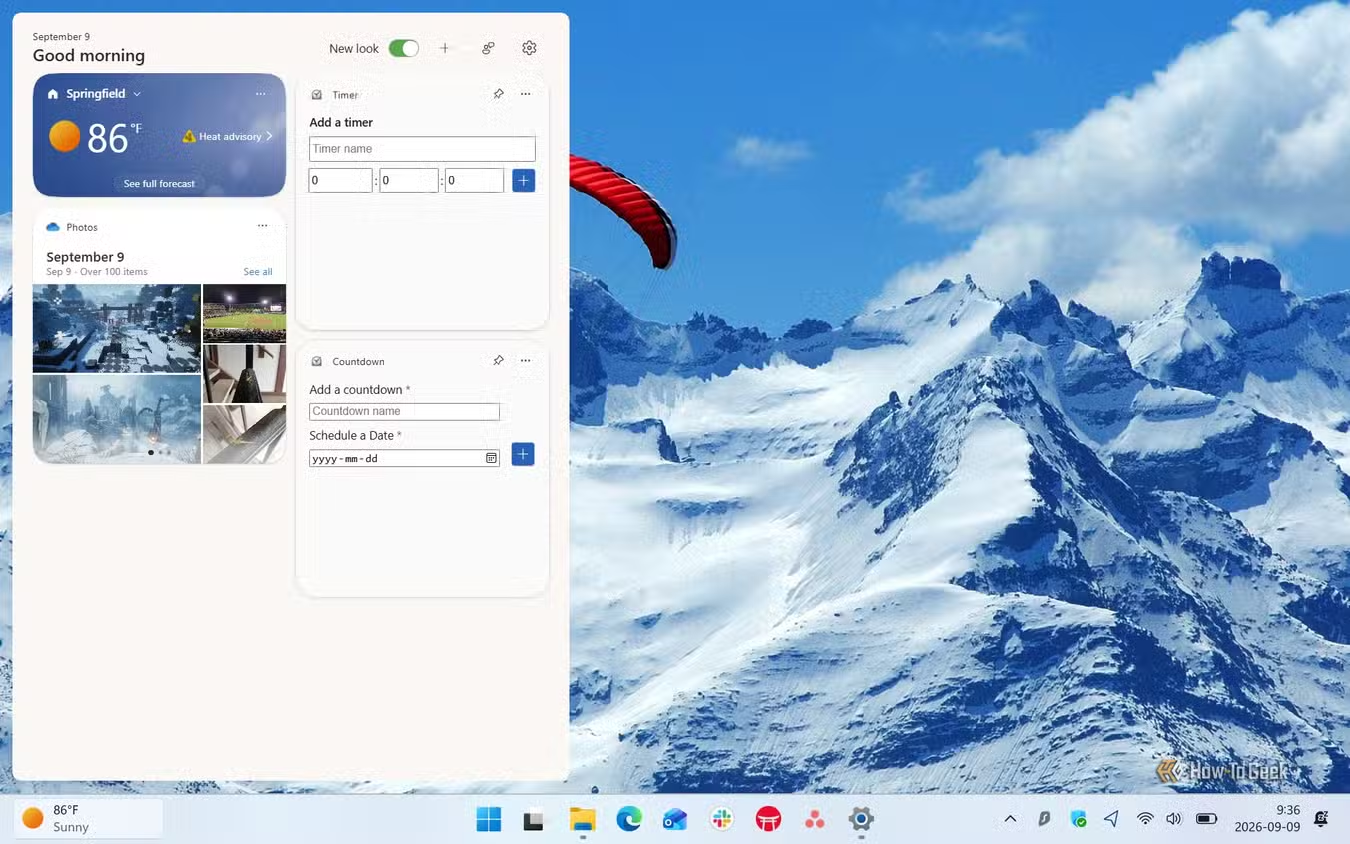
Fitur Windows 11 lainnya yang sebenarnya tidak banyak digunakan orang adalah panel Widget, yang terletak di sisi kiri taskbar dan menampilkan informasi cuaca, pembaruan keuangan, dan berita terkini. Jika Anda secara tidak sengaja mengarahkan kursor mouse ke atasnya, panel akan membuka umpan berita (seringkali dengan format yang buruk) dan kumpulan widget aplikasi yang dapat Anda tambahkan, hapus, atau susun ulang. Namun, jika Anda tertarik menggunakan widget ini, ada cara untuk meningkatkan panel tanpa harus menghapusnya sepenuhnya.
- Buka toolbar mini dengan mengarahkan kursor ke atau mengklik area sebelah kiri taskbar.
- Klik ikon pengaturan yang terletak di pojok kanan atas.
- Jika Anda ingin widget hanya terbuka saat diklik, matikan opsi “Buka papan Widget saat diarahkan kursor”.
- Jika Anda ingin menghapus umpan berita sepenuhnya dan hanya menampilkan widget, buka opsi “Tampilkan atau sembunyikan umpan” di halaman ini.
- Nonaktifkan opsi “Feed”; (Perhatikan bahwa feed berita alternatif apa pun yang telah Anda instal juga akan muncul di sini).
- Konfirmasikan pilihan Anda untuk menyelesaikan proses.
Bagi mereka yang lebih memilih untuk melepas panel alat mini sepenuhnya, itu juga memungkinkan.
- Buka aplikasi Pengaturan.
- Buka bagian “Personalisasi” di menu navigasi samping.
- Buka opsi “Taskbar” di halaman ini.
- Temukan opsi “Widget” di dalam item taskbar dan matikan.
Menu Mulai berantakan
Ada banyak hal yang bisa Anda tingkatkan di sini.
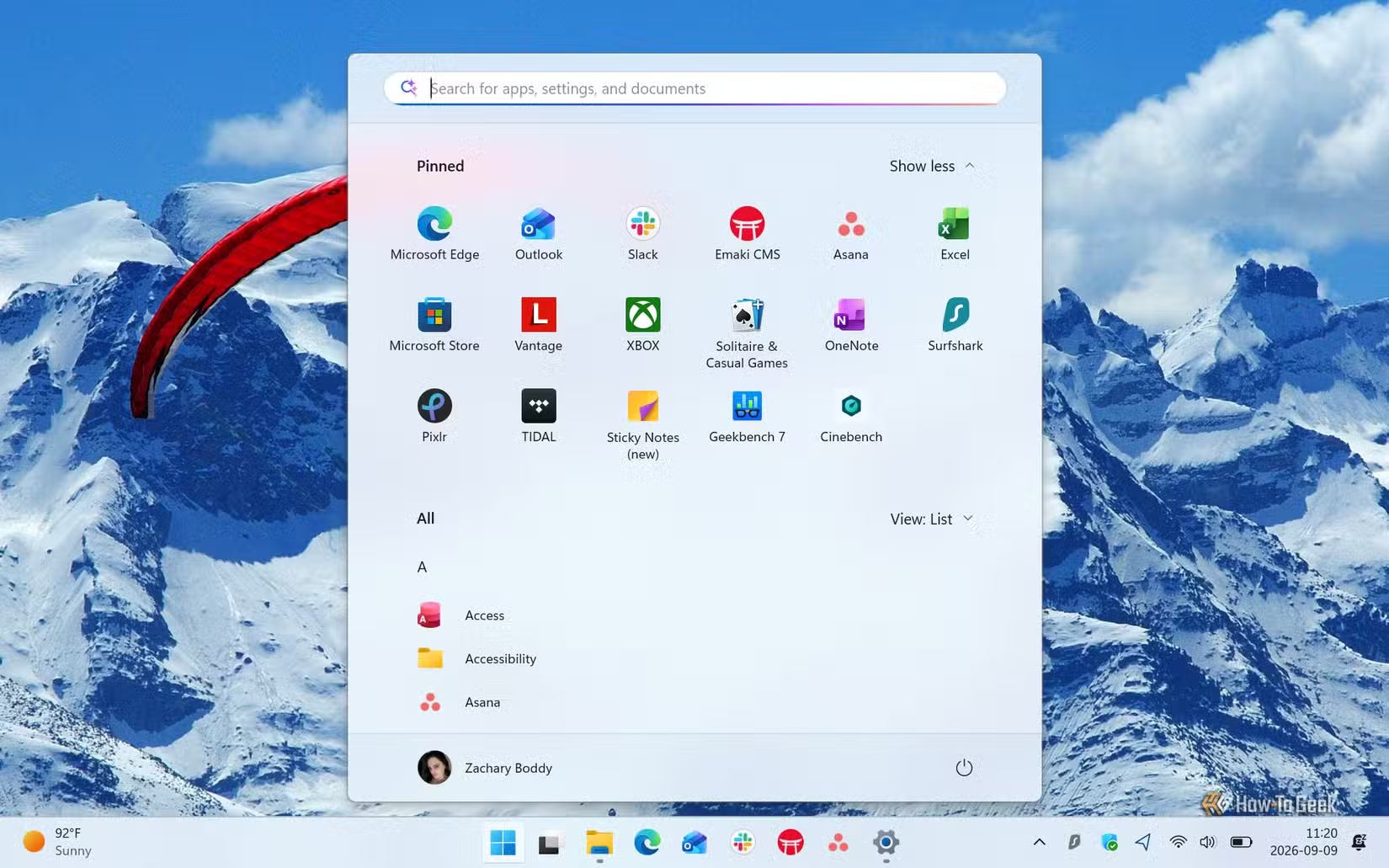
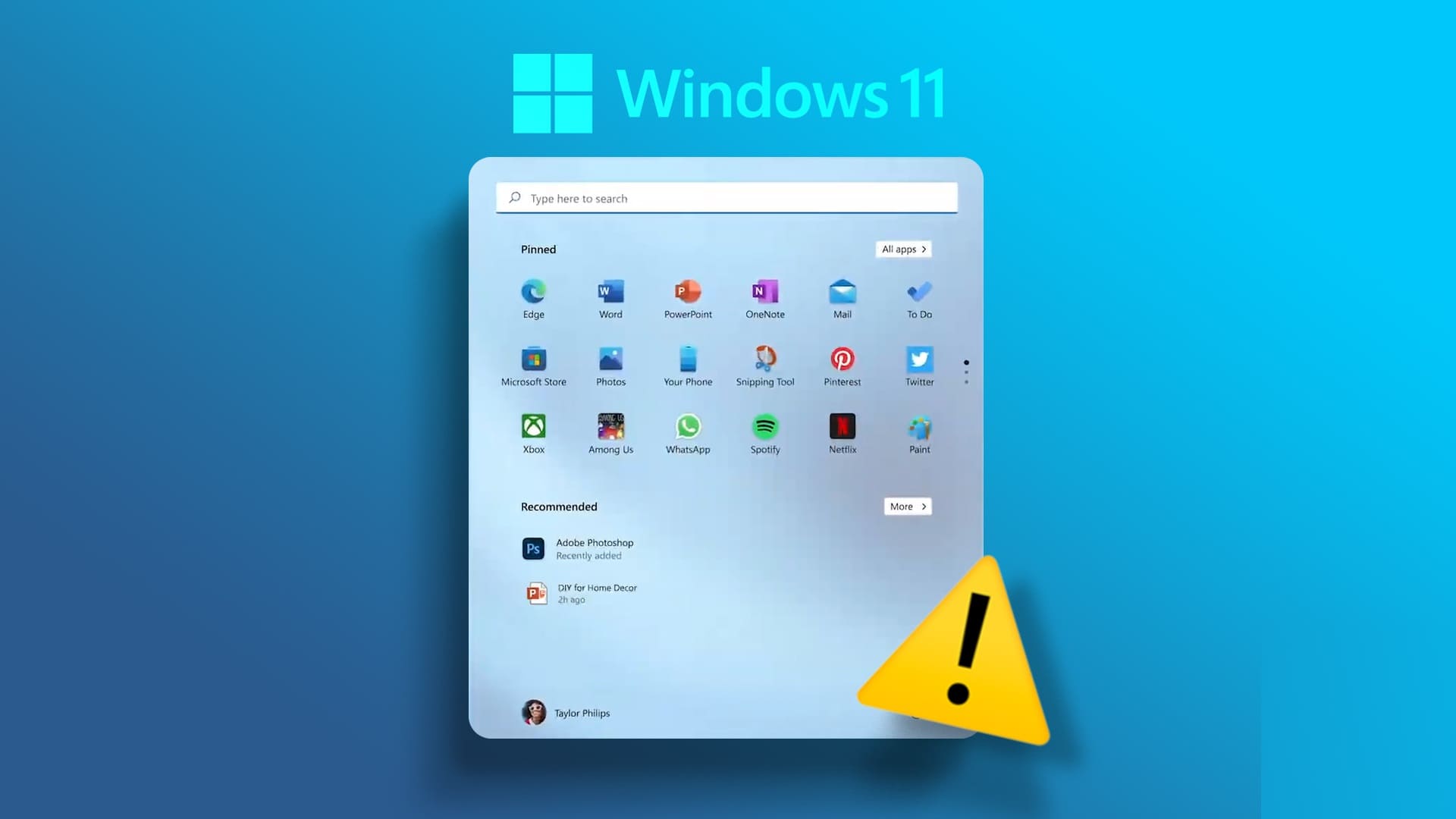
Menu Mulai yang didesain ulang di Windows 11 merupakan peningkatan signifikan dibandingkan versi sebelumnya dalam hal kustomisasi dan kemudahan penggunaan; namun, banyak fitur dan elemen tetap diaktifkan secara default. Jika Anda menginginkan Menu Mulai yang sederhana dan jelas yang memungkinkan Anda mengakses aplikasi secepat mungkin, berikut beberapa tipsnya:
- Buka aplikasi “Pengaturan”.
- Buka bagian “Personalisasi” di menu samping.
- Buka opsi “Mulai” di halaman ini.
- Untuk menghapus bagian aplikasi yang terpasang, matikan opsi “Disematkan”.
- Untuk menghapus bagian dinamis yang menampilkan aplikasi terbaru, saran file, dan kiat dari menu Mulai, matikan opsi "Terbaru" - atau Anda dapat menyesuaikan opsi individual.
- Untuk menghapus panel “Phone Link” dari menu “Mulai”, matikan opsi “Tampilkan perangkat seluler di Mulai”.
- Untuk menonaktifkan notifikasi di menu Mulai, matikan opsi “Tampilkan notifikasi terkait akun”.
Integrasi fitur “Phone Link”
Fitur ini muncul di mana-mana.
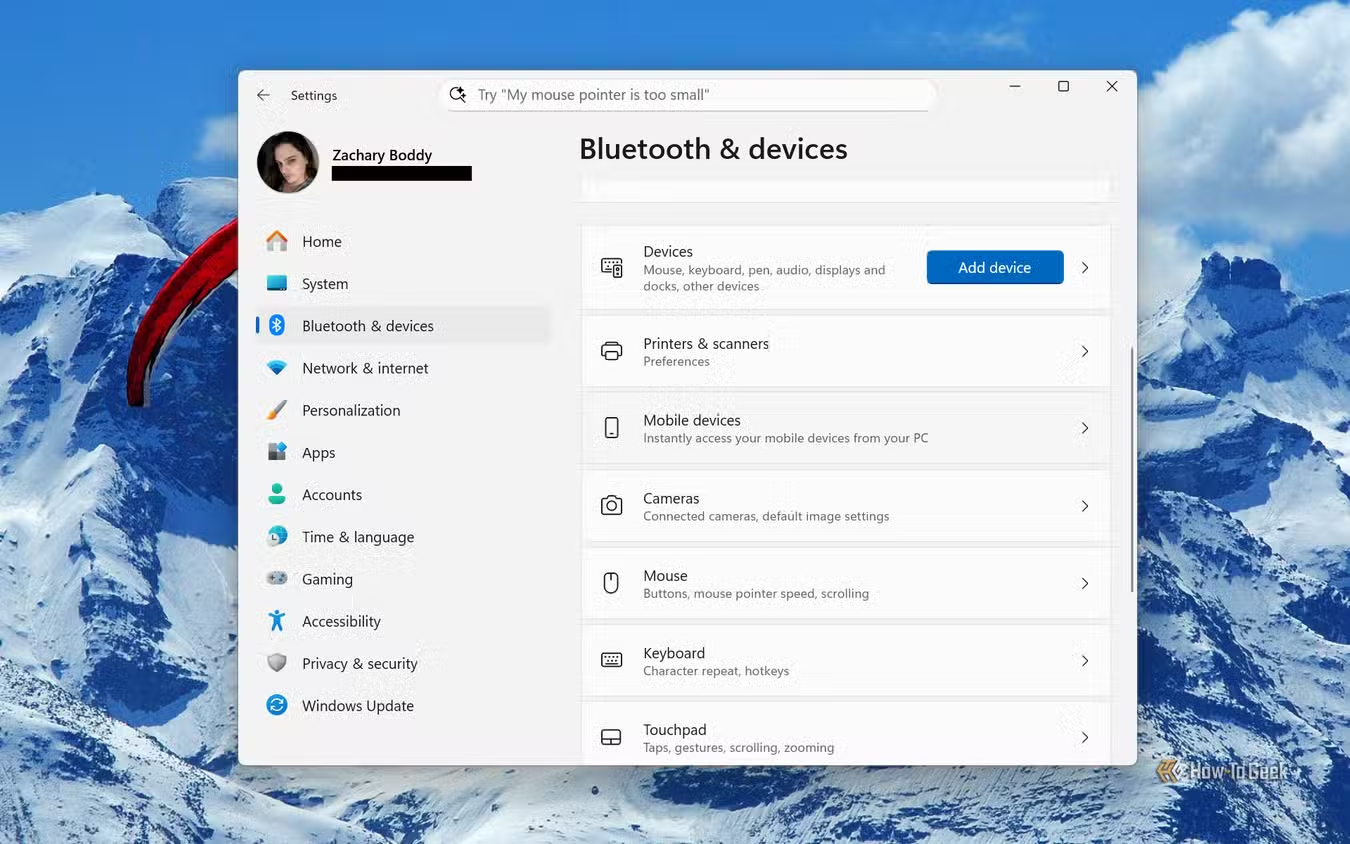
Anda dapat menghubungkan ponsel Anda ke PC untuk mengakses pesan, melakukan panggilan, menggunakan aplikasi, dan bahkan berbagi file dan foto di Windows 11, tetapi fitur Phone Link tidak berguna bagi semua orang. Lebih penting lagi, fitur ini tetap aktif dan mengonsumsi sumber daya sistem di latar belakang meskipun Anda belum mengaktifkannya, dan fitur ini terintegrasi secara mendalam ke dalam Windows 11, sehingga sulit untuk dihapus. Untungnya, ada tiga langkah yang dapat Anda ambil (selain menyembunyikannya dari menu Mulai, seperti yang disebutkan di bagian sebelumnya) untuk menjaga agar Phone Link (dan semua fitur yang terkait dengan berbagi data antar perangkat) tidak memakan RAM dan tidak mengganggu alur kerja Anda.
- Buka aplikasi “Pengaturan”.
- Buka bagian “Bluetooth & perangkat” di menu samping.
- Buka opsi “Perangkat seluler” di halaman ini.
- Nonaktifkan opsi “Izinkan PC ini mengakses konten dan kemampuan dari perangkat seluler Anda”.
- Nonaktifkan opsi “Tampilkan saran untuk menggunakan perangkat seluler saya dengan Windows”.
- Buka bagian “Aplikasi” di menu samping.
- Buka opsi “Startup” di halaman ini.
- Matikan opsi “Perangkat seluler”.
- Matikan opsi “Phone Link”.
- Kembali ke bagian “Aplikasi”.
- Silakan pilih opsi “Lanjutkan” di halaman ini.
- Matikan opsi “Lanjutkan”.
Jika Anda ingin menghapus instalasi aplikasi “Phone Link” sepenuhnya, Anda dapat melakukannya menggunakan Windows PowerShell di dalam aplikasi “Terminal”, karena tidak ada cara mudah untuk melakukan ini melalui pengaturan Windows 11.
- Cari aplikasi “Terminal” menggunakan menu “Mulai” atau fitur pencarian Windows.
- Klik kanan pada aplikasi “Terminal” dan pilih “Jalankan sebagai administrator”.
- Klik “Ya” di jendela pop-up untuk membuka aplikasi.
- Pastikan Anda bekerja di dalam tab Windows PowerShell, atau buka tab baru dengan menekan Ctrl + Shift + 1.
- Salin dan tempel perintah berikut: `Get-AppxPackage Microsoft.YourPhone -AllUsers | Remove-AppxPackage`.
- Tekan tombol Enter dan tunggu hingga proses selesai (Phone Link akan sepenuhnya dihapus instalasinya, tetapi Anda mungkin perlu memulai ulang komputer Anda untuk menghapusnya dari daftar aplikasi yang terinstal di menu Mulai).
Fitur Game Xbox
Tidak semua orang adalah pemain game.
Xbox merupakan bagian penting dari ekosistem Microsoft, dan tentu saja terintegrasi erat ke dalam Windows 11. Jika Anda tidak berencana menggunakan fitur game Xbox (atau bermain game sama sekali), Anda dapat menghemat sumber daya dan mengatur PC Anda dengan menghapus atau menonaktifkan fitur-fitur ini.
- Buka aplikasi “Pengaturan”.
- Buka bagian “Aplikasi” di bilah sisi kiri.
- Buka opsi “Aplikasi terinstal” di halaman ini.
- Cari Xbox dalam daftar ini.
- Klik ikon tiga titik di sisi kanan.
- Klik “Copot pemasangan”.
- Cari Xbox Live dalam daftar ini.
- Klik ikon tiga titik di sisi kanan.
- Klik “Copot pemasangan”.
- Buka bagian “Gaming” di bilah sisi kiri.
- Buka opsi “Mode Permainan” di halaman ini.
- Matikan “Mode Game” (ubah opsi menjadi Nonaktif).
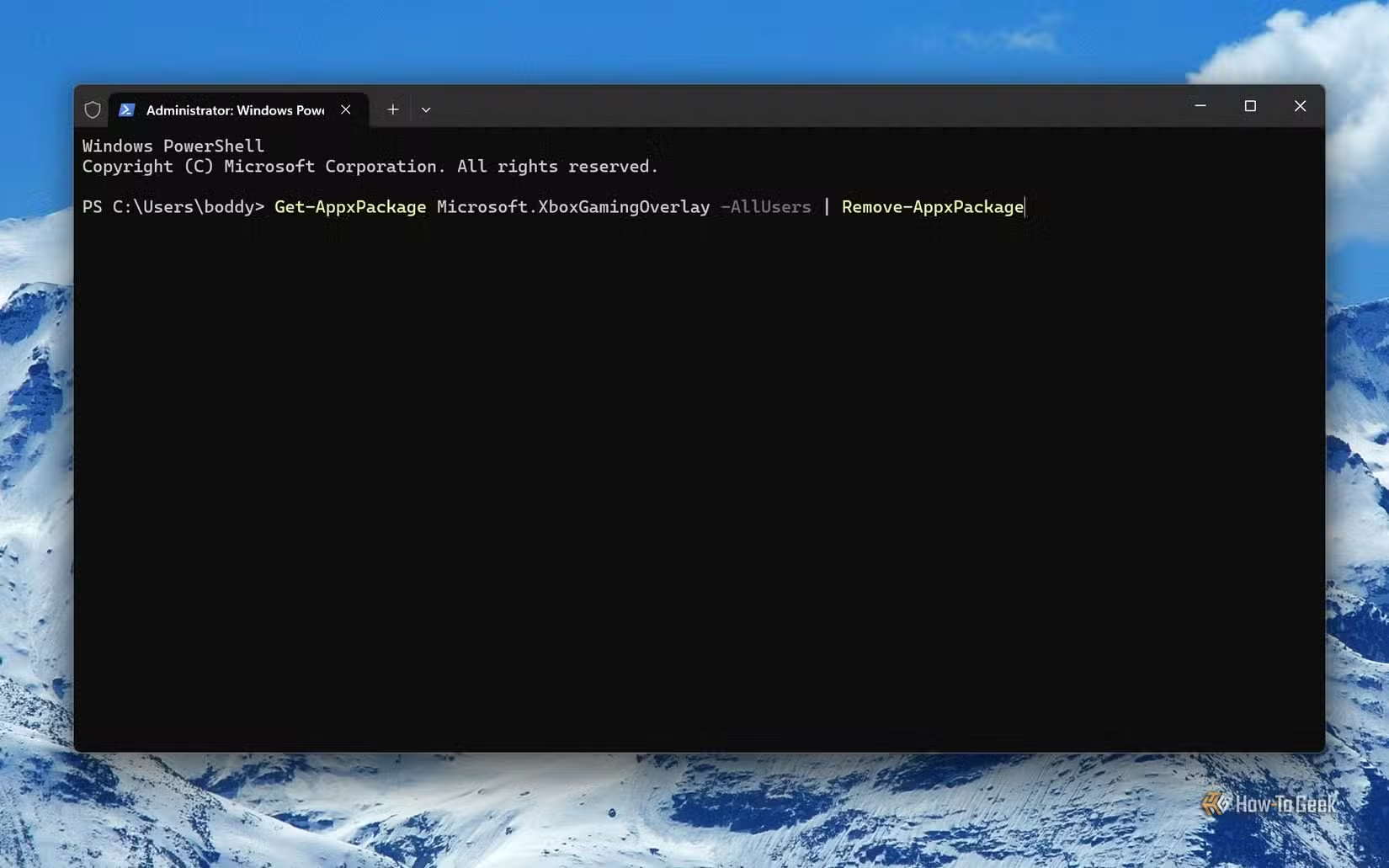
Bagian “Game” di Pengaturan berisi opsi lain, tetapi opsi tersebut tidak penting jika Anda menghapus semua aplikasi Xbox. Ini termasuk Xbox Game Bar, yang sayangnya sulit dihapus dari Windows 11 karena diperlakukan sebagai komponen sistem (seperti Phone Link). Namun, bukan berarti tidak mungkin!
- Temukan aplikasi Terminal menggunakan Menu Mulai atau fungsi pencarian Windows.
- Klik kanan pada aplikasi Terminal dan pilih “Jalankan sebagai administrator”.
- Klik “Ya” di jendela pop-up untuk membuka aplikasi.
- Pastikan Anda bekerja di dalam tab Windows PowerShell, atau buka tab baru dengan menekan Ctrl + Shift + 1.
- Salin dan tempel perintah berikut: `Get-AppxPackage Microsoft.XboxGamingOverlay -AllUsers | Remove-AppxPackage`
- Tekan tombol Enter dan tunggu hingga proses selesai (Game Bar seharusnya sudah sepenuhnya dihapus instalasinya, tetapi Anda mungkin perlu memulai ulang komputer untuk menghapusnya dari daftar aplikasi yang terinstal di menu Mulai).
Hasil pencarian web
Abaikan Bing untuk mempercepat proses pencarian.
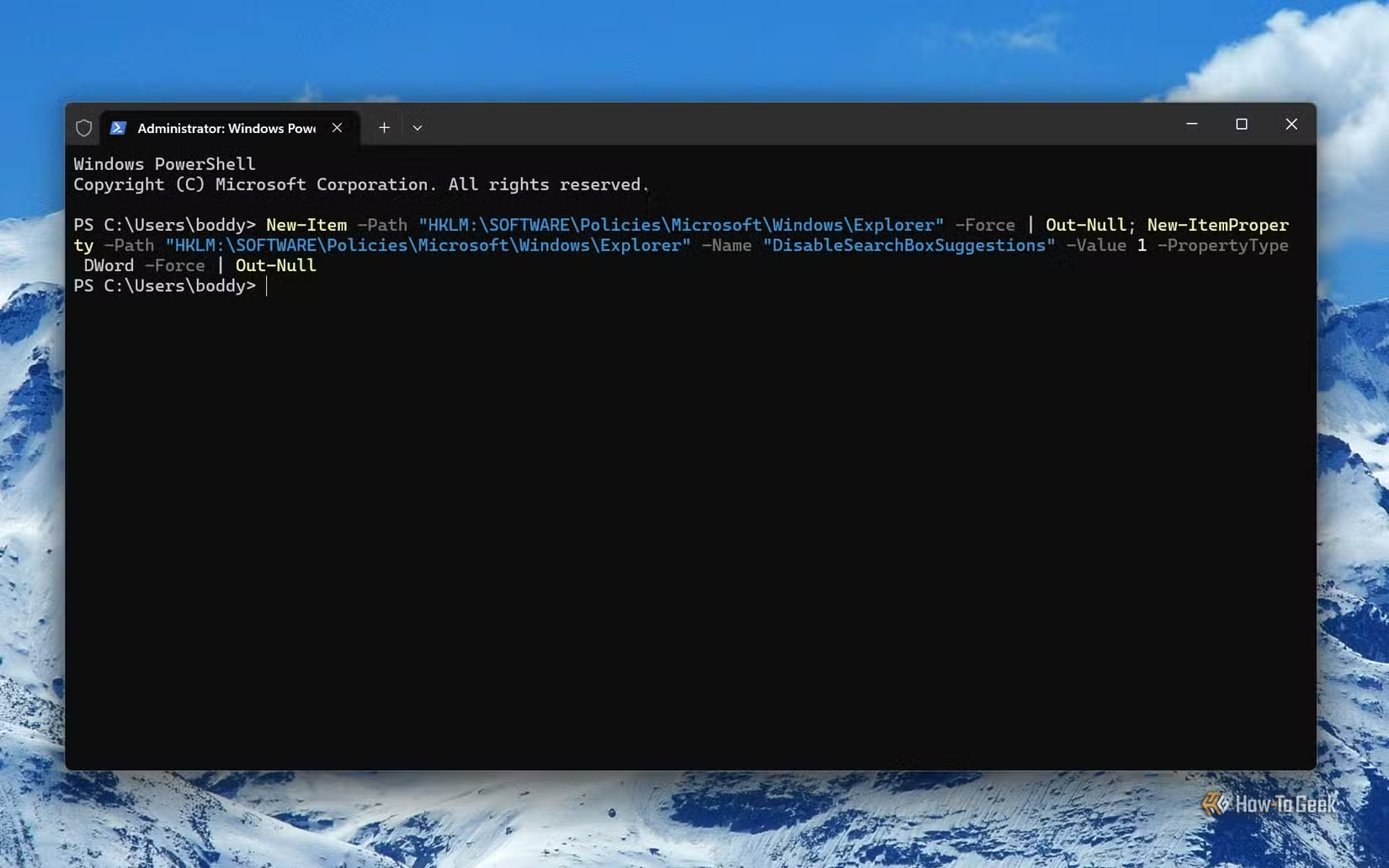
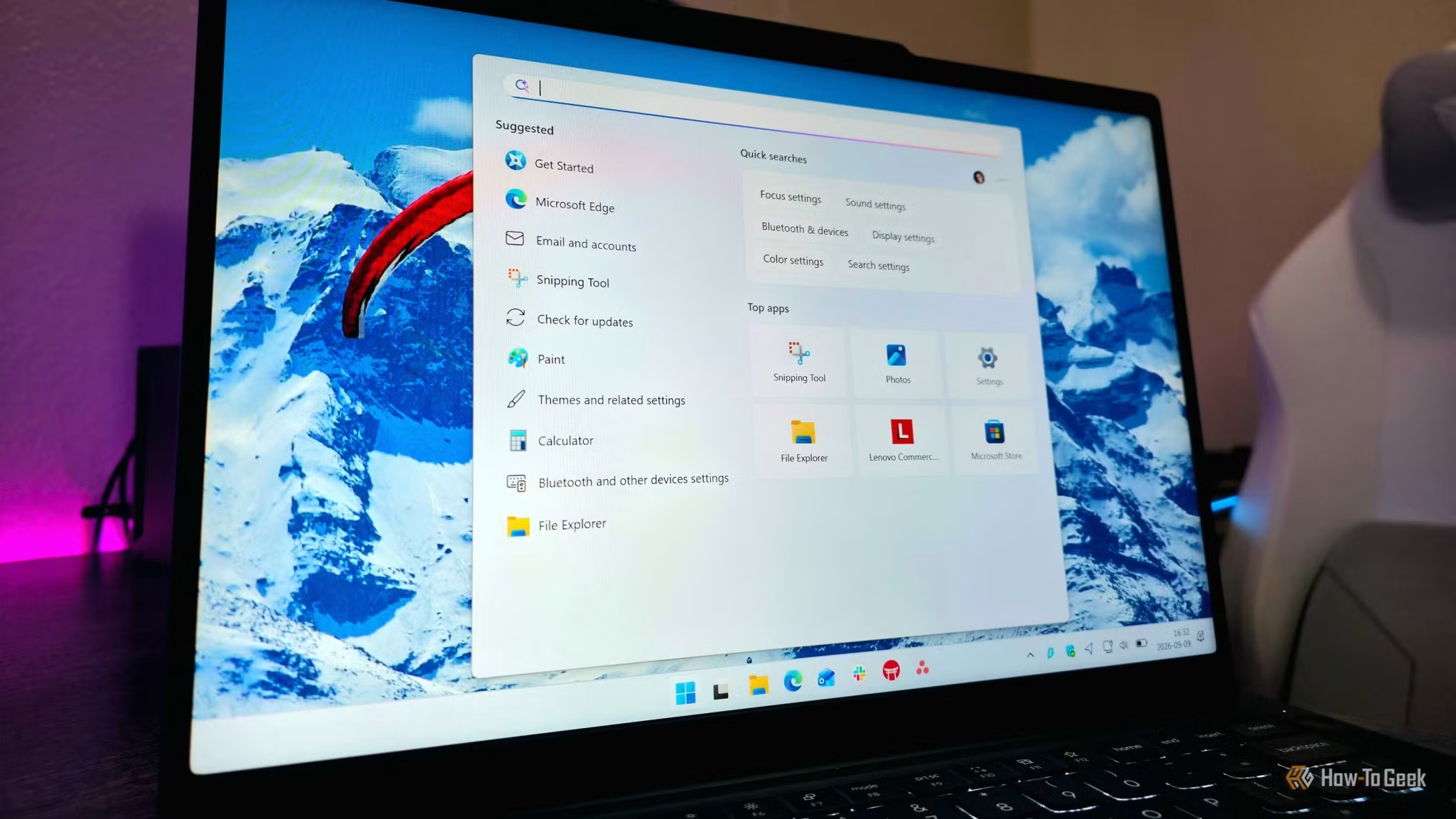
Tips terakhir saya adalah meningkatkan secara signifikan kinerja dan kecepatan pencarian aplikasi dan file menggunakan fitur Pencarian Windows (baik melalui menu Mulai, bilah tugas, atau dengan menekan Win + S). Banyak pengguna Windows (termasuk saya) telah mengalami waktu pemuatan yang lambat dan munculnya hasil web yang tidak relevan dan mengganggu saat mencari sesuatu, tetapi dimungkinkan untuk sepenuhnya menghapus mesin pencari Bing dan hasil web terkait internet dari fitur Pencarian Windows.
Anda dapat menggunakan Registry Editor jika Anda yakin dengan kemampuan Anda, tetapi saya akan mempermudah Anda dan menunjukkan cara melakukannya menggunakan Windows PowerShell.
- Cari aplikasi Terminal menggunakan menu Mulai atau fitur pencarian Windows.
- Klik kanan pada aplikasi Terminal dan pilih “Jalankan sebagai administrator”.
- Klik “Ya” di jendela pop-up untuk membuka aplikasi.
- Pastikan Anda bekerja di dalam tab Windows PowerShell, atau buka tab baru dengan menekan Ctrl + Shift + 1.
- Salin dan tempel perintah berikut: New-Item -Path “HKLM:\SOFTWARE\Policies\Microsoft\Windows\Explorer” -Force | Out-Null; New-ItemProperty -Path “HKLM:\SOFTWARE\Policies\Microsoft\Windows\Explorer” -Name “DisableSearchBoxSuggestions” -Value 1 -PropertyType DWord -Force | Out-Null.
- Tekan tombol Enter dan tunggu hingga proses selesai.
- Hidupkan Kembali komputer Anda.
Windows 11 adalah sistem yang hebat, tetapi terkadang terasa terlalu banyak dibebani dengan komponen yang tidak perlu.
Puluhan tahun pengembangan dan pembaruan telah membuat Windows 11 sangat canggih dan kaya akan berbagai fitur (terutama jika Anda mengandalkan layanan Microsoft), tetapi banyak fitur yang tidak Anda gunakan dapat memperlambat komputer Anda, menghabiskan penyimpanan atau memori yang berharga, dan menghambat alur kerja Anda. Menonaktifkan atau menghapus tujuh fitur yang disebutkan di atas akan memberi Anda pengalaman Windows 11 yang lebih lancar dan bersih.
Anda tidak perlu mengaktifkan semua fitur Windows 11 hanya karena fitur-fitur tersebut tersedia. Jika Anda tidak menggunakan fungsi-fungsi tertentu, menonaktifkannya dapat menyederhanakan pengaturan komputer Anda dan mengurangi proses latar belakang yang tidak perlu.
Sebelum menonaktifkan fitur apa pun, pastikan Anda tidak bergantung padanya untuk pekerjaan sehari-hari, dan simpan opsi untuk mengaktifkannya kembali jika Anda membutuhkannya nanti. Dengan cara ini, Anda dapat menyesuaikan Windows 11 agar sesuai dengan kebutuhan Anda, alih-alih membiarkan sistem berjalan dengan pengaturan yang tidak Anda gunakan.