Ada beberapa fitur di Mac yang memungkinkan Anda mengedit dokumen dan foto. Di antaranya, aplikasi Pratinjau di macOS memungkinkan Anda menambahkan tag dan grafik di atas PDF atau dokumen lainnya. Menggambar pada foto dan dokumen dengan trackpad mungkin tidak seakurat yang Anda lakukan di layar sentuh, yang jelas. Bagaimana jika Anda dapat menggambar tag dan mengedit PDF di Mac menggunakan iPhone dan iPad?
Pada artikel ini, Anda akan mempelajari cara menggunakan iPhone dan iPad untuk mengedit PDF atau file apa pun di Mac.
Gunakan Markup Berkelanjutan di Mac untuk menggambar di PDF dengan iPhone atau iPad
Fitur kontinuitas Apple di seluruh perangkat termasuk Mac dan iPhone memudahkan perangkat untuk berkomunikasi satu sama lain. Fitur kontinuitas mendukung transfer file instan untuk pengeditan file jarak jauh antara Mac dan iPhone atau iPad Anda. Demikian pula, Mac Anda memiliki fitur yang disebut Continuity Markup yang memungkinkan Anda menambahkan gambar dan grafik ke dokumen dan PDF di Mac Anda. Anda dapat langsung menggambar di PDF menggunakan iPhone atau iPad Anda dengan fitur ini.
Berikut cara mengedit dan menggambar di PDF di Mac menggunakan layar iPhone atau iPad Anda.

- Pastikan bahwa setiap Mac dan iPhone/iPad menggunakan ID Apple dan akun iCloud yang sama.
- Hubungkan semua Mac dan iPhone atau iPad di jaringan Wi-Fi yang sama , dan aktifkan Penemuan Bluetooth.
- Sekarang, dari Mac Anda, Klik File pdfYang ingin Anda edit dan tambahkan gambarnya menggunakan iPhone atau iPad Anda.
- Tekan bilah spasi untuk membuka file di Pratinjau di Mac.
- Klik Ikon alat markup atas.

- Sekarang klik tombol Komentar kontinu (iPad dengan ikon Apple Pencil).
- Anda akan segera menemukan Jendela anotasi Di iPhone atau iPad Anda yang memungkinkan Anda menggambar.
- Kamu bisa memilih Ketik pensil atau pena Anda dan mulai menggambar di dokumen atau foto di Mac Anda.
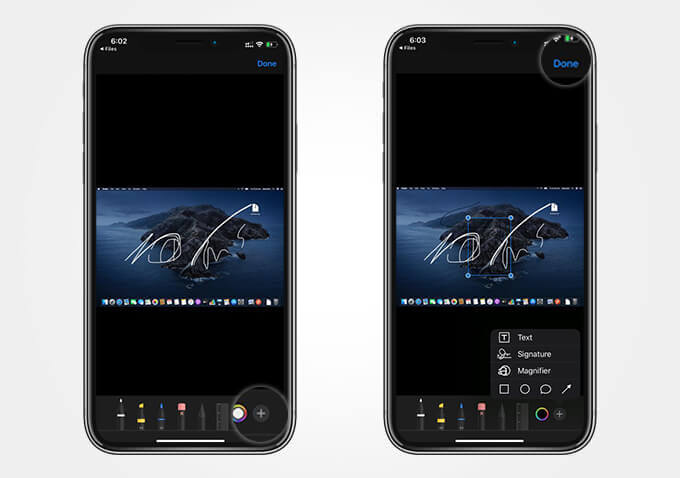
- boleh jadi Grafik dan perubahannya efektif di layar Mac Anda segera. Anda juga dapat menempatkan item pada PDF menggunakan iPhone/iPad Anda juga Trackpad Mac.
- Klik pada ikon "+" Di sudut kanan bawah untuk menambahkan item tanda tangan atau kaca pembesar ke dokumen PDF.

- ketuk "Sudah selesai" Ketika modifikasi selesai.
- Simpan sebagai PDF menilai di Mac Anda.
Markup PDF atau gambar markup di iPhone atau iPad Anda, melalui Mac Anda dan langsung simpan ke Mac Anda sendiri.
Gunakan Sketsa Berkelanjutan untuk Menggambar di Mac dengan iPad
Jika Anda tidak tahu, iPad dilengkapi dengan Apple Sketch bawaan yang dapat Anda gunakan untuk menggores dan menggambar apa pun yang Anda inginkan. Meskipun Anda dapat mencoba menggambar grafik di Mac, trackpad memiliki keterbatasan. Sketsa Berkelanjutan di Mac dapat mengimpor gambar dari iPad. Berikut cara menggambar sketsa menggunakan iPad Anda dan mengimpornya ke Mac Anda.



- Pastikan Mac dan iPad Anda menggunakan ID Apple yang sama di jaringan Wi-Fi yang sama.
- Buka file atau dokumen atau mulai buat email menggunakan aplikasi surat.
- Klik file dari bilah menu di bagian atas.
- ال لى Impor dari iPhone/iPad > Tambah Sketsa.
- antarmuka akan muncul Gambar sekarang di iPad Anda.
- menggambar dengan iPad dan Apple Pensil.
- ketuk "Sudah selesai" Setelah Anda selesai menggambar.
- Mencari Grafik yang diimpor di Mac Anda.
- Anda juga bisa Tambahkan ke dokumen, email, atau simpan gambar Anda sebagai gambar di Mac Anda.
Anda hanya dapat menambahkan Diagram di Mac iPad Anda dan model iPhone yang didukung. Jika Anda memiliki iPhone, Anda dapat menggambar di sembarang Dokumen atau foto dengan markup kontinuitas.
Tambahkan tanda tangan ke dokumen di Mac menggunakan iPhone atau iPad
Kami sebelumnya membahas berbagai cara untuk menambahkan tanda tangan ke PDF dan dokumen di Mac menggunakan trackpad Mac Anda. Jika Anda merasa trackpad sedikit tidak nyaman, Anda masih dapat menambahkan tanda tangan ke dokumen menggunakan iPhone atau iPad Anda. Berikut cara menambahkan tanda tangan dari iPhone atau iPad Anda ke dokumen di Mac Anda.
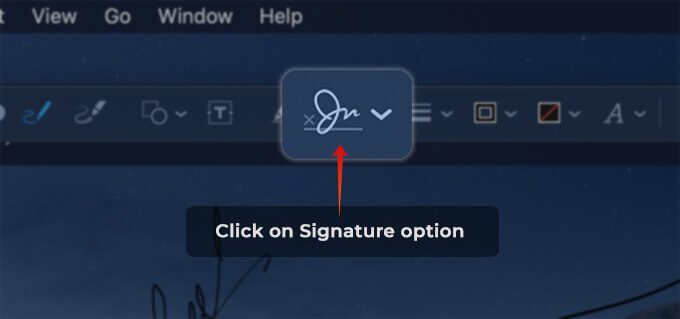
- Melakukan Hubungkan Mac dan iPhone/iPad ke jaringan Wi-Fi yang sama.
- Pilih file yangAnda ingin menambahkan tanda tangan di Mac Anda.
- Klik spasi Untuk membuka file di aplikasi Pratinjau.
- Klik pada tombol alat Tag.
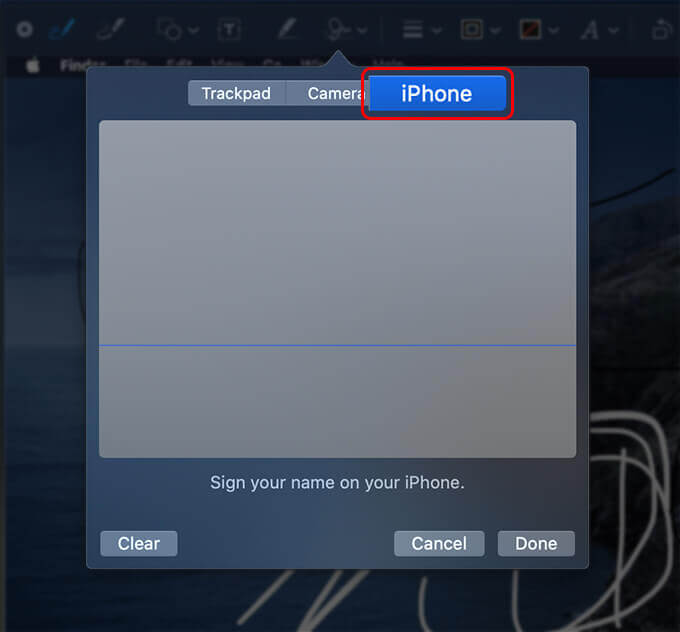
- Sekarang, klik ikon tanda tangan untuk ditambahkan Masuk ke PDF atau dokumen di Mac Anda.
- Memilih لامة tab iPhone/iPad dari Menu pop-up tanda tangan.
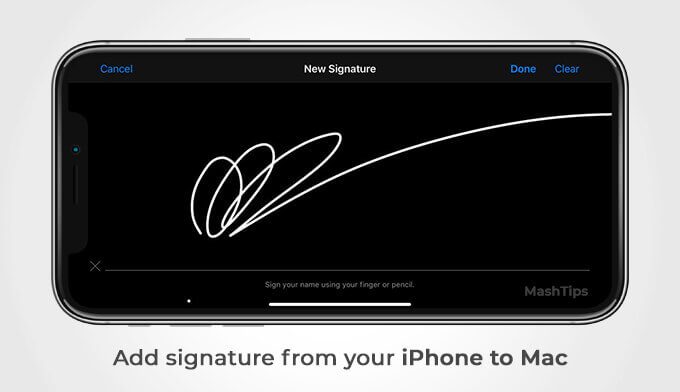
- Sekarang periksa iPhone atau iPad Anda untuk melihat Jendela gambar tanda tangan.
- menggambar Tanda tangan Anda menggunakan jari.
- ketuk "Selesaidi iPhone.
- ketuk "Selesaidi Mac Anda setelah selesai menggambar tanda tangan Anda dan menambahkannya ke dokumen Anda.
- Menyimpan File PDF atau dokumen setelah tanda tangan dimasukkan.
Jika Anda memiliki iPhone atau iPad, Anda dapat dengan mudah mengedit dokumen dan menggambar di Mac Anda dengan mudah. Satu-satunya persyaratan adalah menggunakan ID Apple yang sama di semua perangkat Anda dan menghubungkan semuanya ke jaringan bersama. Jika Anda merasa ini membantu, lihat bagian panduan iOS dan tutorial Mac kami untuk fitur tersembunyi lainnya.