Ketika mouse Anda berhenti berfungsi atau tidak tersedia, beberapa tugas sederhana mungkin tampak mustahil, seperti membuka menu klik kanan.
Baik Anda menggunakan laptop tanpa mouse eksternal atau mengalami kegagalan perangkat keras secara tiba-tiba, Anda dapat menggunakan pintasan keyboard untuk menjalankan fungsi yang sama dengan mudah.
Dalam panduan ini, Anda akan mempelajari berbagai cara untuk membuka menu konteks hanya menggunakan keyboard, serta pintasan canggih yang menghilangkan kebutuhan klik kanan fisik.
Kiat cepat
- Windows menyediakan beberapa cara untuk mengklik kanan tanpa menggunakan tetikus.
- Anda dapat menggunakan pintasan papan ketik, seperti tombol konteks, untuk melakukan tugas klik kanan.
- Tombol Mouse memungkinkan Anda menggunakan keypad numerik sebagai mouse utama.
- Jika Anda menggunakan laptop, Anda dapat dengan mudah menggunakan trackpad.
Mouse merupakan komponen penting untuk menyelesaikan pekerjaan di komputer Anda. Tetapi ketika Anda menghadapi masalah mouse rusak, Anda mungkin mengalami beberapa masalah, termasuk tidak dapat mengklik kanan. Tetapi kabar baiknya adalah pasti ada cara untuk melakukan klik kanan tanpa mouse. Dalam artikel ini, kami akan menjelaskan beberapa di antaranya kepada Anda.
Berbagai Cara Klik Kanan Tanpa Mouse
Jika Anda ingin menjalankan fungsi paling umum kedua dengan mouse Anda (sayangnya, klik kiri masih merupakan pilihan terbaik), keyboard adalah sahabat baru Anda. Berikut adalah beberapa cara utama untuk melakukannya.
Pintasan keyboard
Tersedia banyak kombinasi dan tombol berbeda untuk membantu Anda menavigasi antar antarmuka yang berbeda, yang sangat berguna untuk memastikan alur kerja yang lancar.
Jika Anda ingin membuka menu konteks di Windows atau program lainnya, ada tombol praktis pada sebagian besar papan ketik QWERTY yang ideal untuk tugas ini: tombol konteks. Anda biasanya akan menemukannya di baris bawah papan ketik Anda, di sebelah kanan bilah spasi. Biasanya terletak di sebelah tombol Alt atau tombol Windows. Cukup tekan untuk mengakses menu konteks apa pun, tanpa harus klik kanan.
Jika Anda tidak dapat menemukan (atau tidak memiliki) tombol konteks, Anda juga dapat menggunakan kombinasi lain (Shift + F10) untuk mendapatkan hasil yang sama.
Berikut ini beberapa pintasan keyboard lainnya dan fungsinya:
- Tombol Alt – Ini adalah cara mudah untuk membuka menu apa pun. Di Microsoft Office, penggunaan tombol ini akan menampilkan pintasan keyboard untuk mengakses item menu tanpa menggunakan mouse.
- Tombol tab – Cara cepat untuk menavigasi antara item menu, opsi, dan ikon desktop. Cukup tekan Tab hingga Anda mencapai opsi atau pintasan yang diinginkan, lalu tekan Enter.
- Tombol Win – cara cepat untuk membuka menu Windows.
- Alt + Tab – Kedua tombol ini memungkinkan Anda menavigasi antara berbagai program dan jendela Explorer.
tombol mouse
Jika Anda pernah bertanya-tanya apa fungsi tanda panah pada pelat nomor tersebut, Anda mungkin punya jawabannya. Jika Anda memiliki papan angka, Anda dapat mengaktifkan Tombol Mouse dan menggunakannya seperti mouse biasa. Begini caranya:
1. Ketik “Mouse Keys” di bilah pencarian dan klik opsi “Turn Mouse Keys on or off”.

2. Di jendela pop-up, seret slider “Turn on Mouse Keys” ke “On.”

3. Saat Tombol Mouse diaktifkan, Anda dapat memilih dari beberapa opsi untuk mengontrol kecepatan, akselerasi, dan arah. Menggunakan tombol tetikus dengan kunci numerik diaktifkan memastikan Anda tidak memasukkan angka acak alih-alih menggunakan tetikus.
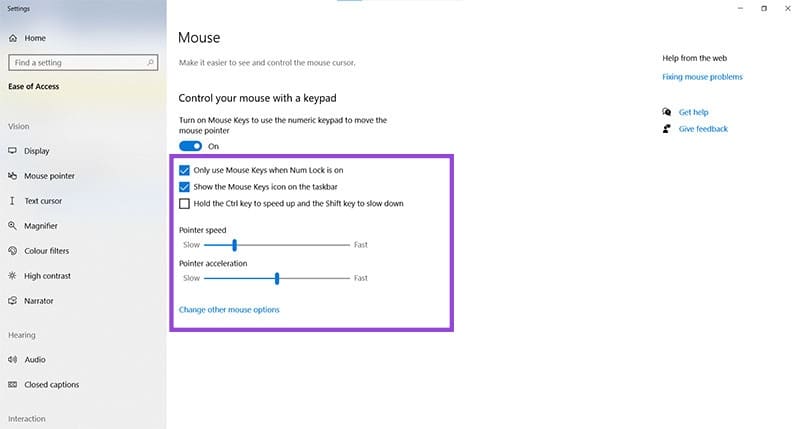
4. Bila Tombol Mouse diaktifkan, tombol “XNUMX” menjadi tombol klik mouse. Untuk beralih antara klik kiri dan kanan, tekan tombol “/” untuk beralih ke klik kiri, dan tombol “-” untuk beralih ke klik kanan. Tombol “+” memungkinkan Anda mengklik dua kali, sedangkan tombol “XNUMX” memungkinkan Anda menarik dan melepas.
Arah lain (termasuk gerakan diagonal) dapat dikontrol melalui tombol angka.
Gunakan trackpad
Ini mungkin tampak jelas, tetapi jika Anda menggunakan laptop dan tidak memiliki atau ingin menggunakan mouse, gunakan trackpad. Bagian kanan bawah trackpad biasanya berfungsi, baik dengan tombol khusus atau area sentuh.
Anda tidak memerlukan mouse untuk melakukan tugas-tugas dasar di Windows, terutama jika ada pintasan cerdas yang memungkinkan Anda menggunakan fungsi-fungsi dasar dari keyboard.
Mengetahui cara membuka menu konteks menggunakan papan ketik membantu Anda tetap produktif bahkan saat tetikus Anda tidak berfungsi.
Simpan pintasan ini dalam memori Anda atau untuk digunakan kapan pun Anda membutuhkannya. Pintasan ini lebih bermanfaat daripada yang dapat Anda bayangkan.