Kami mengalami masalah pembekuan layar atau perangkat lunak setidaknya sekali saat menggunakan PC atau laptop kami pada hari yang acak. Sistem ini juga membatasi tindakan lebih lanjut dari pihak kami sementara kami mempertahankan setiap tugas kami untuk waktu yang lama. Ini adalah saat Anda mencoba untuk menutup paksa program di Windows 11, pertama dengan mouse atau touchpad Anda dan kemudian dengan hotkey yang mungkin Anda ketahui atau hanya dengan mengklik tombol keyboard acak. Ini memang pengalaman yang membuat frustrasi selama jam kantor atau ketika Anda bersantai sambil menonton film yang menyenangkan di Netflix. Untuk menghilangkan masalah ini sesegera mungkin, kami telah mengumpulkan beberapa metode yang akan memberi Anda cukup ide tentang cara memaksa keluar dari program pada PC Windows 11 Anda. Baca lebih lanjut untuk memahami setiap metode secara komprehensif.

Cara Memaksa Keluar / Menutup Program di Windows 11
Sebelum kita mengetahui metodenya, kita harus mempelajari beberapa alasan mengapa kita harus memaksa menutup program di Windows 11:
- Program mungkin berperilaku tidak semestinya dan macet jika tidak mendapatkan cukup memori untuk berfungsi dengan baik.
- Ini juga terjadi ketika ada perilaku yang saling bertentangan antara perangkat lunak dan perangkat keras sistem, yang mengakibatkan masalah konfigurasi.
- Windows juga sengaja membekukan program tertentu jika melanggar keamanan atau membebani proses Windows penting lainnya.
- File sistem yang rusak dan driver yang kedaluwarsa juga masuk ke dalam masalah pembekuan perangkat lunak pada Windows.
Sekarang, mari kita ke titik di mana Anda akan melihat cara memaksa keluar dari program di komputer desktop/laptop Windows 11.
Metode XNUMX: Melalui Tampilan Tugas
Tampilan tugas Windows 11 juga dapat digunakan dengan mudah untuk mematikan aplikasi yang dibekukan. untuk melakukan ini. Ikuti langkah selanjutnya:
1. Tekan Kombinasi tombol Alt + Tab Dari keyboard untuk membuka Lihat tugas Dengan aplikasi yang sedang berjalan.
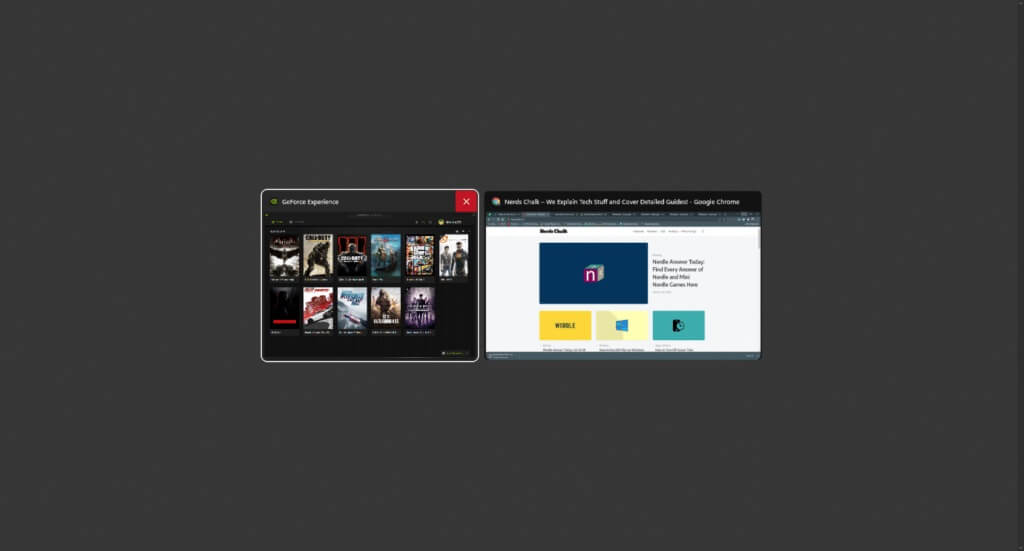
2. Pilih Situs aplikasi tidak responsif Gulir ke sudut kanan atas untuk menemukan X. simbol Klik di atasnya untuk menghapus aplikasi.
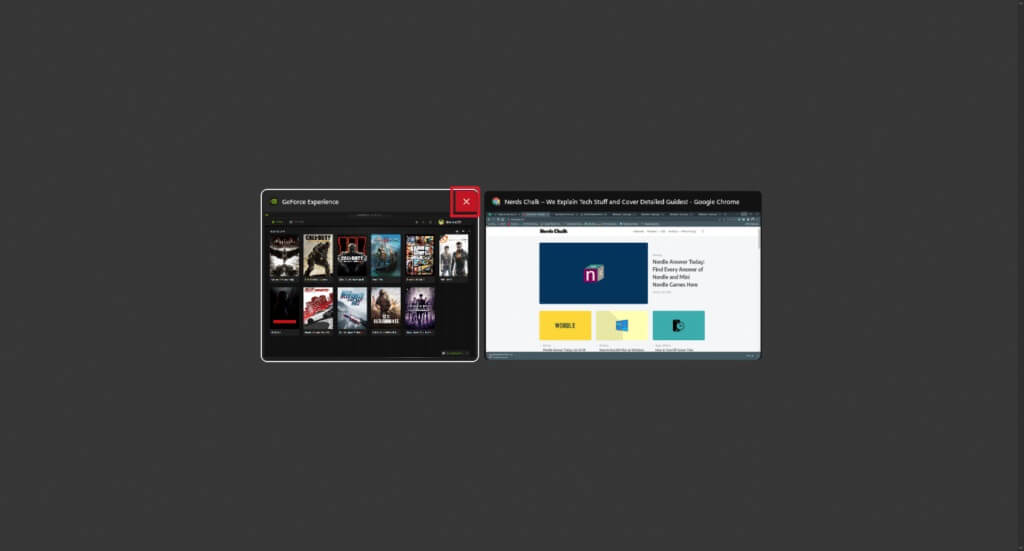
3. Aplikasi akan berhenti bekerja sejak saat itu. Nyalakan lagi untuk terus menggunakannya lagi.
Metode XNUMX: Melalui Pengelola Tugas
Cara lain untuk menutup program yang dibekukan adalah melalui task manager. Pengelola tugas memungkinkan Anda memilih program mana yang ingin Anda tutup segera. Ikuti langkah-langkah ini untuk mempelajari lebih lanjut tentang metode ini:



1. Dari layar program yang dibekukan, tekan Ctrl + Shift + Esc .kombinasi tombol Membuka Manajemen tugas.
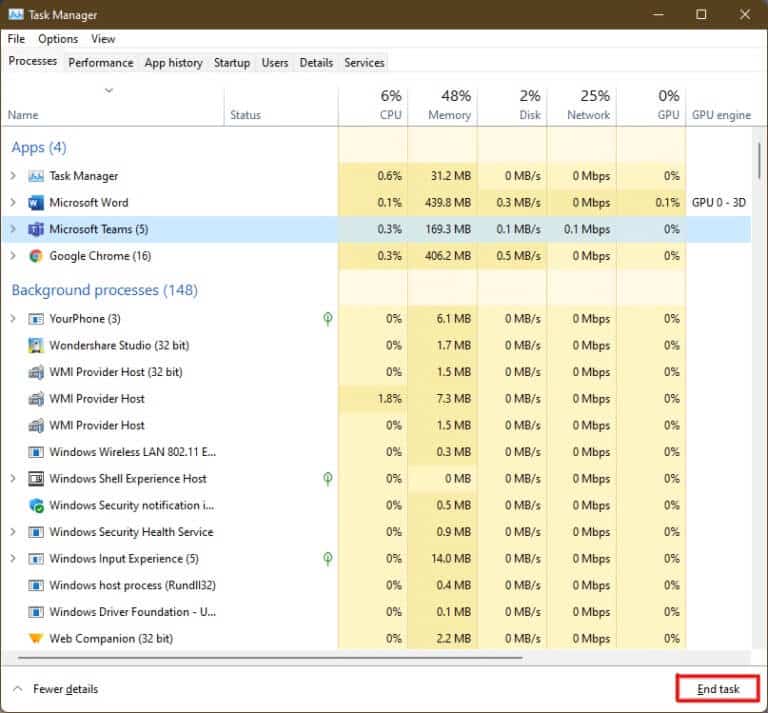
2. Pilih Aplikasi أو misi beku di dalam tab proses.
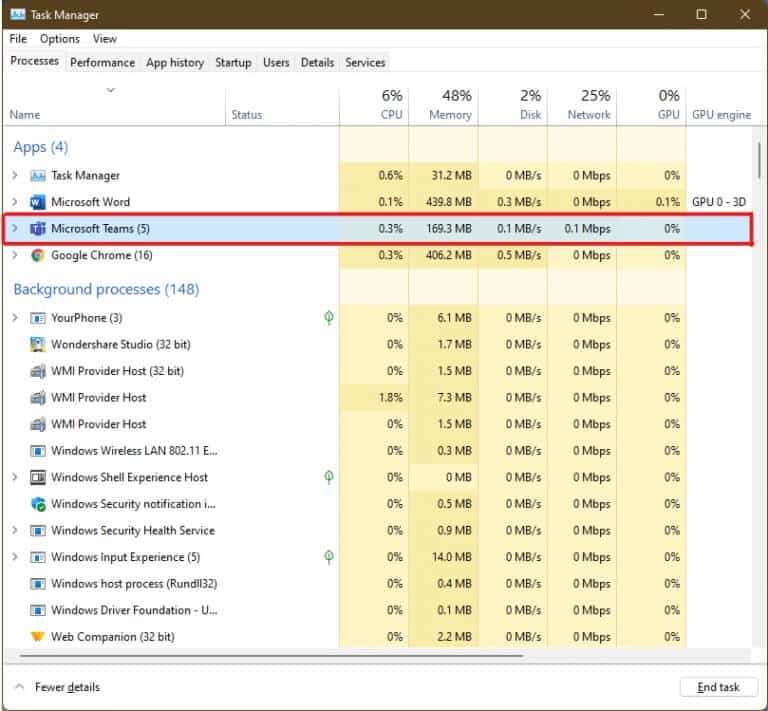
3. Sekarang, klik Pilihan untuk menyelesaikan pekerjaan Di sudut kanan bawah untuk menyelesaikan aplikasi bermasalah.
Metode XNUMX: Melalui dialog jalankan
Anda juga dapat keluar dari aplikasi yang dibekukan melalui jendela perintah jalankan. Dengan ini, Anda akan tahu cara memaksa keluar dari program di Windows 11. Untuk melakukannya, ikuti langkah-langkah berikut:
1. pada layar beku , Klik Kombinasi tombol Windows + R Membuka Jalankan jendela perintah.
2. Ketik pembunuhan tugas /im program.exe /t dan tekan Masukkan kunci keyboard untuk menjalankan perintah.
Memperhatikan: program.exe harus diganti dengan nama program yang ingin ditutup. Kami menggunakan aplikasi Word untuk mengilustrasikannya. Dan kemudian, perintah muncul taskkill /im kata.exe /t di bawah.
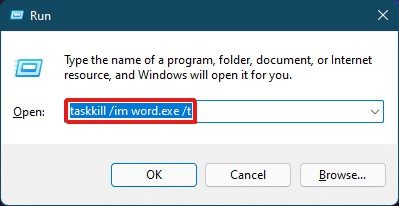
3. Setelah menjalankan perintah , program yang dibekukan akan ditutup. Ini adalah cara memaksa keluar dari program di Windows 11 segera.
Metode XNUMX: Melalui Command Prompt
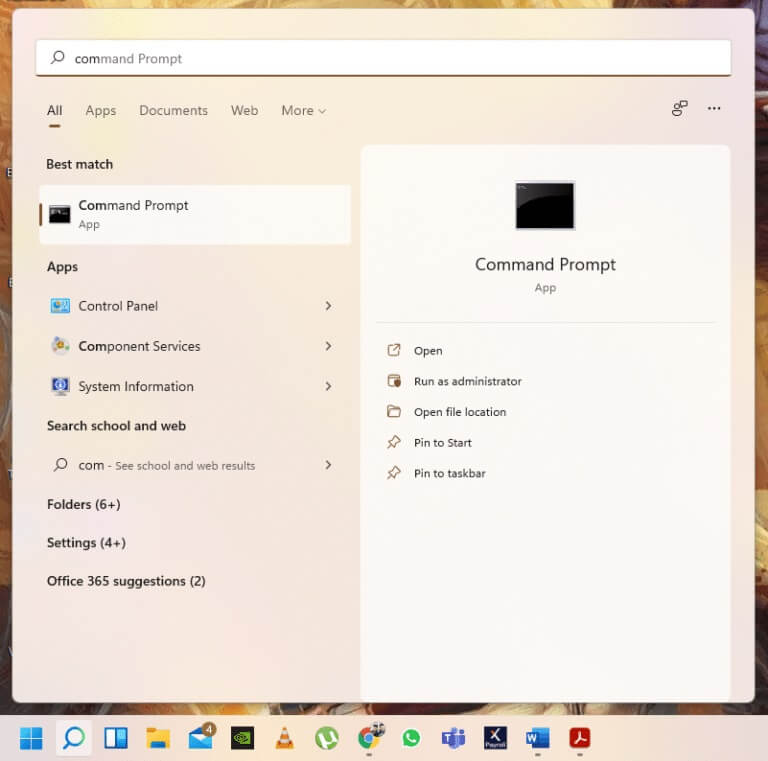
mengambil Prompt Perintah Pendekatan komprehensif untuk memaksa menutup program di Windows 11. Ini adalah solusi cepat dan mudah untuk memantau tugas yang sedang berjalan dan mencegahnya menggunakan lebih sedikit RAM jika ini adalah penyebab pembekuan di tempat pertama.
1. Cari dan buka Jendela Prompt Perintah Melalui bilah pencarian Seperti yang ditunjukkan di bawah ini.
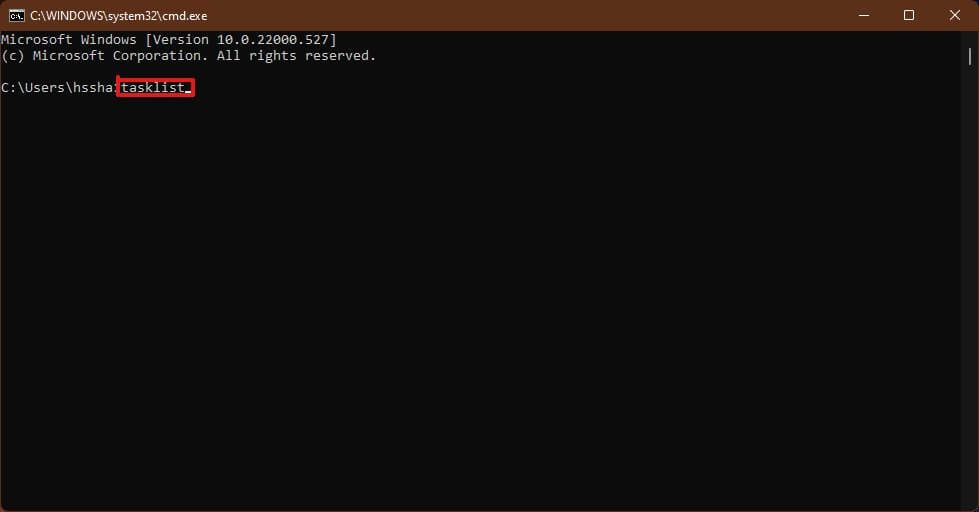
2. Ketik Untuk melakukan daftar في Jendela Prompt Perintah dan tekan Masukkan kunci keyboard untuk mengimplementasikannya.
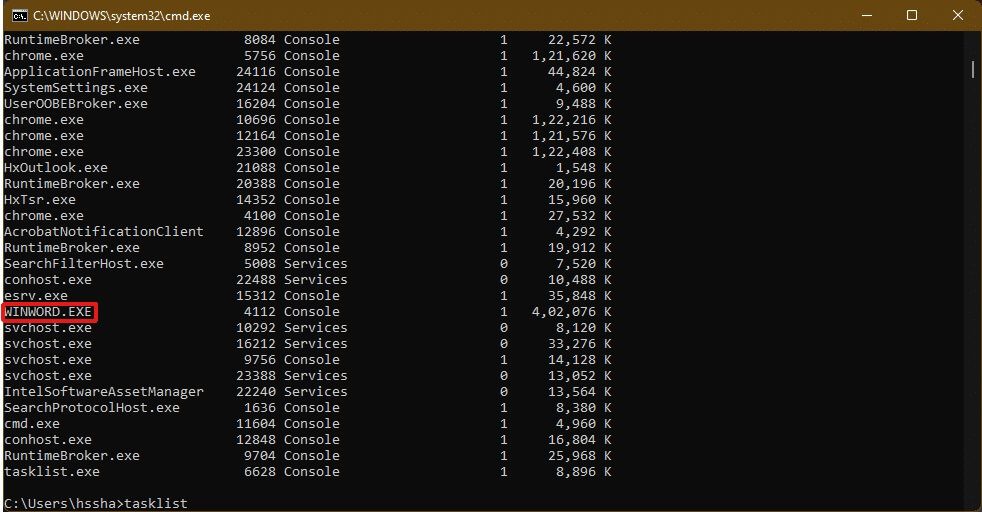
3. Daftar tugas yang sedang berjalan di komputer akan muncul. Gulir dan pilih Aplikasi situs tugas Non-responder dan salin namanya.
Memperhatikan: Kami telah melihat tugas WINWORD.exe untuk kejelasan seperti yang ditunjukkan di bawah ini. Silakan pilih dan tentukan nama tugas yang dibekukan di sistem Anda.
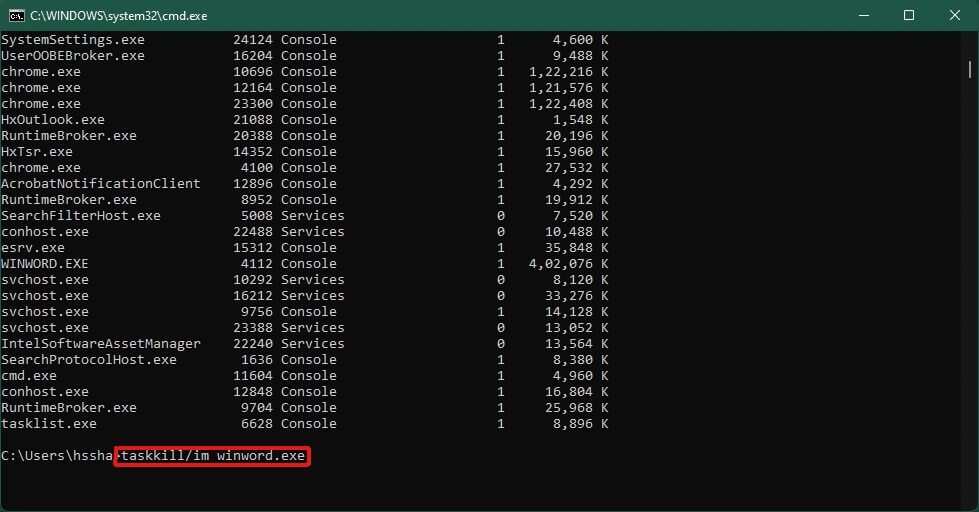
4. Di bagian bawah daftar ini, ketik taskkill/im winword.exe dan tekan taskkill/im winword.exe untuk menjalankan perintah.
Metode 11: Restart Windows XNUMX PC
Jika tidak ada di atas yang berfungsi dan menjawab cara memaksa keluar dari program ke pertanyaan Windows 11 Anda, Anda akhirnya harus memulai ulang.
Memperhatikan: Anda harus mencatat bahwa dengan me-restart komputer Anda, Anda juga dapat menutup program penting lainnya yang berjalan pada saat itu di sistem Anda.
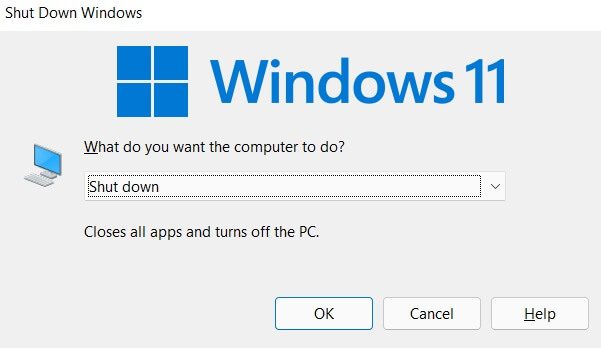
1. Tekan Tombol Alt + F4 pada keyboard untuk meminta berhenti Jalankan Windows muncul.
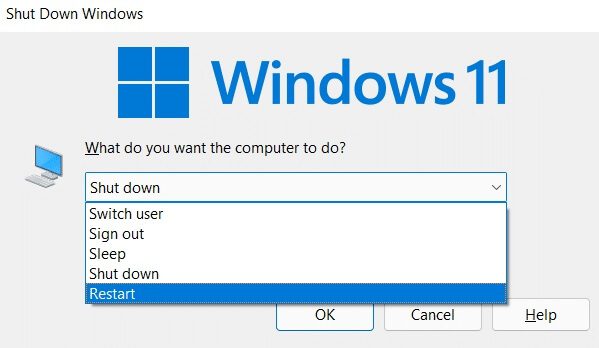
2. Pilih opsi Mulai ulang.
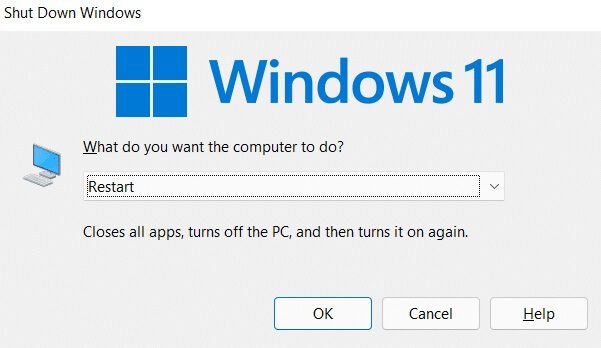
3. Klik opsi "OKE" . akan Mulai ulang sistem Anda dalam beberapa detik lagi.
Kiat pro: Cara membuat pintasan khusus
kamu boleh buat Pintasan di desktop Anda, yang dapat menjadi pembunuh tugas dan menggunakannya untuk memecahkan cara memaksa keluar dari program ke masalah Windows 11. Untuk melakukannya, ikuti langkah-langkah ini:
1. Klik kanan di mana saja di ruang kosong على Desktop. Klik Opsi Baru > Pintasan Seperti yang ditunjukkan.

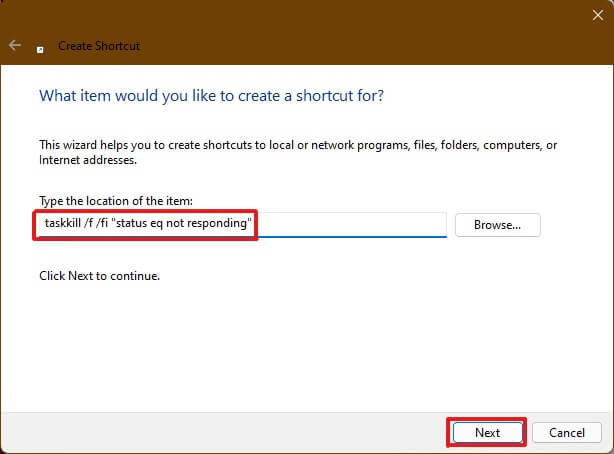
2. Di jendela Buat Pintasan, ketik taskkill /f /fi “status eq tidak merespons Di Ketik lokasi bidang item dan klik selanjutnya Seperti yang ditunjukkan di bawah ini.
3. Selanjutnya, masukkan nama pilihan Anda (mis Pembunuhan tugas untuk pintasan ini dan klik "akhir" Buat pintasan desktop.
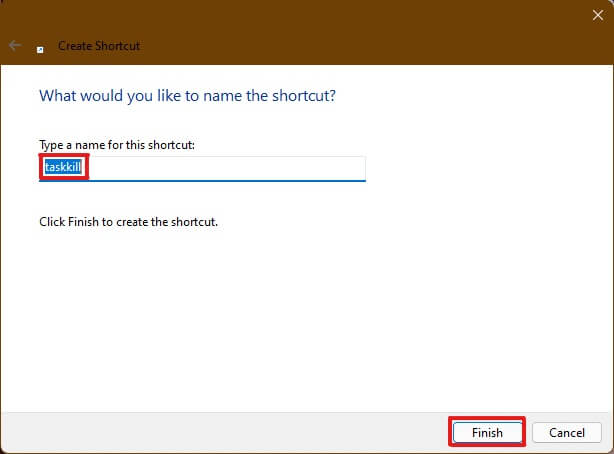
4. Pintasan akan dibuat di Desktop. Sekarang, klik kanan di atasnya dan klik Opsi properti.
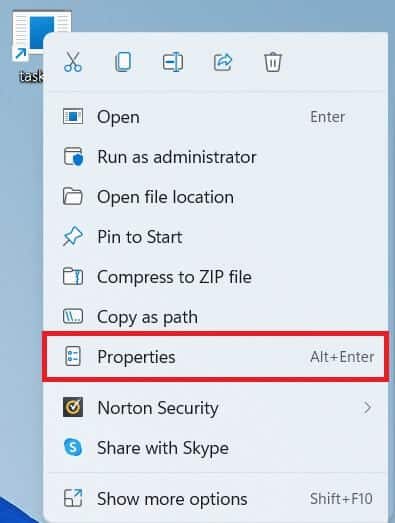
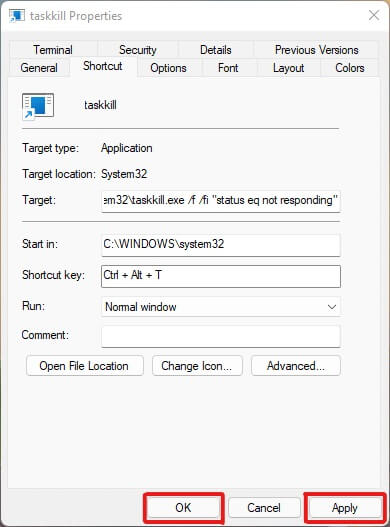
5. Ketik Ctrl + Alt + T di dalam kotak opsi tombol pintas Seperti yang ditunjukkan di bawah ini.
Catatan 1: Pastikan untuk memasukkan hotkey yang belum ditetapkan ke sistem Anda untuk fungsi lainnya.
Catatan 2: Kami menggunakan tombol T untuk mempersingkat Taskkill. Anda dapat menggunakan tombol apa saja pilihan Anda, bukan T. Misalnya, jika Anda ingin menggunakan kunci Q, ketik Ctrl + Alt + Q di kotak tombol pintas.

6. Setelah selesai, tekan "Penerapan" Kemudian "OKE" Untuk mengatur pintasan.
Melalui artikel ini, kami telah mencoba menjawab keraguan Anda tentang cara memaksa keluar atau menutup paksa suatu program di Windows 11 dan semoga bermanfaat bagi Anda. Tuliskan metode yang baru bagi Anda dan yang memperbaiki masalah. Hubungi kami Jika Anda mendapatkan saran untuk kami, masukkan di bagian komentar di bawah.