Ada kalanya Mac Anda tidak berfungsi dengan baik atau beberapa aplikasi berperilaku aneh. Anda mungkin kehabisan ruang disk atau mengkhawatirkan privasi Anda. Nah, di sinilah membersihkan cache di Mac sangat berguna. Jika Anda tidak yakin, artikel ini akan memandu Anda cara menghapus cache di Mac.

Namun sebelum itu, mari kita pahami apakah aman untuk menghapus file cache. Ya, jawaban singkatnya adalah ya. Menghapus cache dari tempat yang disebutkan dalam artikel seharusnya tidak menyebabkan Mac Anda mengalami masalah apa pun. Namun, perhatikan bahwa beberapa aplikasi menyimpan file penting di folder cache. Jadi, membuat salinan sebelum menghapus aplikasi akan membantu.
Tip Cepat: Jika Anda tidak ingin melalui proses langkah demi langkah yang membosankan untuk menghapus cache dari Mac Anda, kami menyarankan Anda untuk langsung ke metode terakhir dan menyelesaikan proses menggunakan aplikasi pihak ketiga.
Cara menghapus semua cache sistem dari MAC
Menghapus cache sistem cukup mudah. Meskipun langkah-langkahnya mungkin tampak rumit, sebenarnya tidak.
Perlengkapan 1: Perkecil Semua jendela dan klik Buka dari bar ا٠„Ø £ دوات.
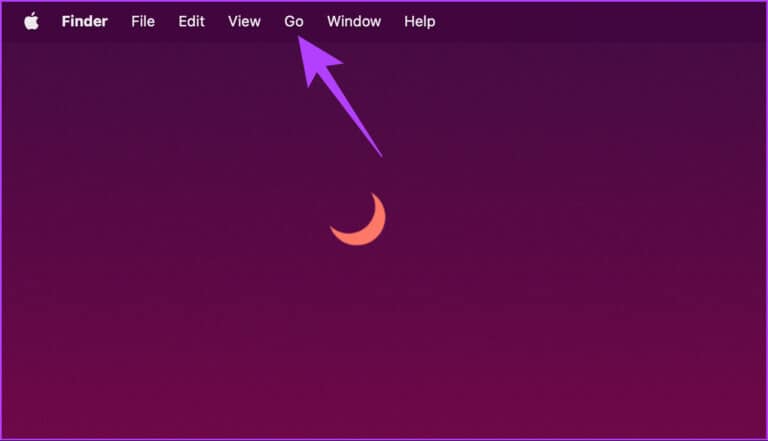
Sebagai gantinya, buka Finder dan klik Pergi dari bilah alat.
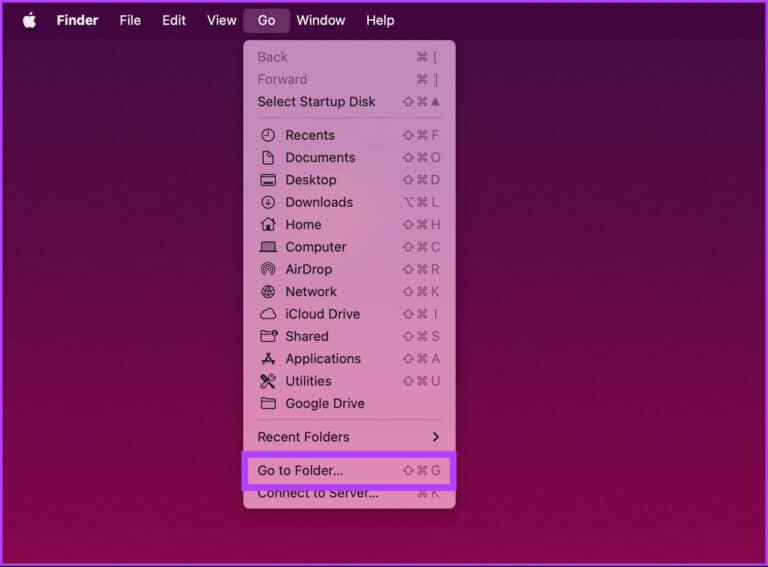
Perlengkapan 2: Menemukan "Pergi ke folder".
Catatan: Sebagai alternatif, Anda dapat menggunakan pintasan "Shift + Command + G" untuk membuka Buka Folder.

Perlengkapan 3: Ketik perintah di bawah ini di kotak teks dan klik Buka.
~ / Library / Cache
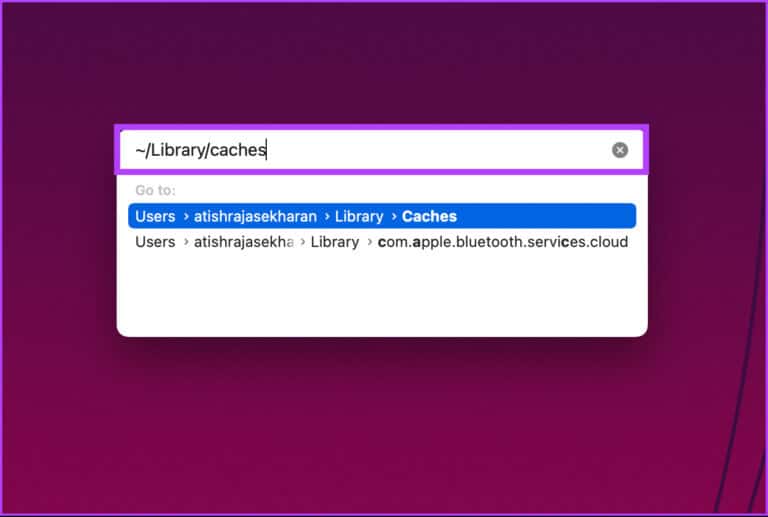
Ini akan membawa Anda ke folder yang berisi file cache Mac Anda.
Perlengkapan 4: Sekarang, tekan "Perintah + A" pada keyboard untuk memilih Semua file cache.
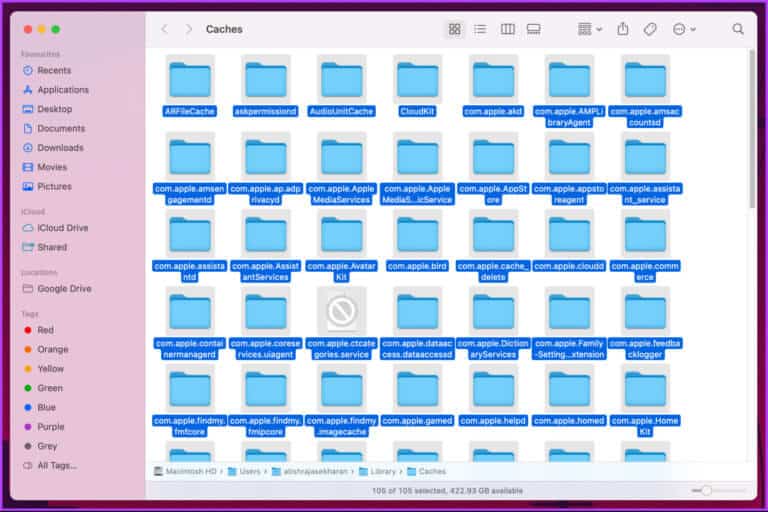
Catatan: Semua cache dari semua aplikasi yang terinstal di Mac Anda akan dihapus.
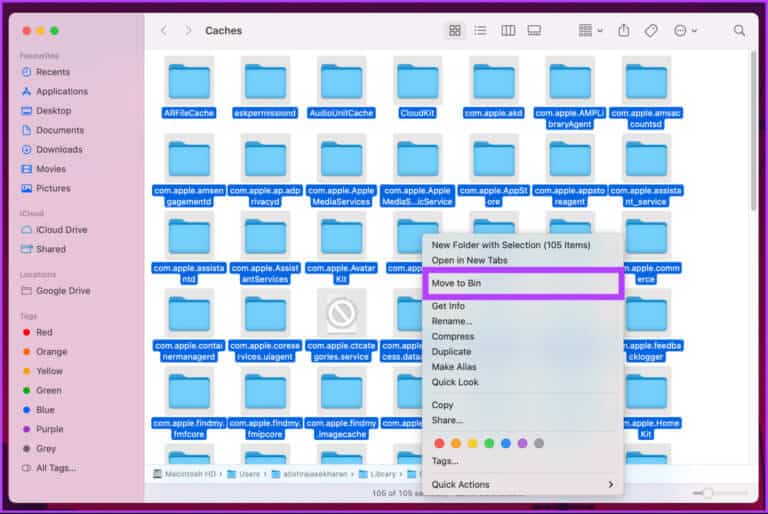
Perlengkapan 5: Sesampai di sana, klik kanan dan pilih "Pindah ke sampah".
Catatan: Masukkan kata sandi Mac Anda jika pop-up muncul untuk menyelesaikan tindakan.
Perlengkapan 6: ال لى Bin من Laci Aplikasi , klik kanan, dan pilih Tempat Sampah Kosong.
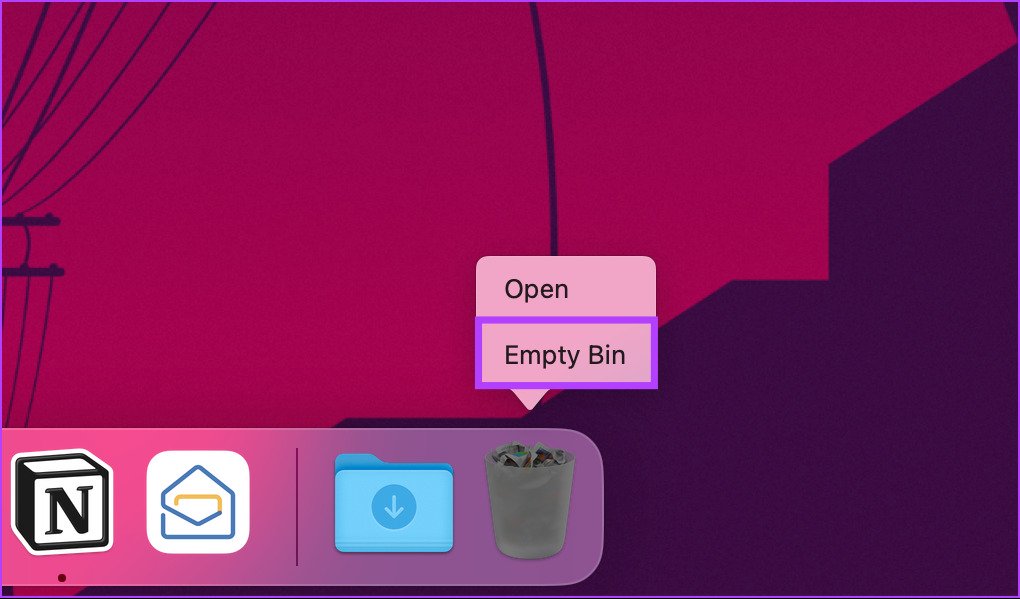
Ini dia. Anda telah berhasil membersihkan cache sistem Anda tanpa kesulitan. Namun, itu belum semuanya. Di Mac, browser Anda juga mengumpulkan cukup banyak cache. Lanjutkan membaca untuk memahami cara menghapusnya.
Cara menghapus cache browser di MAC
Caching file mempercepat pengalaman menjelajah Anda, tetapi di sisi lain, itu juga tidak perlu menggunakan banyak ruang disk. Metode ini bervariasi tergantung pada browser yang Anda gunakan. Anda dapat menggunakan Safari, Chrome, Firefox, Opera atau browser lain.
Catatan: Mengingat pengguna Mac, kami akan menjelaskan metode ini menggunakan Safari. Namun, membersihkan cache di Google Chrome atau Firefox relatif mudah.
Perlengkapan 1: Buka Safari menggunakan Launchpad atau Pencarian Spotlight.
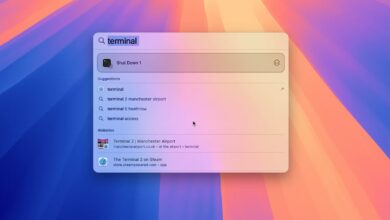
Kiat: Untuk membuka Pencarian Spotlight, tekan "Command + Spacebar" di keyboard Anda.
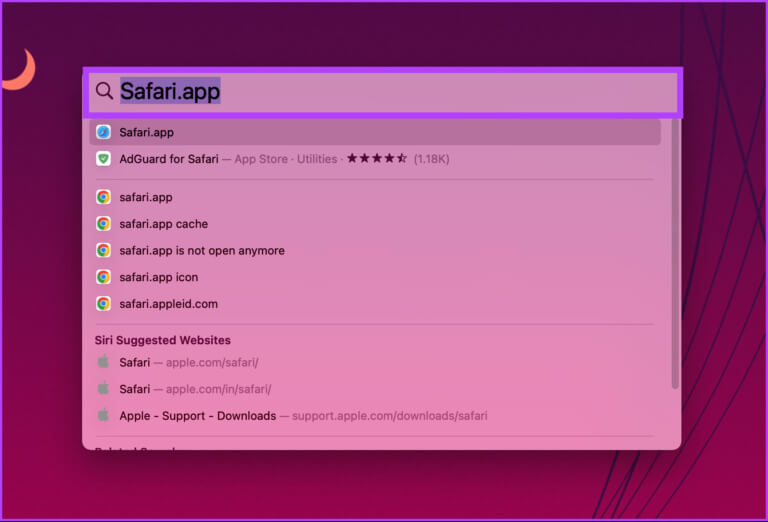
Perlengkapan 2: Klik Safari dari bilah menu.
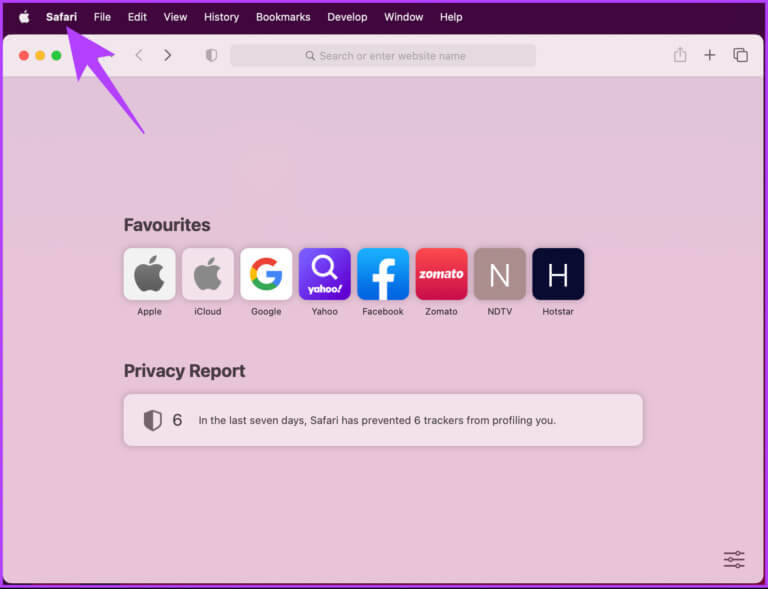
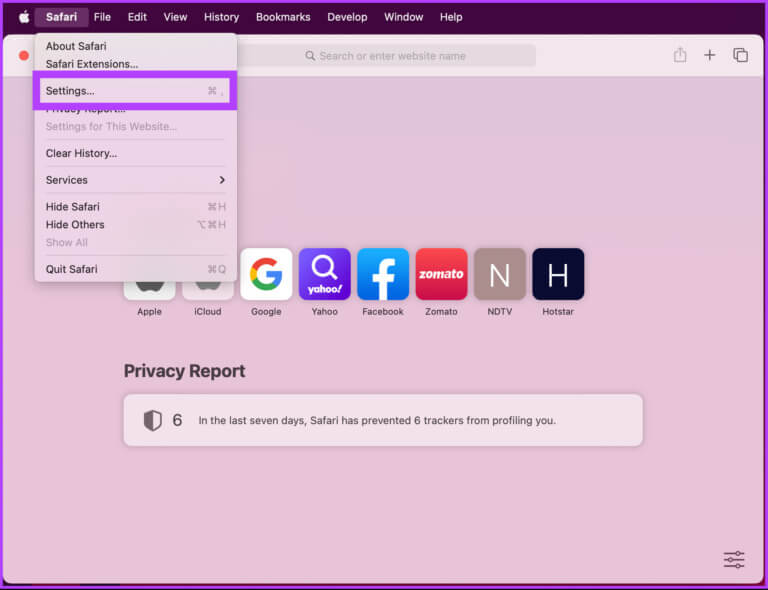
Perlengkapan 3: Menemukan Pengaturan.
Perlengkapan 4: pergi ke Tab Lanjutan.
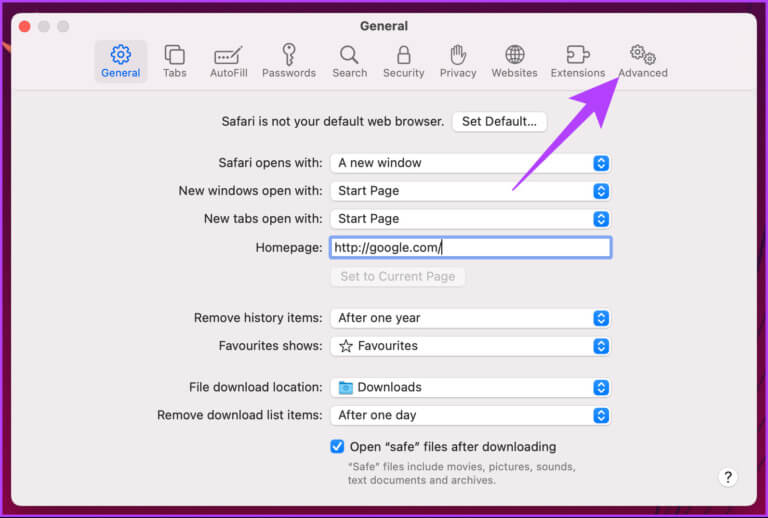
Perlengkapan 5: kotak centang "Tampilkan menu pengembangan di bilah menu , dan tutup jendela preferensi Safari.
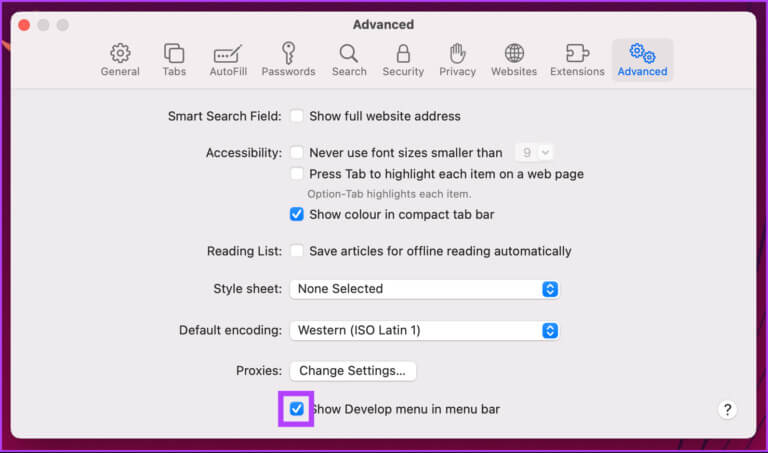
Perlengkapan 6: Sekarang, pergi ke Kembangkan dan pilih Cache Kosong.
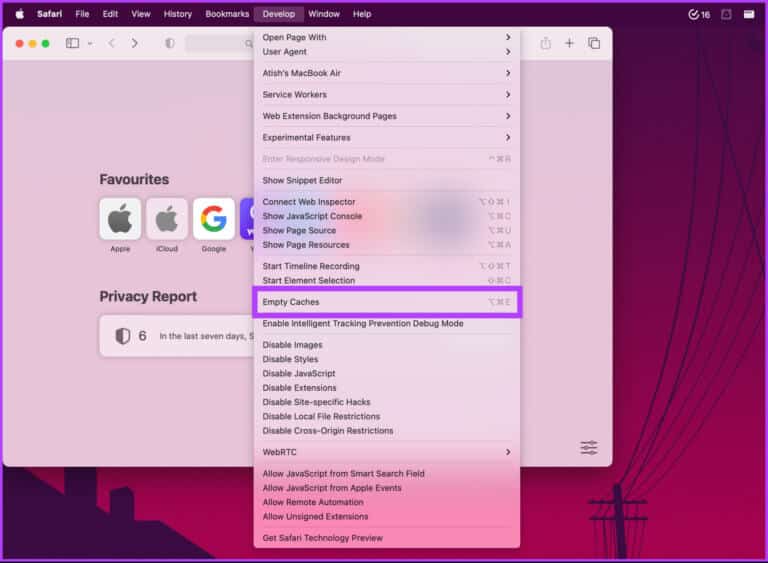
Catatan: Sebagai alternatif, Anda dapat menekan "Option + Command + E" untuk menghapus cache.
Ini. Anda telah berhasil membersihkan cache di browser Mac Anda. Jika Anda ingin menghapus cache dari aplikasi tertentu yang menurut Anda menghabiskan ruang disk, teruslah membaca.
Cara mengosongkan cache aplikasi di MAC
Terkadang, aplikasi sangat di-cache sehingga menjadi lambat untuk dimuat, yang membebani kinerja keseluruhan Mac Anda. Oleh karena itu, selalu disarankan untuk membersihkan cache dari waktu ke waktu. Ikuti petunjuk langkah demi langkah di bawah ini untuk melakukannya.
Perlengkapan 1: Minimalkan semua jendela dan klikانتقالdari bilah alat di bagian atas.
Sebagai gantinya, buka Finder dan klik Pergi dari bilah alat.
Perlengkapan 2: Menemukan “Pergi ke Folder” dari menu tarik-turun.
Catatan: Sebagai alternatif, Anda dapat menekan "Shift + Command + G" di keyboard untuk membuka Buka Folder.
Perlengkapan 3: Ketik perintah di bawah ini di kotak teks dan klik انتقال.
~ / Library / Cache

Ini akan membawa Anda ke folder yang berisi file cache Mac Anda.
Perlengkapan 4: Sekarang, pilih folder aplikasi yang ingin Anda hapus.
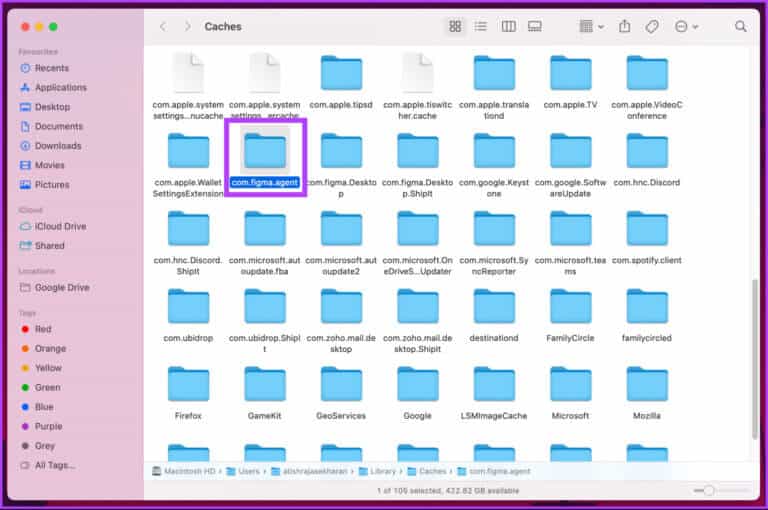
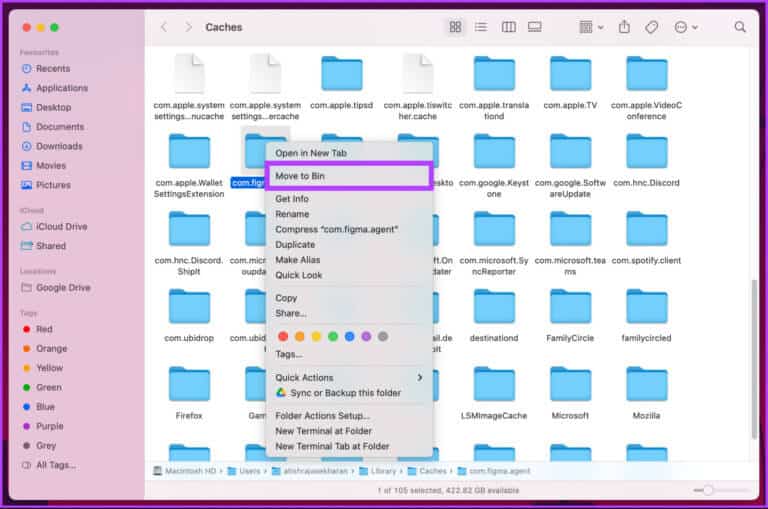
Perlengkapan 5: Klik kanan dan pilih “Pindahkan ke keranjang.
Perlengkapan 6: ال لى Bin من Laci Aplikasi , klik kanan, dan pilih Tempat Sampah Kosong.
Ini dia. dasar. Jika Anda tidak ingin melalui langkah-langkah untuk menghapus cache tetapi ingin menghapus cache di Mac dengan cepat dan efisien, lanjutkan ke metode berikutnya.
Cara menghapus cache dari MAC menggunakan alat pihak ketiga
Tersedia Banyak aplikasi yang lebih bersih untuk Mac di pasaran untuk membantu Anda menghapus cache dengan cepat. Untuk demo, kami akan menggunakan CleanMyMac X, tetapi Anda juga dapat mencoba CCleaner.
Catatan: CleanMyMac X dan CCleaner keduanya adalah aplikasi gratis, yang berarti keduanya memiliki tingkat gratis dengan fitur terbatas dan tingkat premium dengan lebih banyak fitur yang memerlukan langganan. Untuk sebagian besar pengguna, versi gratis sudah cukup.
Perlengkapan 1: Melakukan Unduh dan instal CleanMyMac X من Toko aplikasi.
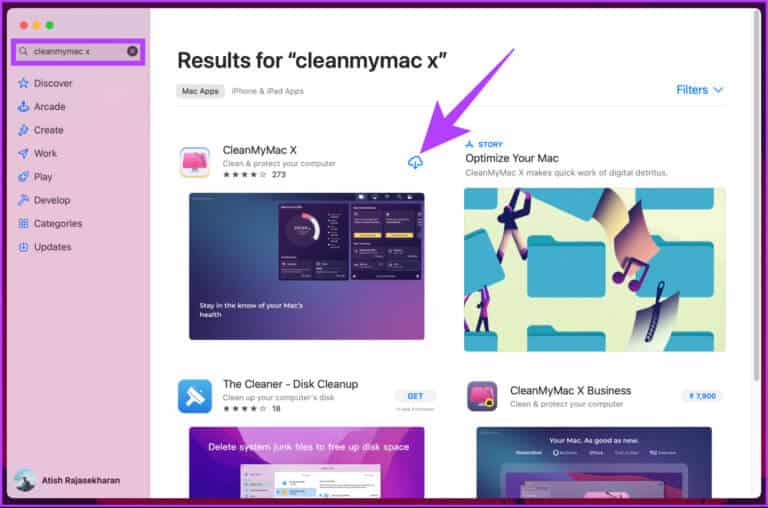
Perlengkapan 2: Setelah selesai, buka CleanMyMac X dan pergi ke Sampah Sistem.
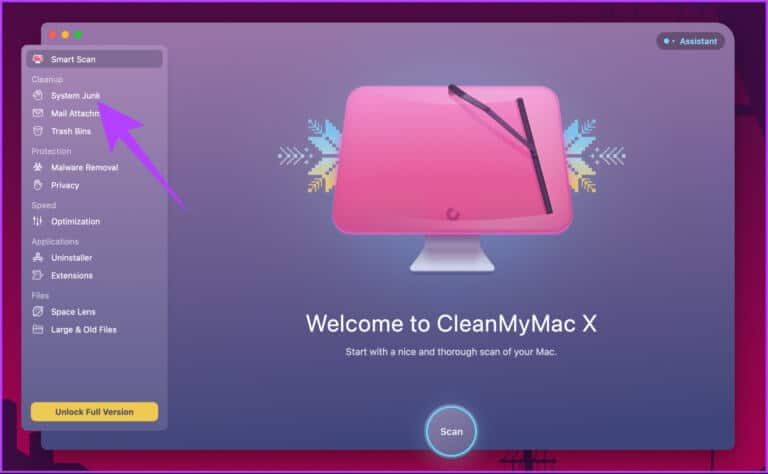
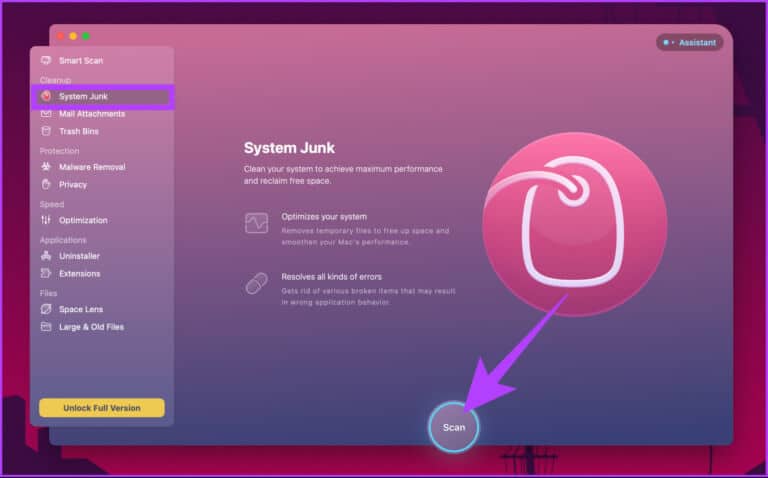
Perlengkapan 3: Klik tombol Memindai Untuk menganalisis sistem Anda untuk file cache.
Perlengkapan 4: Setelah pemindaian selesai, aplikasi akan menunjukkan kepada Anda berapa banyak ruang yang dapat dibebaskan. Terakhir, klik pembersihan.
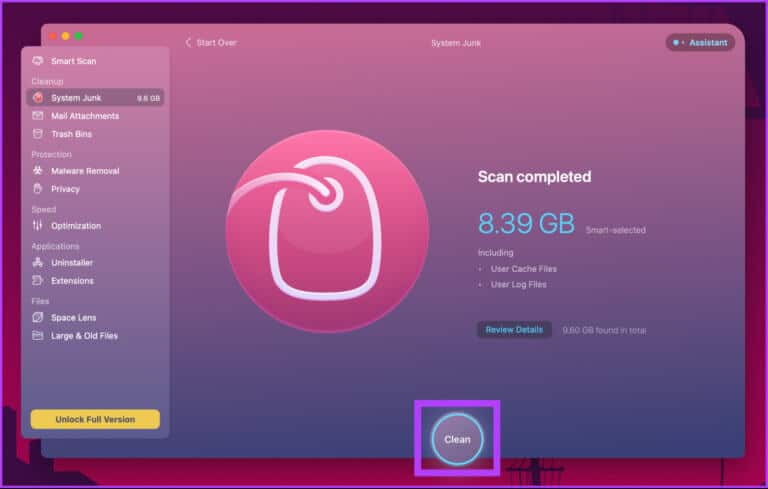
Catatan: Anda dapat mengeklik Tinjau Detail untuk melihat detail file cache, berdasarkan mana Anda dapat memilih atau menghapus centang file cache apa pun yang tidak ingin Anda hapus.
Ini. Anda telah berhasil menghapus semua cache dari Mac Anda. Namun perlu diingat bahwa ada batasan dengan CleanMyMac X. Anda hanya dapat menghapus file sampah sebesar 500MB. Jika Anda ingin membersihkan lebih banyak, Anda memerlukan langganan berbayar. Atau, Anda dapat mencoba Ccleaner.
Pertanyaan yang Sering Diajukan tentang membersihkan cache di MAC
1. Bolehkah menghapus data cache di Mac?
Ya, umumnya aman untuk menghapus data cache di Mac. Data cache adalah data sementara yang disimpan di komputer Anda, dan membersihkan cache secara teratur dapat membantu mengosongkan ruang serta meningkatkan kinerjanya.
2. Kapan saya harus menghapus cache di Mac?
Membersihkan cache secara teratur disarankan agar Mac Anda tetap berjalan dengan lancar. Namun, jika Anda tidak keberatan menghemat beberapa gigabyte ruang disk, Anda juga dapat menyimpan file cache.
3. Bagaimana cara melihat semua file cache?
Cukup buka folder "/ Library/Caches". Folder ini berisi file cache untuk semua aplikasi dan layanan yang terinstal di Mac Anda.
Bebaskan MAC Anda
Disarankan untuk menghapus cache sebulan sekali untuk membuang sampah dan mengosongkan ruang disk. Salah satu metode yang dijelaskan dalam artikel ini dapat digunakan untuk menghapus cache di Mac. Sebagai nilai tambah, jika Anda sudah lama tidak menggunakan aplikasi, itu lebih baik Copot pemasangannya dari Mac Anda dan menghemat ruang disk. Jadi sekarang Anda tahu, apa yang Anda tunggu? Lanjutkan dan bersihkan Mac Anda.