Finder tidak diragukan lagi salah satu utilitas yang paling banyak digunakan di Mac. Di sinilah Anda mengelola semua file dan folder Anda. Makanya selalu aktif. Finder juga terintegrasi dengan akun iCloud Ini akan menunjukkan kepada Anda file dari cloud, dan drive eksternal apa pun yang terhubung ke Mac Anda juga dapat diakses melalui aplikasi. Berikut cara mengubah folder pembuka default di Finder.

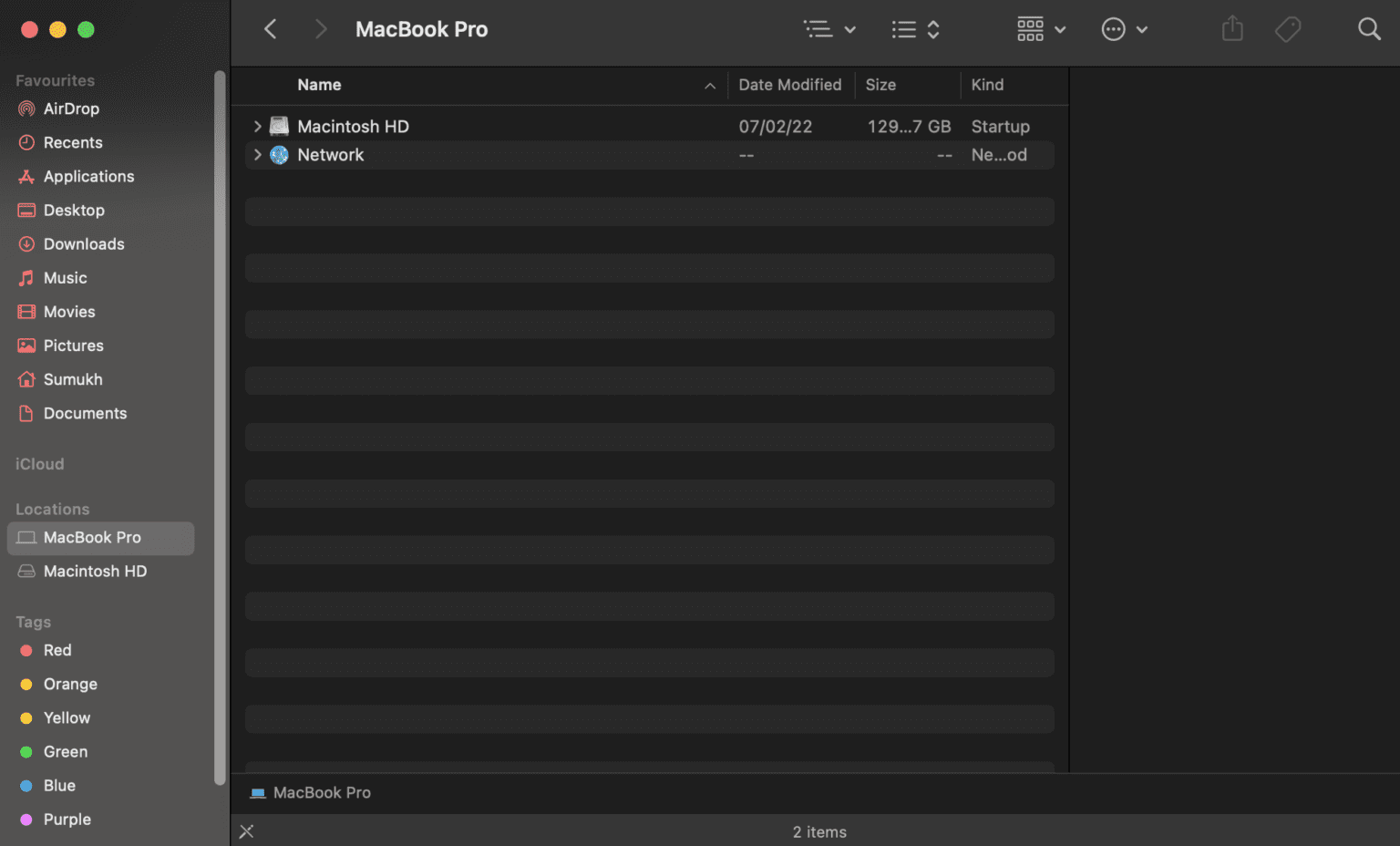
Meskipun Anda dapat mengakses semua file, folder, dan direktori di Mac Anda melalui Finder, Anda harus memperhatikan bahwa setiap kali Anda mengklik ikon Finder, folder tertentu akan terbuka di dalam jendela Finder baru. Folder ini statis yang berarti setiap kali Anda membuka jendela Finder baru, Anda akan melihat folder yang sama. Butuh waktu lama jika folder default bukan sesuatu yang sering Anda gunakan.
Anda kemudian harus menavigasi ke folder yang diperlukan secara manual yang membutuhkan waktu ekstra dan beberapa langkah tambahan. Anda dapat menghindari semua ini dengan mengubah folder pembuka default di Finder. Anda dapat mengatur folder default di Finder untuk membuka folder tertentu pilihan Anda untuk meningkatkan alur kerja Anda. Inilah cara Anda dapat melakukannya.
Apa folder default di Finder
Saat Anda membeli Mac baru, layar default yang diatur di Finder menampilkan file terbaru Anda. Beberapa orang mungkin menganggap ini berguna karena Anda dapat dengan cepat meluncurkan file yang baru saja diakses dari layar ini. Namun, tidak intuitif jika Anda ingin mengakses folder penting setiap kali Anda membuka jendela Finder baru.
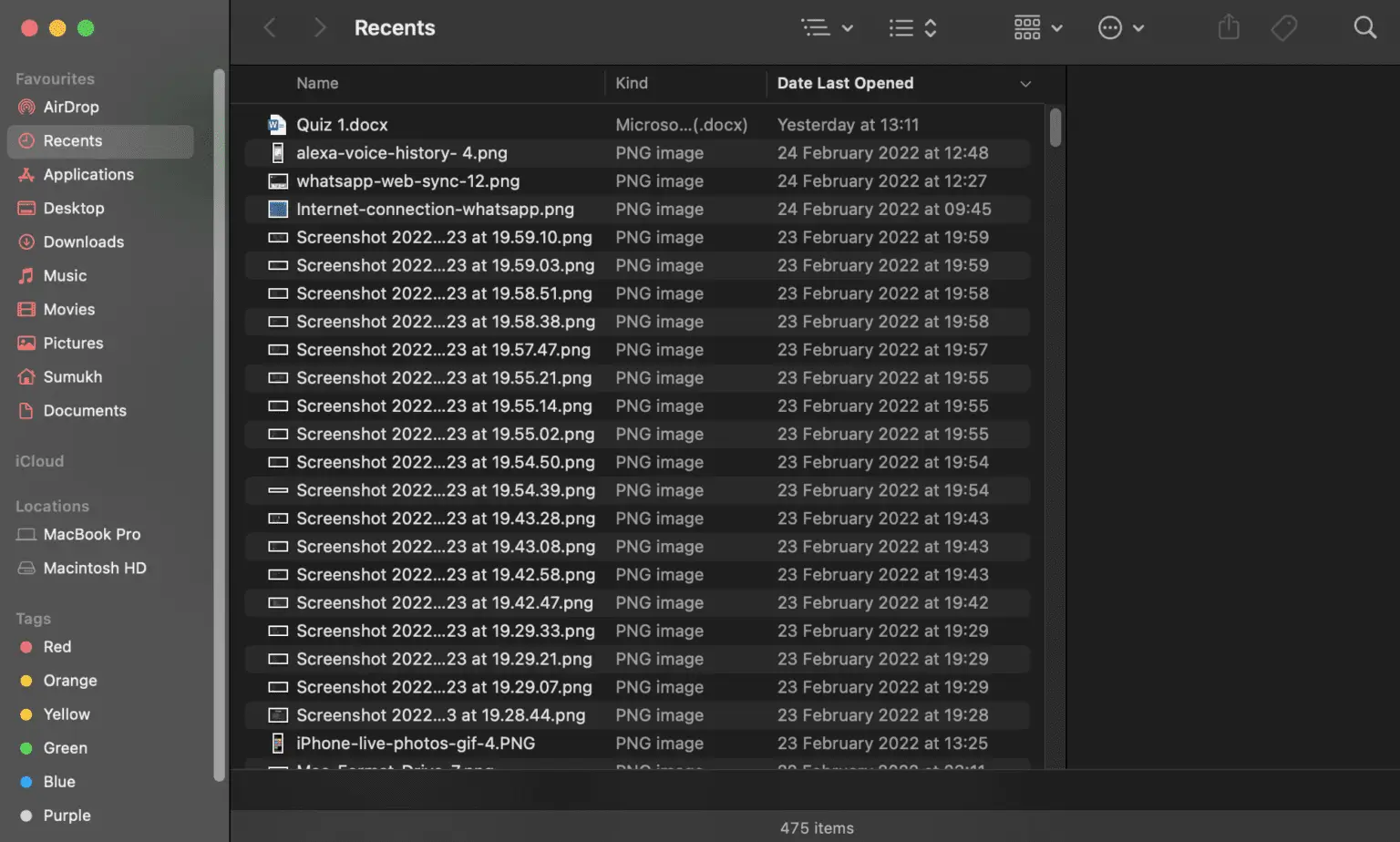
Dengan mengubah folder pembuka default, Anda dapat dengan cepat mengakses folder tertentu yang sering Anda gunakan di Mac.
Cara mengubah folder default di Finder
Mengubah folder pembuka default di Finder sangatlah mudah dan hanya membutuhkan beberapa klik. Inilah cara melakukannya di Mac Anda.
Perlengkapan 1: Buka Jendela Penemu Baru di Mac Anda.
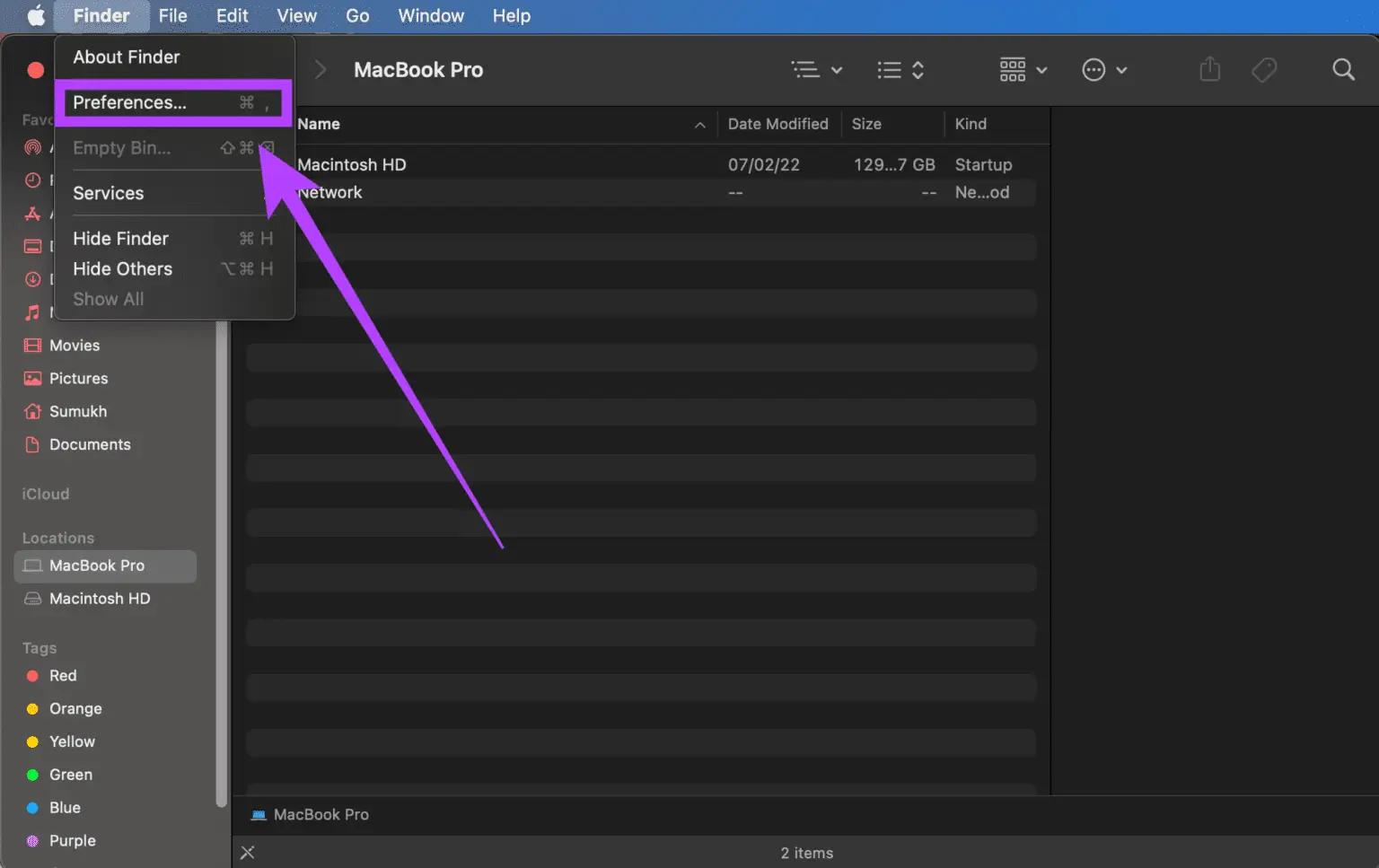
Perlengkapan 2: Bilah menu sekarang akan ditampilkan di bagian atas layar Anda "Penemu" di sebelah logo apel. Klik di atasnya.


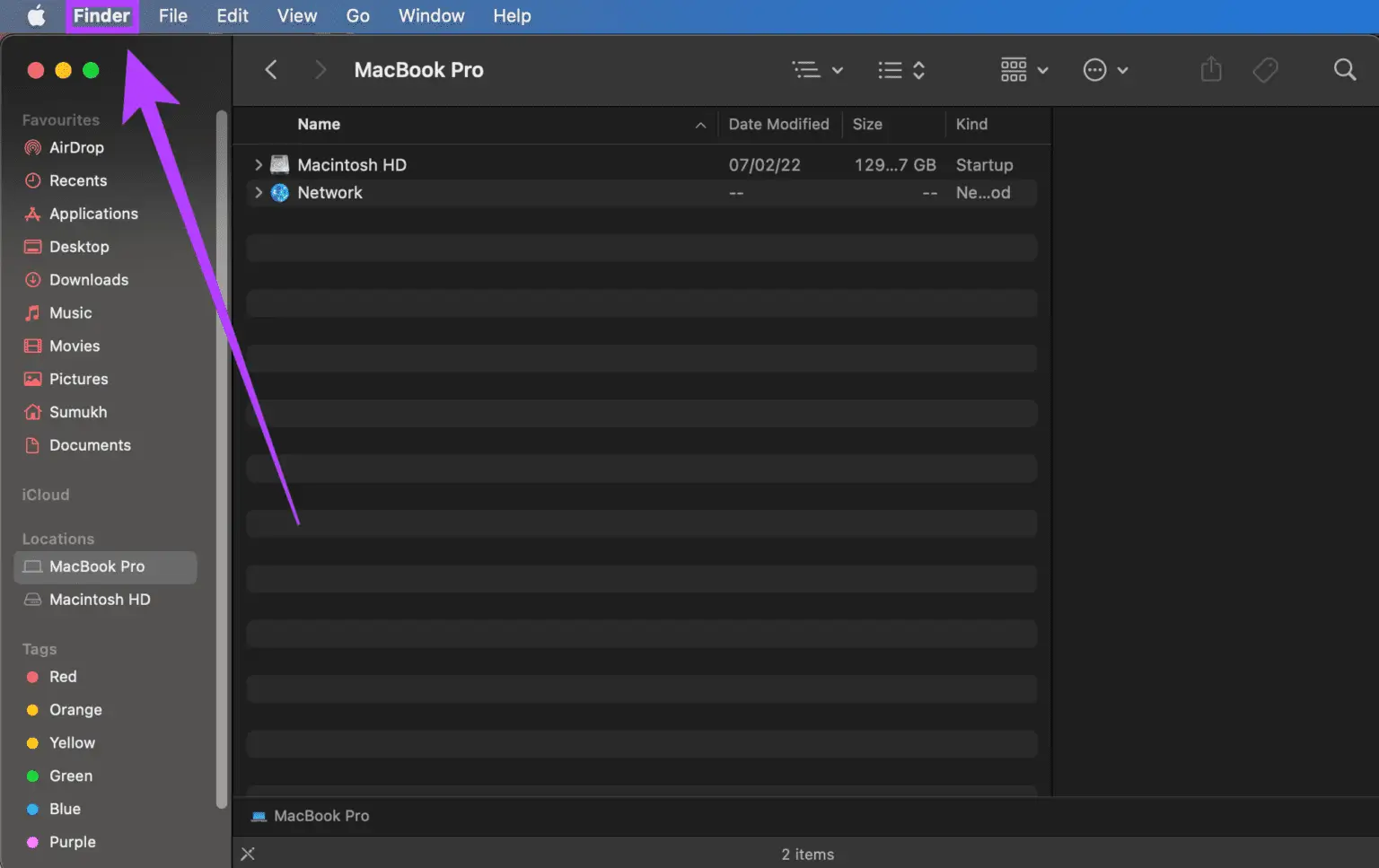
3: Menemukan "Preferensi".
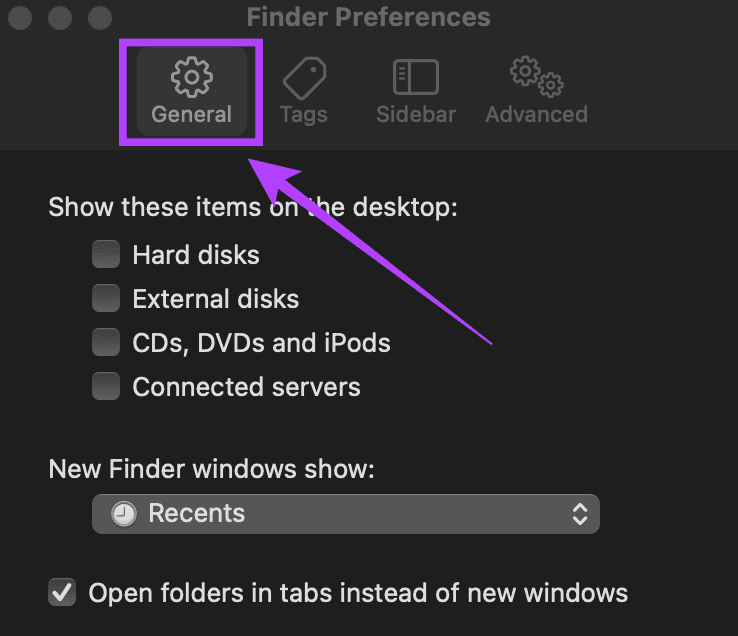
Perlengkapan 4: Klik tab "umum" Jika belum ditentukan.
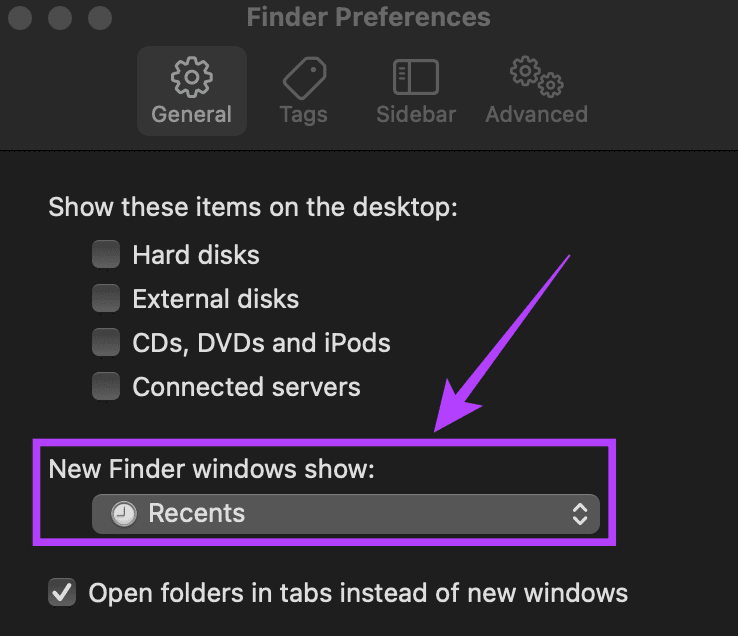
 Perlengkapan 5: Di sini, Anda akan menemukan opsi yang disebut “Jendela Finder baru menunjukkan:”. Klik menu tarik-turun di bawah.
6: Jika folder yang diinginkan yang ingin Anda atur sebagai folder default ditampilkan di sini, pilih folder tersebut. Jika tidak, ketuk opsi "Lainnya...".
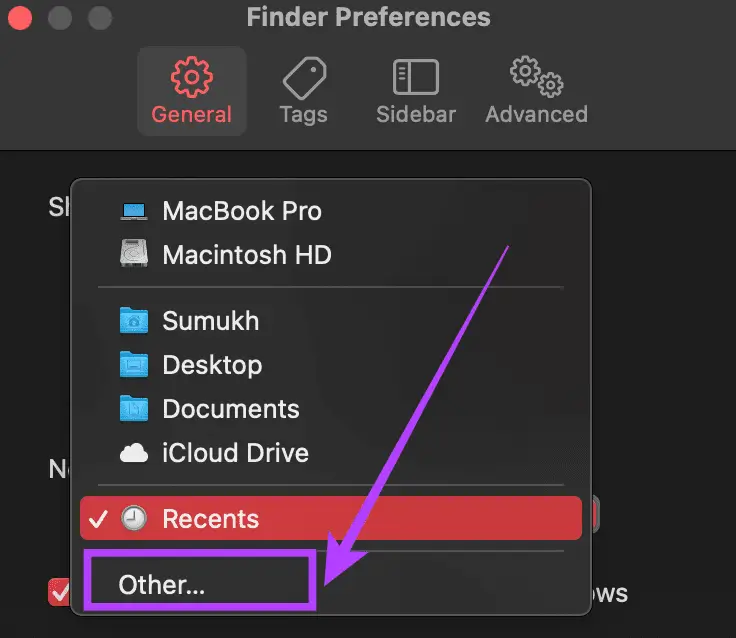
Perlengkapan 7: Anda akan ditanya sekarang Pilih folder Anda memilih untuk mengaturnya sebagai folder pembuka default.
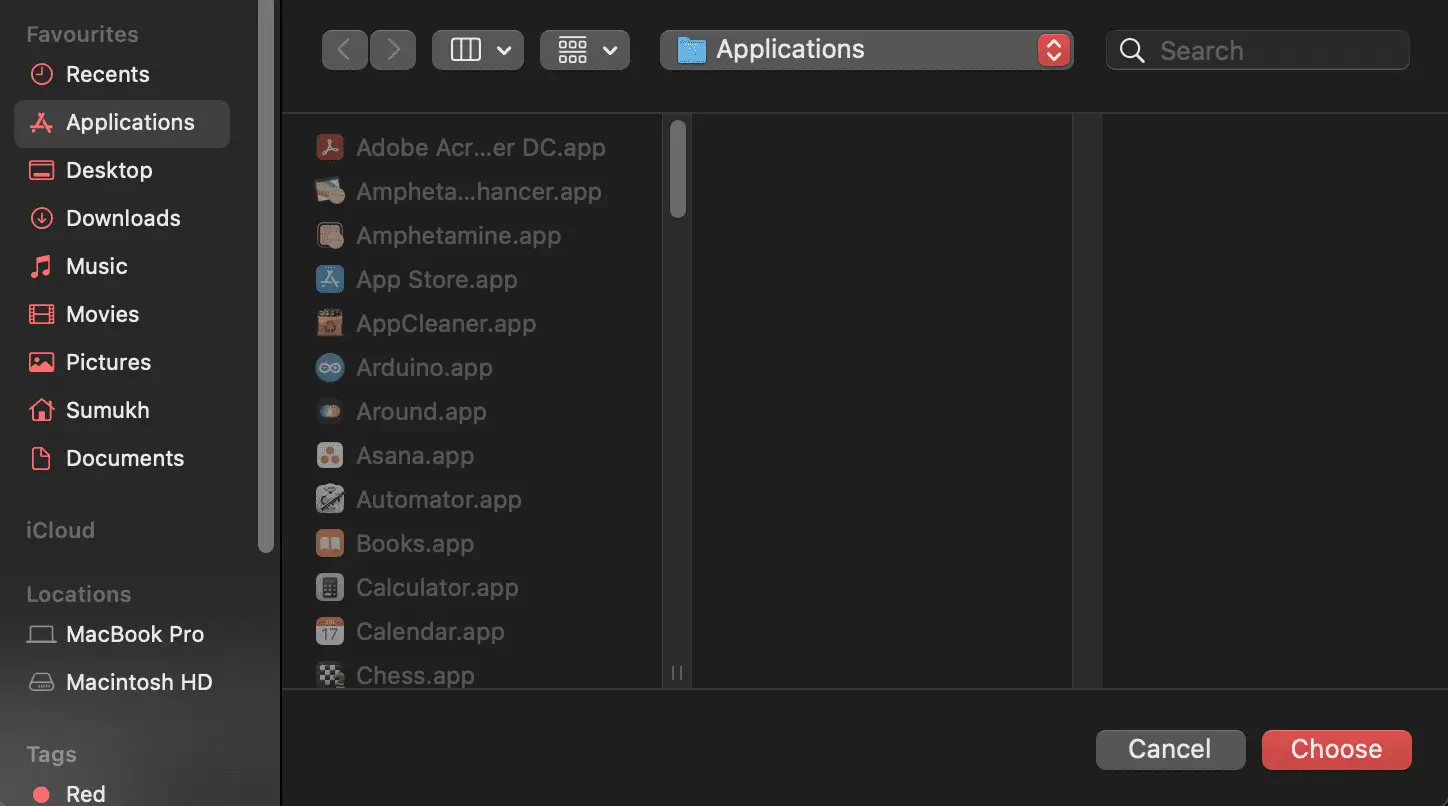
Perlengkapan 8: Arahkan ke direktori yang diinginkan dan klik "untuk memilih".
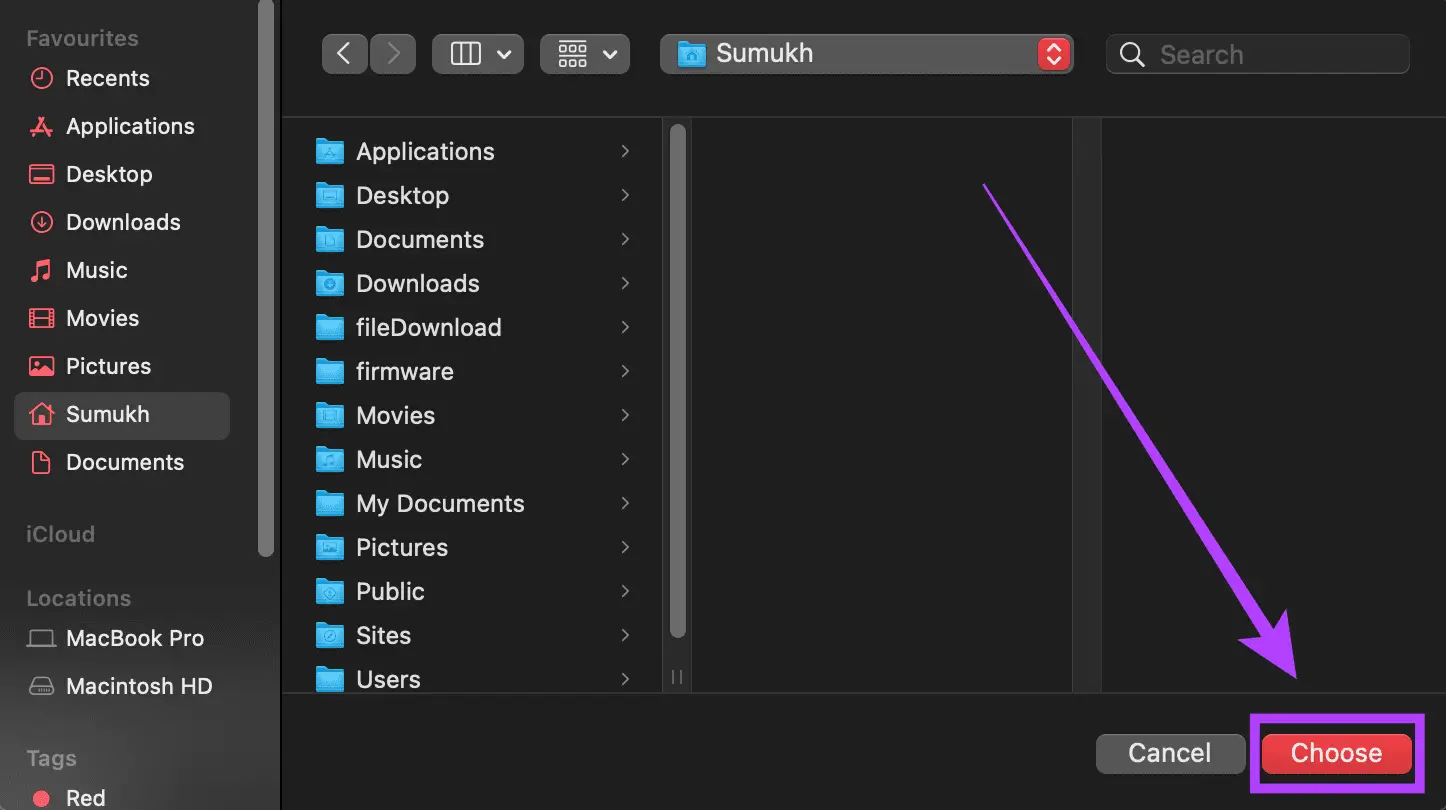
Anda sekarang telah berhasil mengubah folder pembuka default Finder di Mac Anda. Coba buka jendela Finder baru dan Anda akan melihat bahwa itu membuka folder atau direktori yang Anda pilih.
Hapus disk dan jaringan dari bilah sisi di Finder
Jika Anda ingin mengubah folder Finder default, Anda telah berhasil melakukannya dengan mengikuti langkah-langkah di atas. Ini adalah bonus tambahan untuk pengguna macOS baru yang ingin menemukan jalan di sekitar Finder. Ini bisa menjadi sedikit menakutkan ketika Anda pertama kali menggunakan Finder, terutama dengan beberapa disk dan jaringan yang terdaftar di kolom kiri - lebih sering disebut sebagai sidebar.
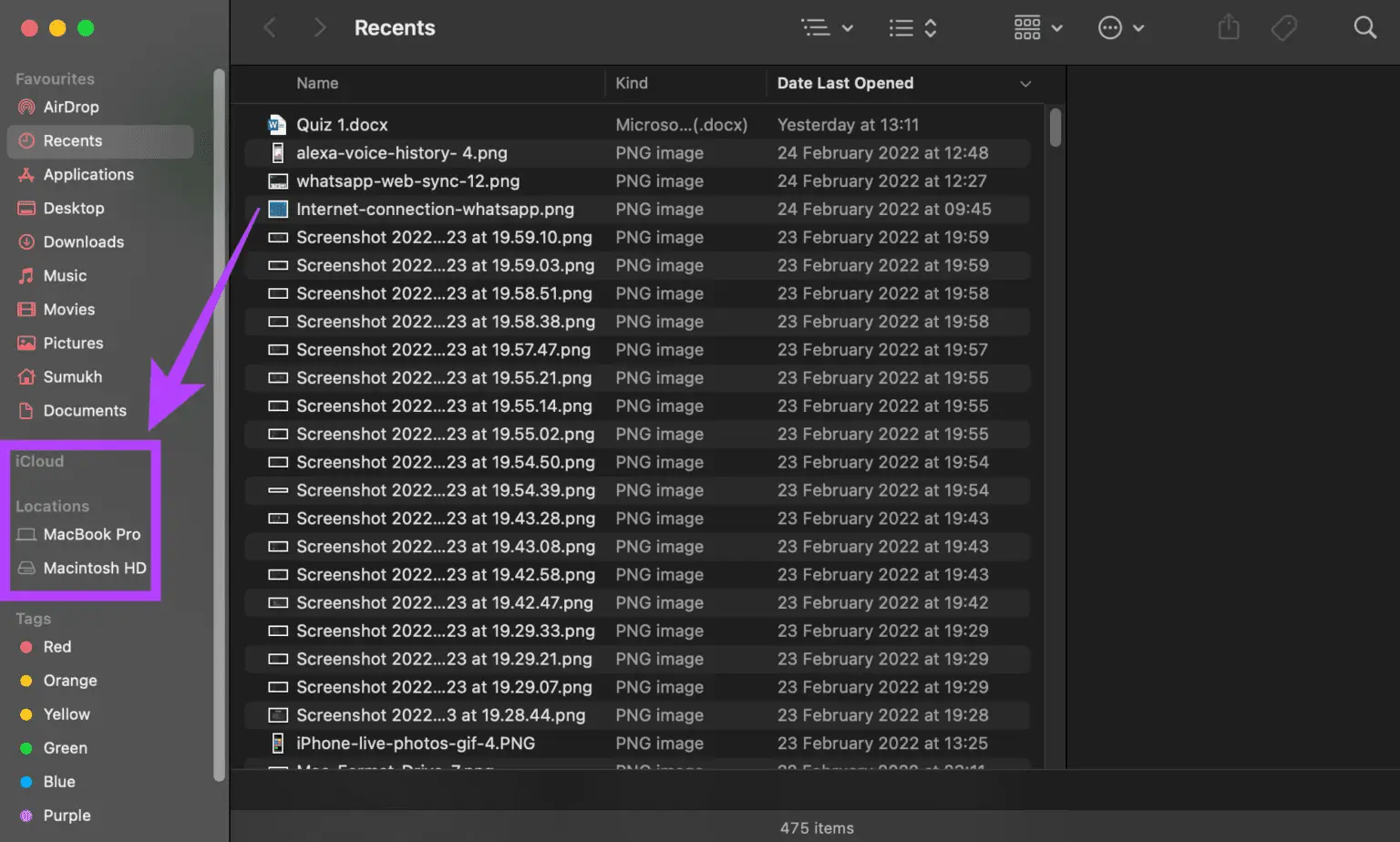
Berikut cara menghilangkan item tambahan ini dan membuat Finder lebih mudah digunakan.
Perlengkapan 1: Buka Jendela pencari baru aktif Mac milikmu.
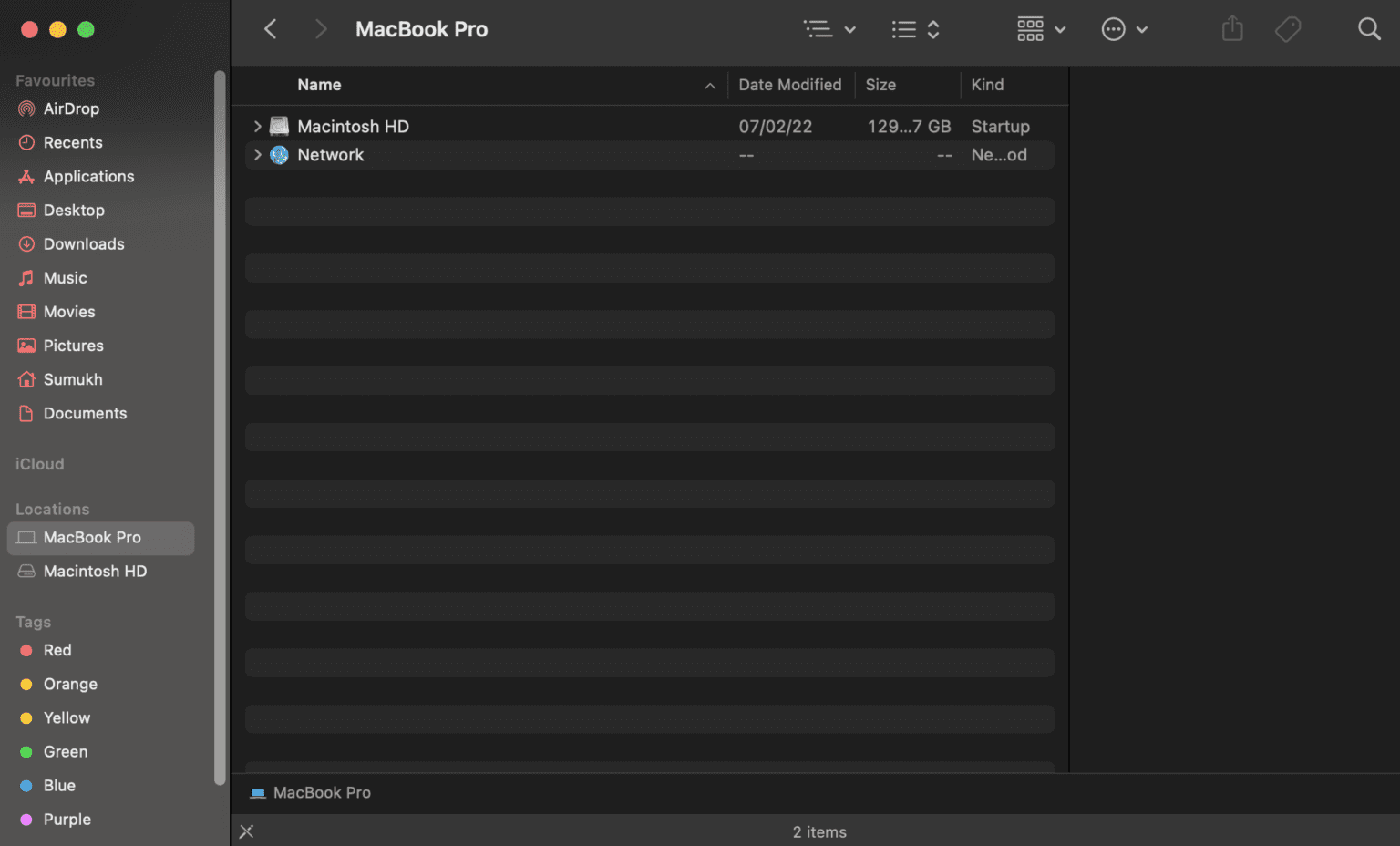
Perlengkapan 2: Bilah menu sekarang akan ditampilkan di bagian atas layar Anda "Penemu" di sebelah logo apel. Klik di atasnya.
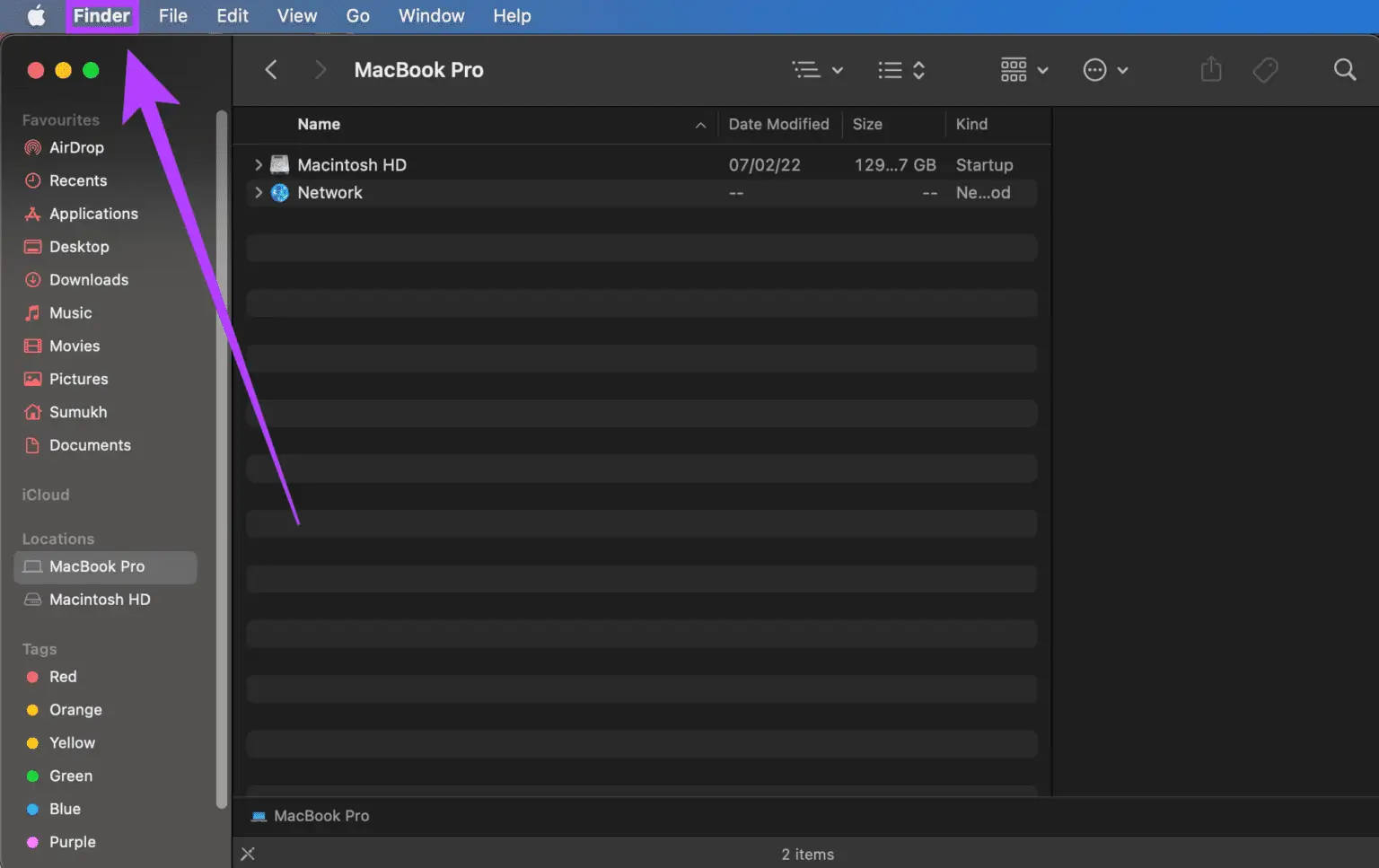
3: Menemukan "Preferensi".
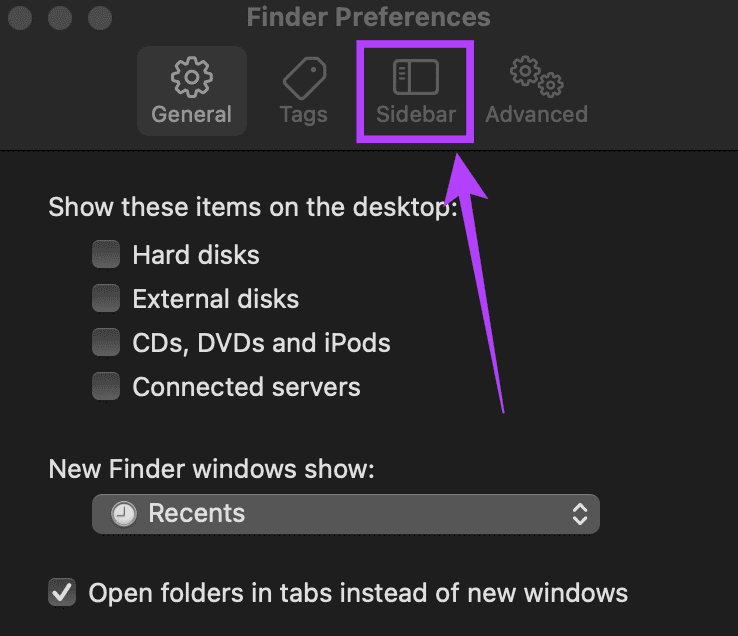
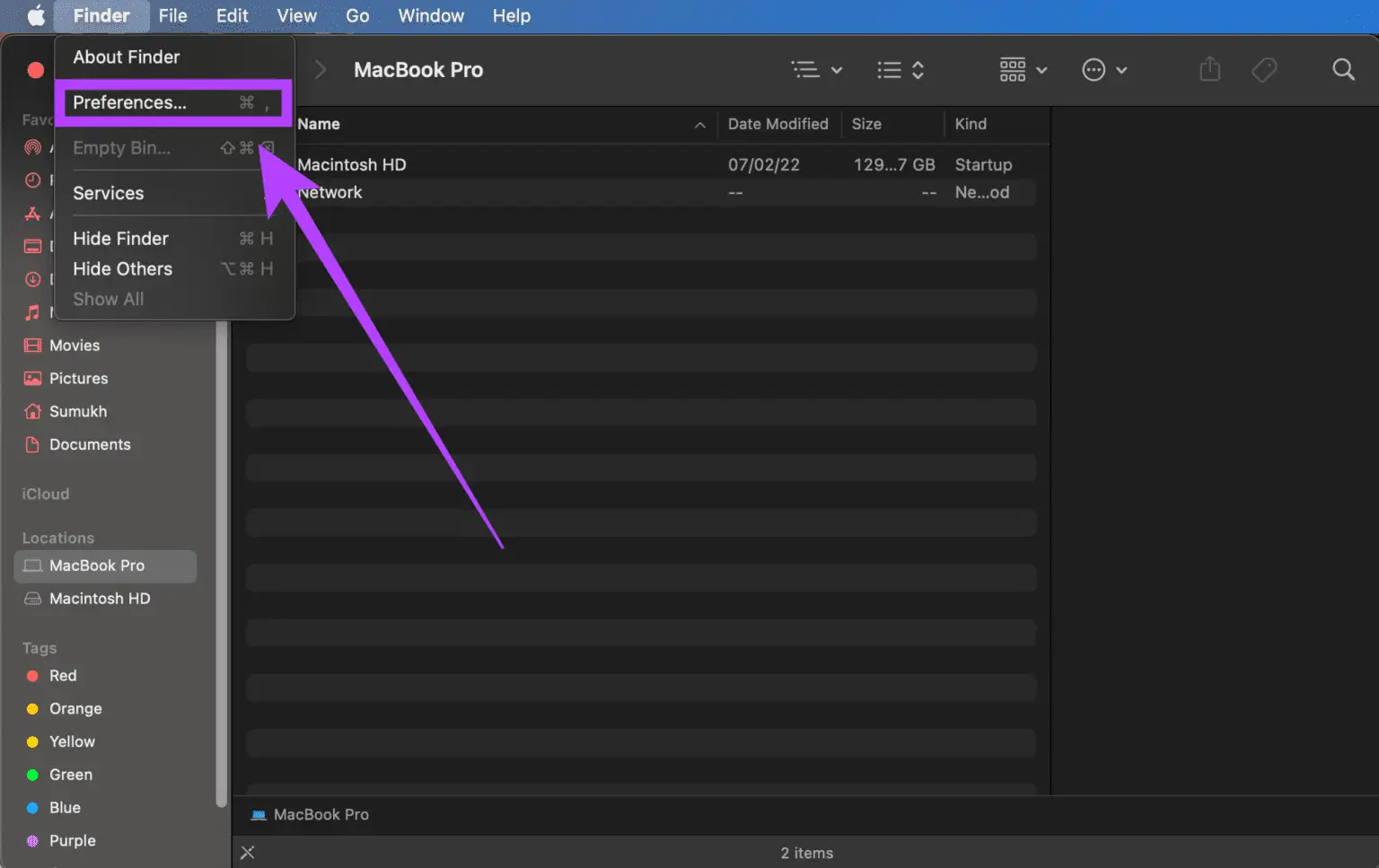 Perlengkapan 4: Klik tab "Bilah samping".
Perlengkapan 5: Anda sekarang akan melihat daftar semua folder, direktori, dan perangkat yang ditampilkan di bilah sisi. Hapus centang yang tidak ingin Anda lihat atau gunakan. Misalnya, Anda dapat membatalkan pilihan “Cloud Storage”, “Connected Servers”, “Hard Disks”, dll.
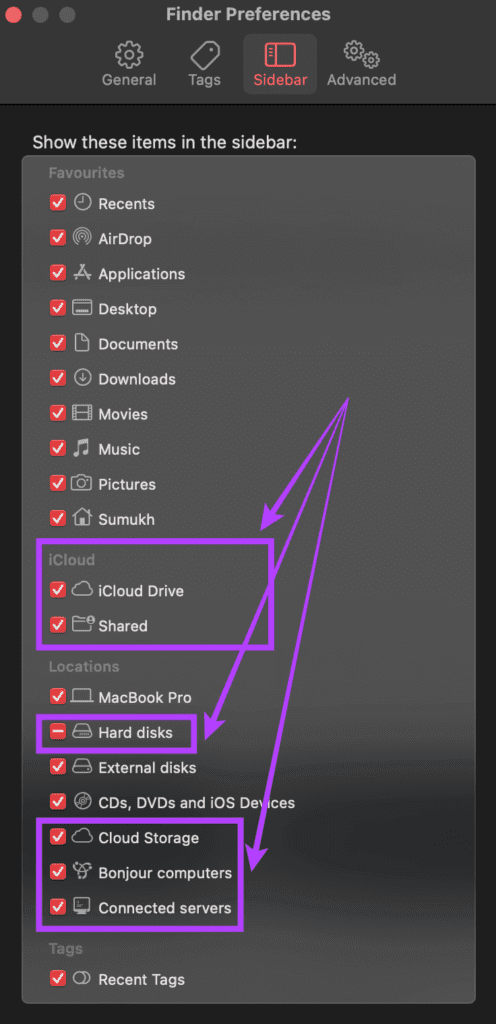
Sekarang Anda hanya akan melihat item yang Anda pilih di bilah sisi setiap kali Anda membuka Finder. Ini memudahkan untuk menemukan dan menavigasi ke folder yang diinginkan. Dengan lebih banyak disk dan perangkat keras jaringan, Anda hanya menambahkan opsi yang tidak perlu yang akan menambah kekacauan. Jika Anda tidak menggunakan iCloud di Mac, Anda bahkan dapat menonaktifkannya. Jika tidak, semua file iCloud yang disinkronkan dari ponsel Anda juga akan muncul di Mac Anda.
Buka Finder untuk folder yang Anda inginkan
Simpan beberapa klik ekstra saat berikutnya Anda meluncurkan Finder dengan mengikuti langkah-langkah sederhana ini. Anda dapat meningkatkan alur kerja Anda dengan mempelajari cara mengubah folder pembuka default di Finder dan memilih hanya direktori penting yang ingin Anda tampilkan.