Mempersiapkan Bilah Game Xbox Alat Windows yang berguna dengan banyak fitur untuk meningkatkan pengalaman bermain game Anda. Salah satu fitur ini adalah kemampuan untuk Rekam cara Anda bermain Dan ambil tangkapan layar dengan mudah. Namun, meskipun daftar fiturnya panjang, beberapa pengguna mengalami masalah di mana mikrofon mereka gagal berfungsi di dalam Xbox Game Bar.

Jika Xbox Game Bar tidak mengangkat mikrofon, Anda kehilangan kesenangan dengan game multipemain tersebut. Untungnya, ada obat untuk itu. Kami akan mencari cara untuk memperbaiki mikrofon Xbox Game Bar yang tidak berfungsi.
1. Periksa izin mikrofon
Di Windows 11, Anda dapat mengonfigurasi izin mikrofon secara manual. Jika Xbox Game Bar tidak diizinkan mengakses mikrofon, itu akan gagal menangkap audio input.
Dalam hal ini, Anda harus memeriksa dan mengizinkan Xbox Game Bar untuk mengakses mikrofon Anda. Anda dapat melakukannya dengan mengikuti petunjuk berikut:
Perlengkapan 1: Tekan pintasan keyboard Windows + I Untuk membuka aplikasi Pengaturan.
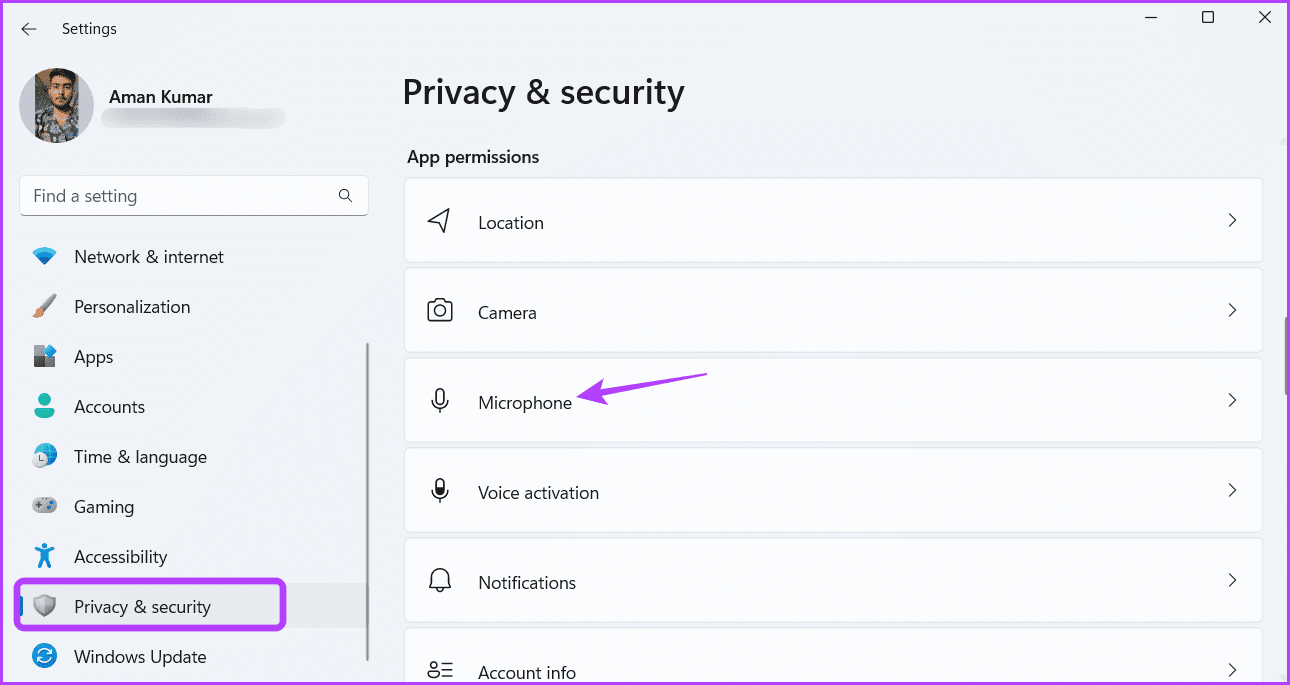
Perlengkapan 2: Memilih Privasi dan keamanan Dari bilah sisi kiri dan klik salah satu opsi Mikropon di panel kanan.
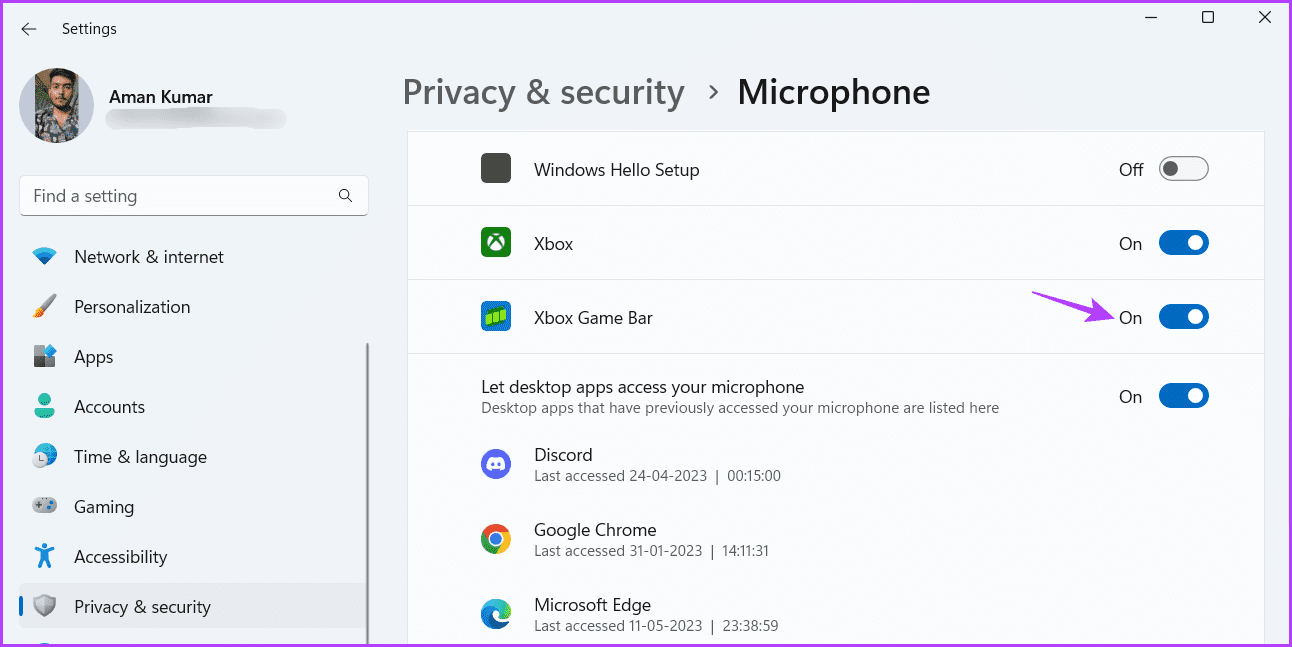
Ke langkah 3: Aktifkan sakelar di sebelah Bilah Permainan Xbox.
Setelah itu, restart komputer Anda dan periksa masalahnya.



2. Instal ulang driver mikrofon
Jika Anda mengalami kualitas mikrofon yang buruk atau mikrofon Anda tidak berfungsi di Xbox Game Bar, mungkin ada masalah dengan driver mikrofon Anda. Dalam kasus seperti itu, menginstal ulang driver mikrofon adalah tindakan terbaik. untuk melakukannya. Ikuti langkah selanjutnya:
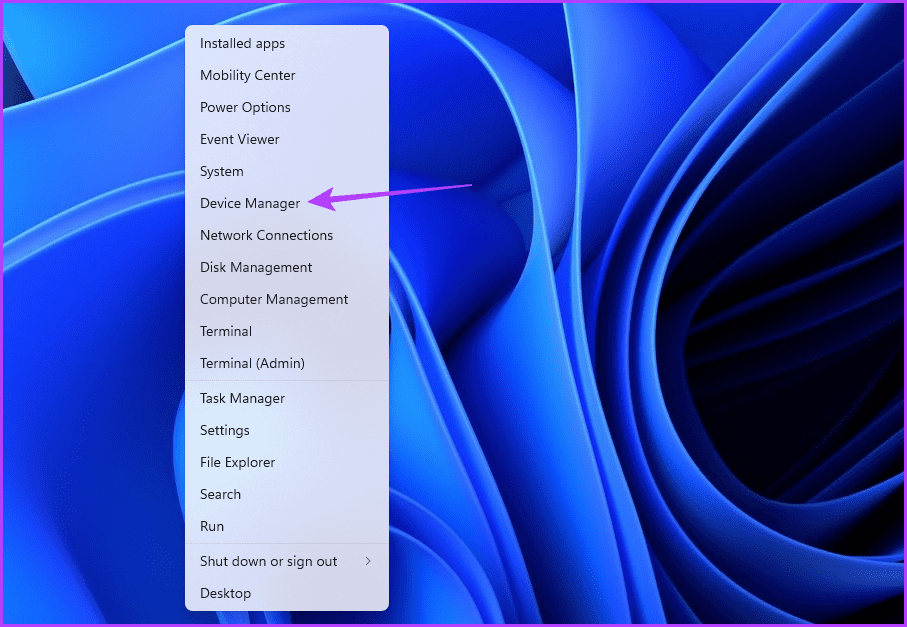
Perlengkapan 1: Tekan pintasan keyboard Windows + X untuk membuka menu Power User Dan pilih device Manager dari menu konteks.
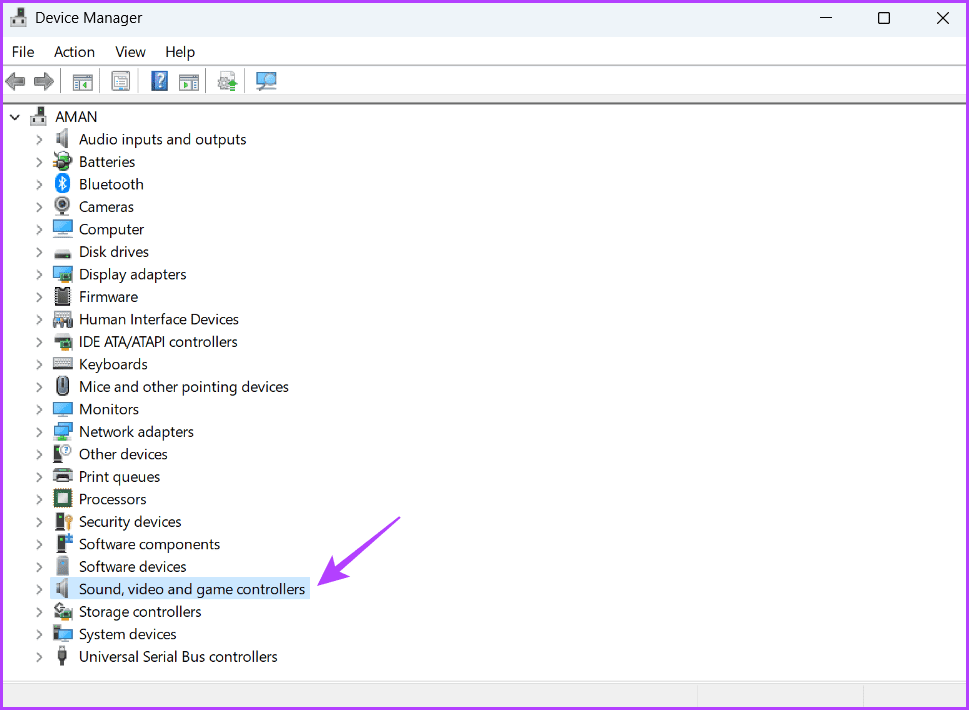
Langkah 2: Klik dua kali daftar “Pengontrol suara, video, dan game” di Pengelola Perangkat.
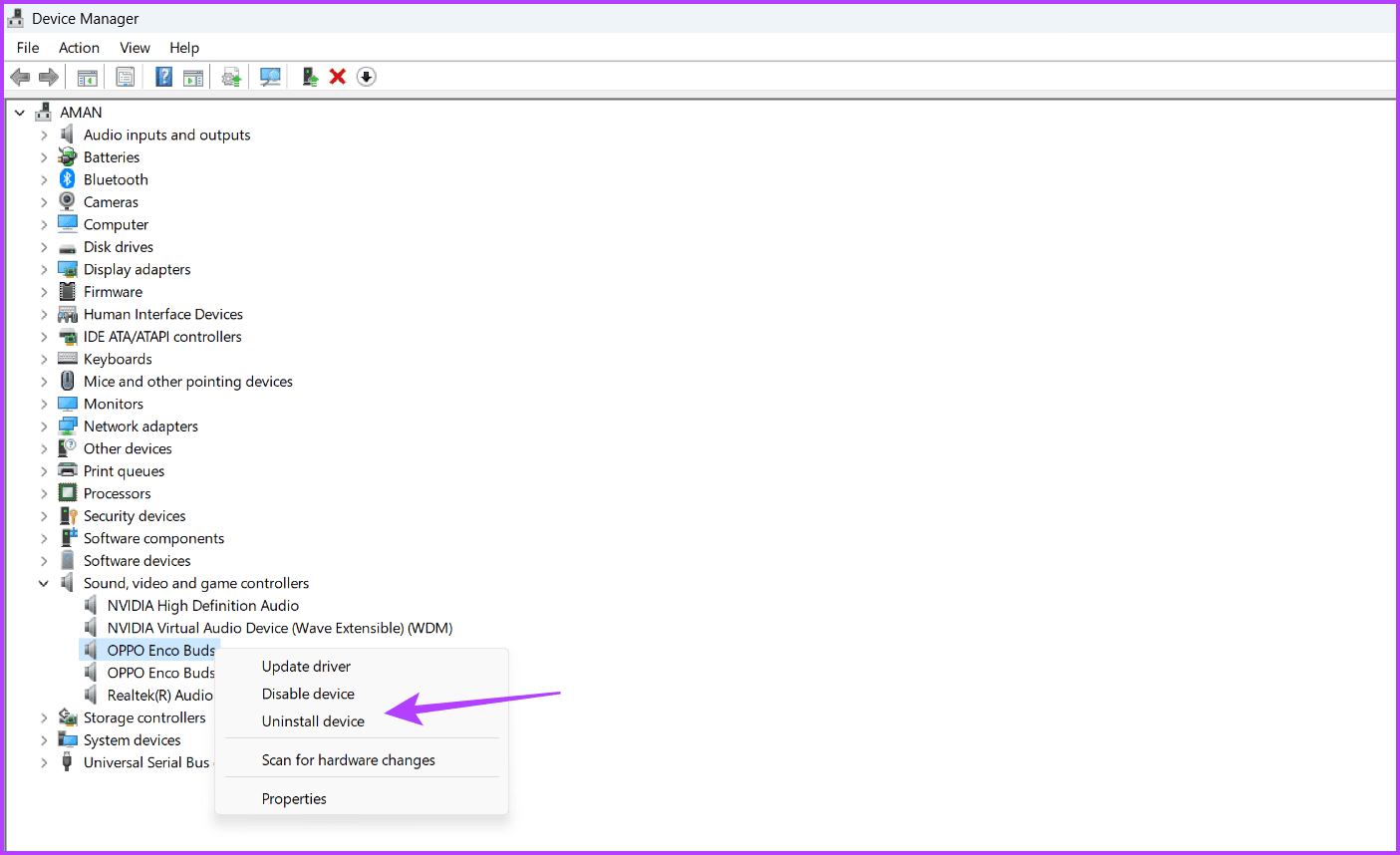
Ke langkah 3: Klik kanan pada Mikropon Dan pilih Copot pemasangan perangkat.
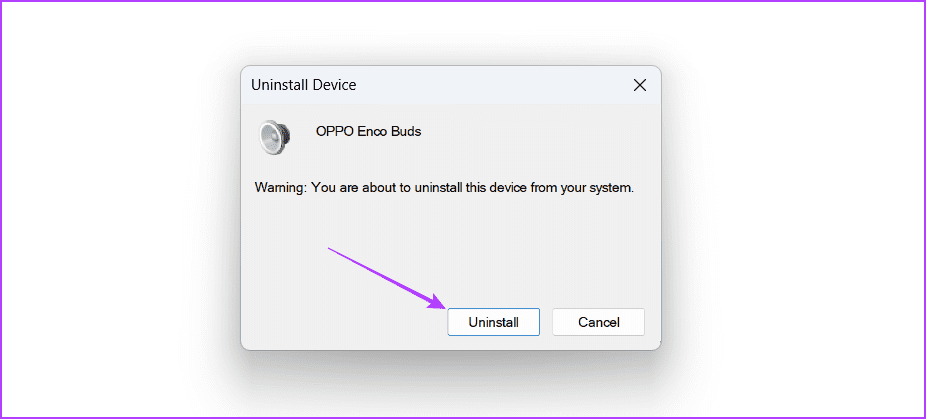
Perlengkapan 4: Klik tombol hapus instalan.
Setelah itu, restart komputer Anda dan sambungkan mikrofon Anda untuk menginstal drivernya. Kemudian periksa apakah masalahnya masih ada. Jika ya, coba solusi berikutnya dalam daftar.
3. Mulai ulang Layanan Audio Windows
Windows Audio bertanggung jawab untuk mengelola suara di komputer Anda. Saat layanan ini mati, komputer Anda mungkin mengalami masalah perekaman audio.
Untungnya, memperbaiki masalah Layanan Windows sangatlah mudah. Dalam kebanyakan kasus, memulai ulang layanan secara sederhana dapat memperbaiki masalah. Jadi, inilah cara me-restart layanan Windows Audio:
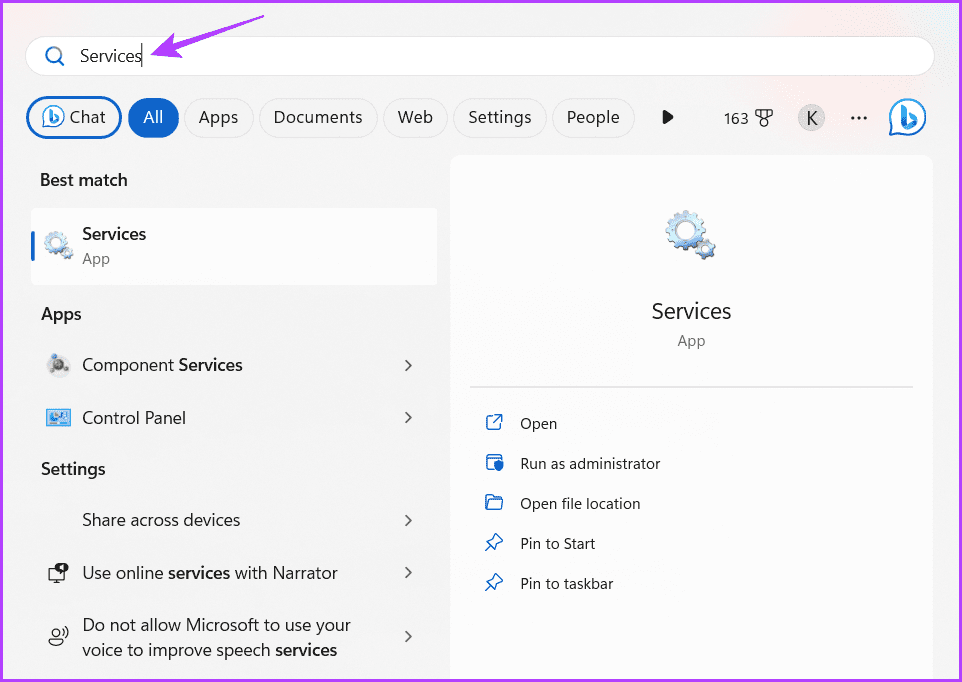
Perlengkapan 1: Klik kunci jendela untuk membuka menu Awal , Dan ketik Layanan Di bilah pencarian, ketuk Masukkan.
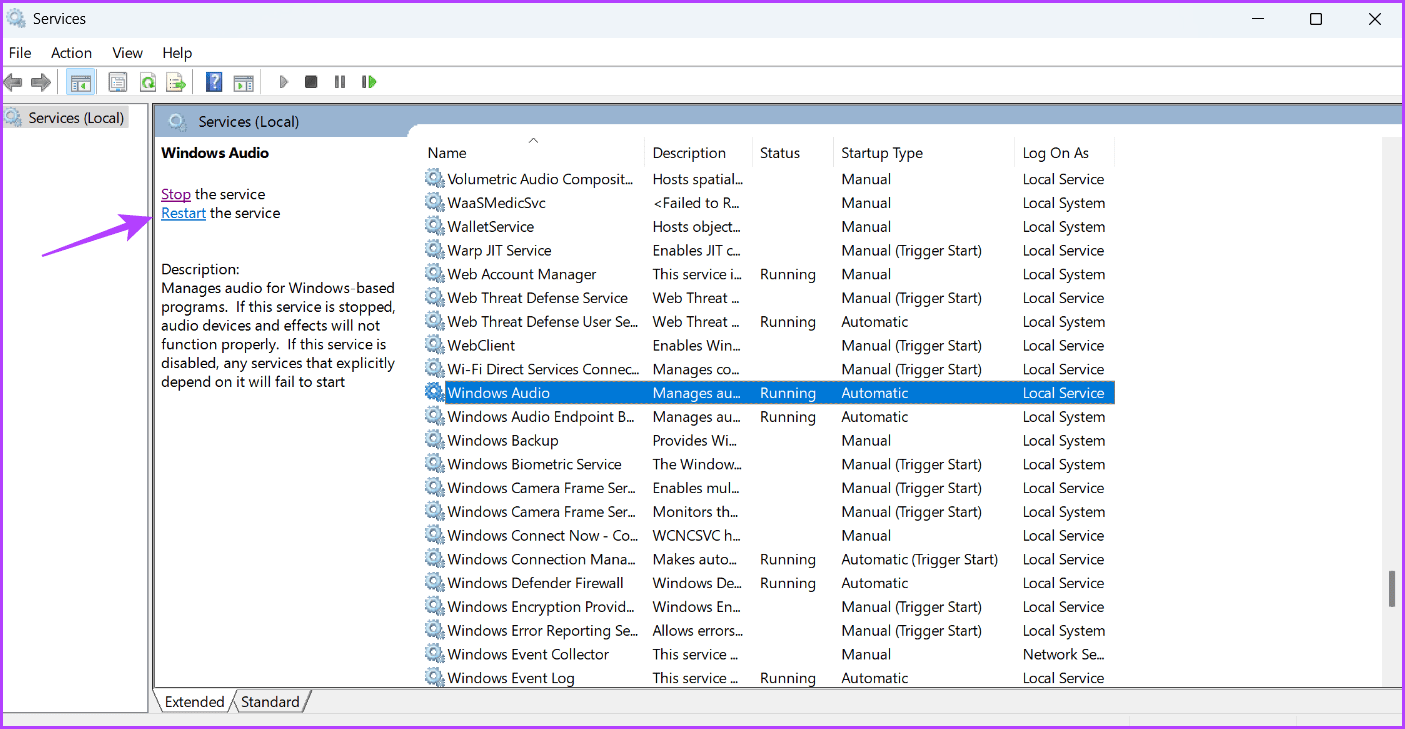
Perlengkapan 2: Pilih Windows Audio dan pilih Mulai ulang dari bilah sisi kiri.
4. Edit editor kebijakan grup lokal
Hal lain yang dapat Anda coba jika mikrofon Anda tidak berfungsi di Xbox Game Bar adalah mengedit kebijakan perekaman game Xbox Game Bar di Editor Kebijakan Grup Lokal. Inilah cara melakukannya:
Jika Anda menggunakan edisi Windows Home, Anda mungkin menemukan pesan kesalahan yang berbunyi, “Windows tidak dapat menemukan gpedit.msc” saat mencoba mengakses Editor Kebijakan Grup Lokal. Namun, ada solusi untuk mengatasi kesalahan ini dengan cepat. Anda dapat merujuk ke panduan kami Untuk memperbaiki kesalahan hilang gpedit.msc dan gunakan Editor Kebijakan Grup Lokal di edisi Windows Home.
Jika Anda menggunakan edisi Windows 11 Home, Anda akan melihat
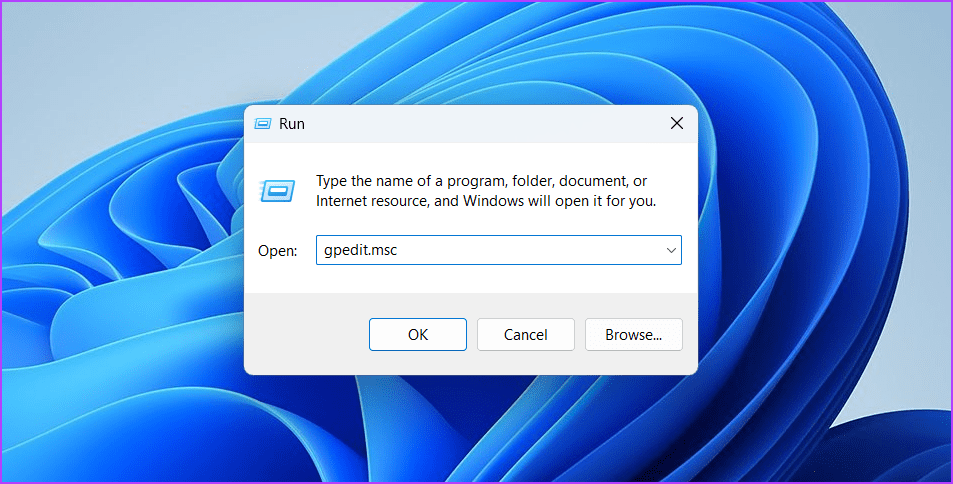
Perlengkapan 1: Klik Tombol Windows + R Membuka Alat operasi.
Perlengkapan 2: Tipe gpedit.msc di bilah pencarian, lalu klik tombol "OKE".
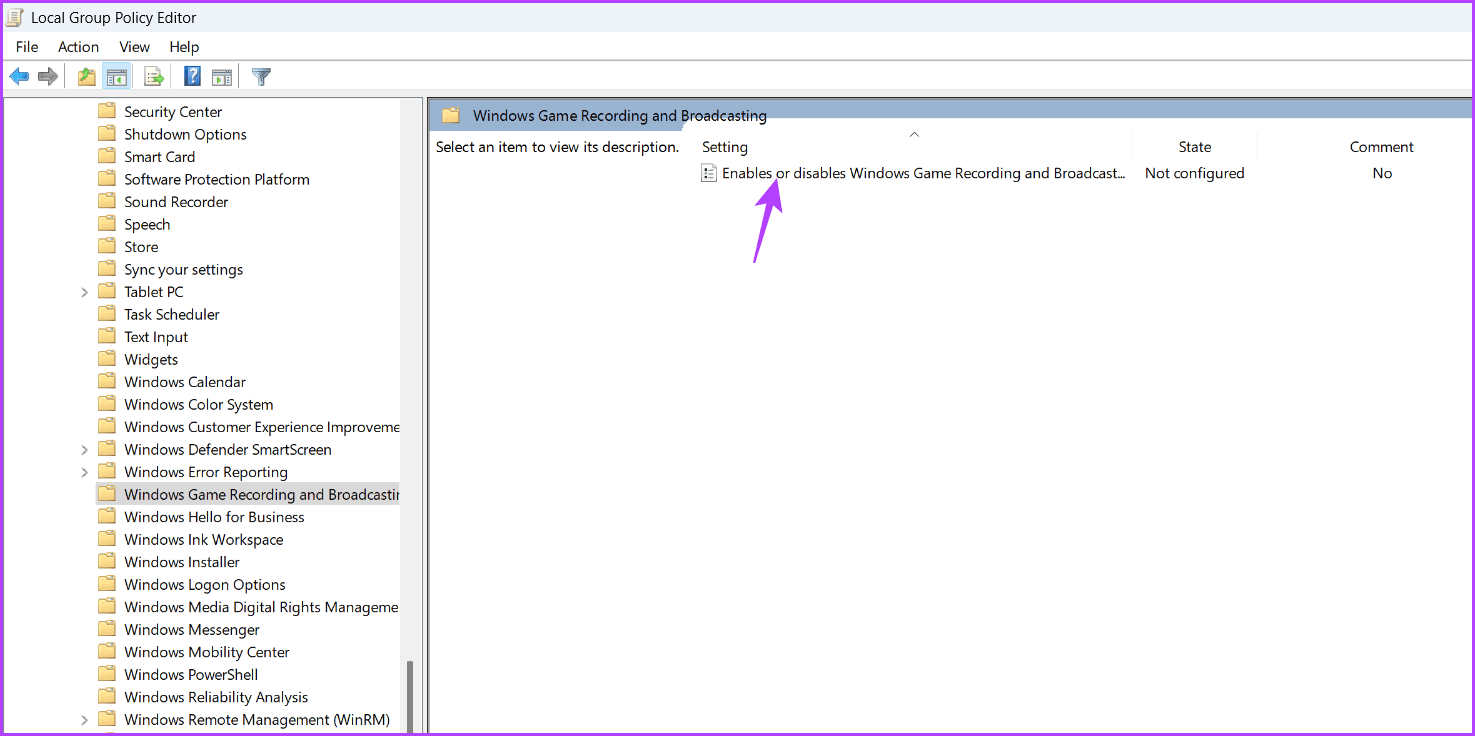
Ke langkah 3: Pergi ke situs berikutnya di Editor Kebijakan Grup Lokal:
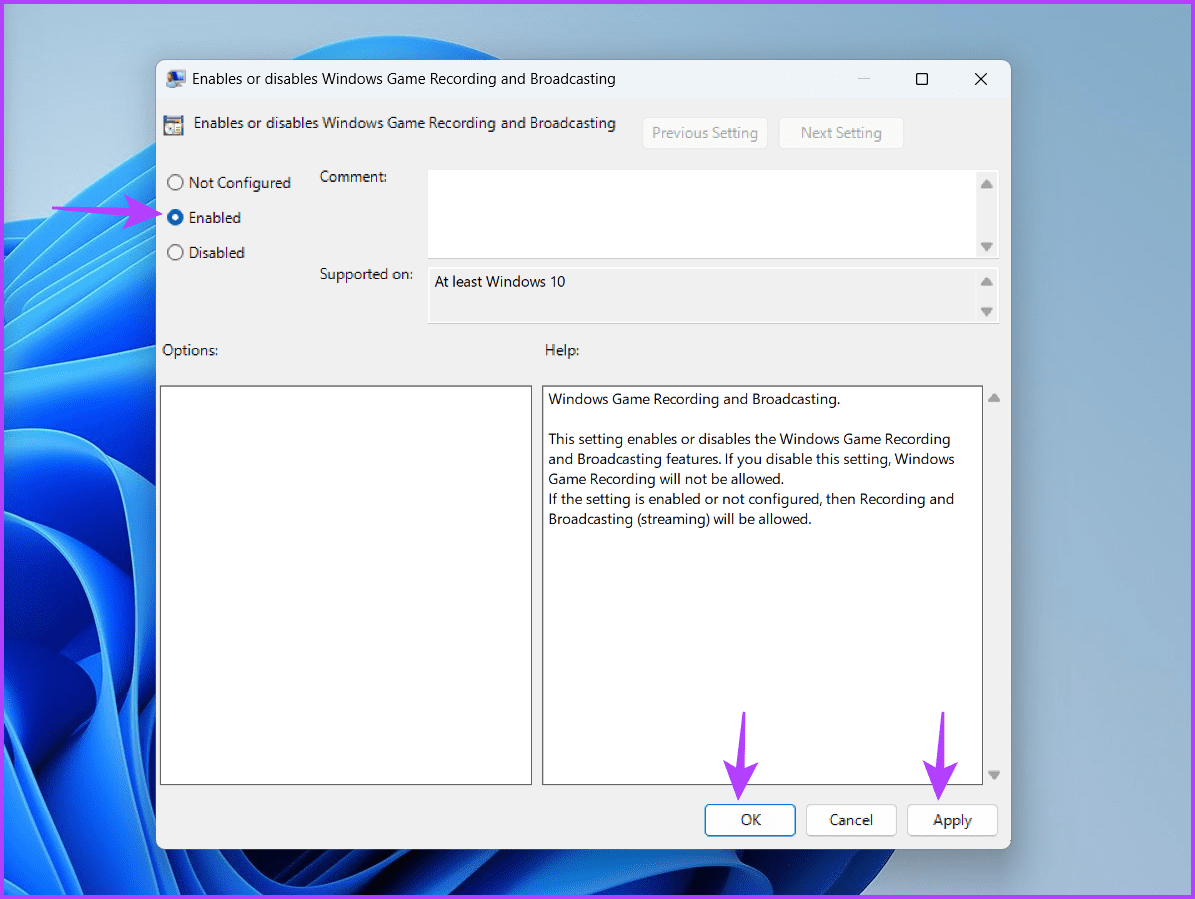
Computer Configuration\ Administrative Templates\ Windows Components\ Windows Game Recording and BroadcastingPerlengkapan 4: Kebijakan klik dua kali Mengaktifkan atau menonaktifkan perekaman dan penyiaran game Windows di panel kanan.
Perlengkapan 5: Pilih salah satu opsi Mungkin. Lalu klik "Penerapan" و "OKE".
5. Rekam ulang kaset game XBOX Anda
Jika Anda menemukan pesan kesalahan yang mengatakan "Mikrofon yang ditentukan tidak dapat ditemukan" di Xbox Game Bar atau jika mikrofon telah berhenti berfungsi sepenuhnya, salah satu solusi yang mungkin adalah mendaftarkan ulang Xbox Game Bar. Melakukannya akan sangat berguna jika masalahnya disebabkan oleh kerusakan di dalam Xbox Game Bar. Ikuti langkah-langkah ini untuk mendaftarkan ulang Xbox Game Bar.
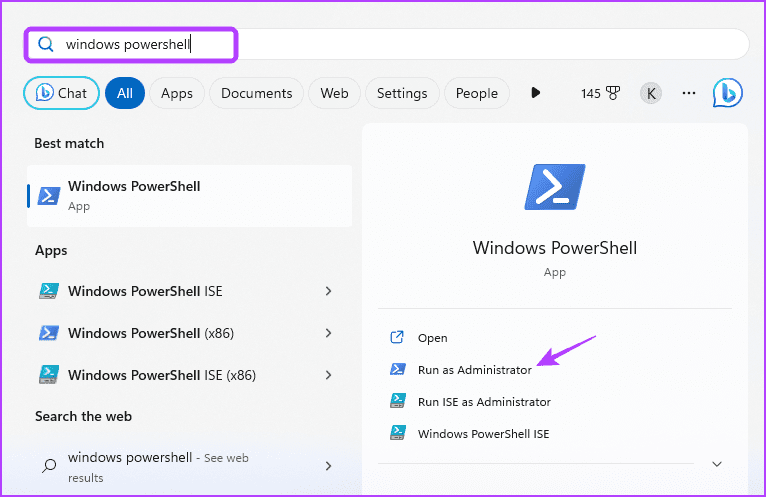
Perlengkapan 1: Tekan tombol Windows untuk membuka menu Awal.
Perlengkapan 2: Tipe Windows PowerShell di bilah pencarian dan pilih "Jalankan sebagai administratorDari sisi kanan.
Ke langkah 3: Di jendela PowerShell yang ditinggikan, ketik perintah berikut dan tekan Enter.
Get-AppxPackage -allusers Microsoft.XboxApp | Foreach {Add-AppxPackage -DisableDevelopmentMode -Register “$($_.InstallLocation)\AppXManifest.xml”}
Setelah itu, restart komputer Anda, dan Anda seharusnya tidak lagi mengalami masalah tersebut.
Rekam suara Anda dengan XBOX GAME BAR
Apakah Anda ingin memberikan sulih suara atau berkomunikasi dengan teman Anda selama sesi permainan yang intens, memiliki mikrofon fungsional di Xbox Game Bar sangatlah penting. Namun, ini mungkin tidak terjadi karena kurangnya izin atau kerusakan pada driver mikrofon. Untungnya, Anda dapat dengan cepat memperbaiki masalah Mikrofon yang tidak berfungsi di Xbox Game Bar menggunakan solusi di atas.