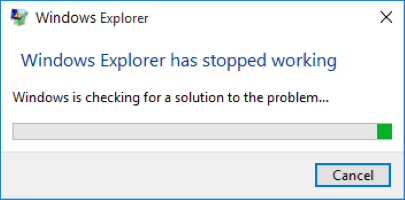
Jika Anda tidak bisa membuka File Explorer Di Windows 10, jangan khawatir karena File Explorer tidak merespons Terkadang dan Anda hanya perlu memulai ulang untuk memperbaiki masalah. Tetapi jika ini dimulai berulang kali, maka ada yang salah dengan File Explorer Dan Anda perlu memperbaiki akar masalahnya untuk menyelesaikan masalah ini sepenuhnya. Saat bekerja di Windows, Anda mungkin menerima pesan galat berikut:
Windows Explorer telah berhenti bekerja. Silakan mulai ulang Windows
Windows Explorer adalah aplikasi manajemen file yang menyediakan antarmuka pengguna grafis (GUI) untuk mengakses file di sistem Anda (hard disk). Jika File Explorer tidak merespons, jangan panik karena ada lebih dari satu cara untuk menyelesaikan masalah sesuai dengan penyebab yang mendasarinya.
File Explorer memberi Anda akses ke aplikasi, disk atau drive, file, foto, dll., dan dapat membuat frustasi untuk masuk ke situasi di mana Anda tidak dapat membuka File Explorer.
Apakah ada bug khusus yang menyebabkan masalah ini? Tidak, kami tidak dapat menggunakan alasan tertentu karena setiap pengguna memiliki konfigurasi yang berbeda. Namun, beberapa perangkat lunak yang salah dan pengaturan tampilan mungkin menjadi beberapa alasannya. Mari kita lihat beberapa alasan umum mengapa Windows Explorer berhenti bekerja:
- File sistem mungkin rusak atau kedaluwarsa
- Virus atau malware di sistem
- Driver tampilan lama
- Driver yang tidak kompatibel menyebabkan konflik dengan Windows
- kerusakan RAM
Perbaiki File Explorer Tidak Merespons di Windows 10
Pastikan untuk membuat titik pemulihan untuk berjaga-jaga jika terjadi kesalahan.
Metode 1: Ubah pengaturan tampilan
Cara pertama untuk mengatasi masalah File Explorer tidak merespons adalah dengan mengubah pengaturan tampilan:
1. Tekan tombol Windows + I Membuka Pengaturan , lalu ketuk النام.

2. Sekarang dari menu yang tepat pastikan Pengaturan lebar.



3. Selanjutnya, dari menu tarik-turun “Ubah teks, aplikasi, dan item lainnya" , Cari 100% atau 125%.
Catatan: Pastikan untuk tidak menyetelnya ke 175% atau lebih tinggi karena dapat menjadi akar penyebab masalah….
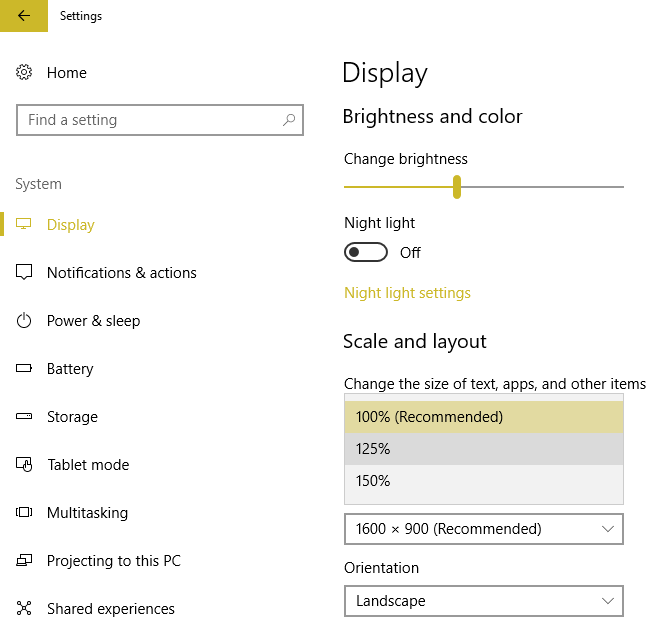
4. Tutup semuanya, log out, atau restart komputer Anda untuk menyimpan perubahan.
Metode 2: Mulai ulang File Explorer dengan Pengelola Tugas
Salah satu cara paling efektif untuk membuka File Explorer adalah memulai ulang program explorer.exe “Manajemen tugas"
1. Tekan Ctrl + Shift + Esc bersama untuk berlari Manajemen tugas. Atau Anda dapat mengklik kanan pada bilah tugas dan memilih "Opsi"Manajemen tugas".
2. Cari explorer.exe di menu, lalu klik Klik kanan mouse itu dan pilih selesaikan pekerjaan....

3. Sekarang, ini akan ditutup Penjelajah Dan untuk menyalakannya lagi, ketuk File > Jalankan tugas baru.

4. Ketik explorer.exe dan tekan baik untuk memulai kembali Penjelajah Sekarang Anda akan dapat membuka File Explorer.
5. Tutup Pengelola Tugas Windows 10 File Explorer tidak merespons masalah harus diperbaiki.
Metode 3: Lakukan boot bersih
Terkadang perangkat lunak pihak ketiga mungkin bertentangan dengan Windows File Explorer sehingga Windows 10 File Explorer lumpuh.Untuk memperbaiki Windows 10 File Explorer yang tidak memperbaiki masalah, Anda perlu melakukan boot bersih di komputer Anda dan mendiagnosis masalah langkah demi langkah.

Metode 4: Nonaktifkan semua Ekstensi Shell
Saat Anda menginstal program atau aplikasi di Windows, itu menambahkan item di menu konteks Klik kanan. Item tersebut disebut ekstensi shell, dan sekarang jika Anda menambahkan sesuatu yang mungkin bertentangan dengan Windows, itu pasti dapat menyebabkan File Explorer macet. Karena ekstensi Shell adalah bagian dari Windows File Explorer, program apa pun yang rusak dapat dengan mudah menyebabkan Windows 10 File Explorer menjadi tidak responsif.
1. Sekarang untuk mengetahui program mana yang menyebabkan crash, Anda perlu mengunduh program pihak ketiga yang disebut Tampilan ShexEx.
2. Klik dua kali aplikasi shexview.exe zip untuk menjalankannya. Tunggu beberapa detik karena saat pertama kali diluncurkan, perlu beberapa saat untuk mengumpulkan informasi tentang ekstensi shell.
3. Sekarang klik “PilihanLalu klik Sembunyikan semua ekstensi Microsoft".

4. Sekarang tekan Ctrl + A Untuk memilih semuanya dan tekan tombol merah di sudut kiri atas.

5. Jika konfirmasi diminta, pilih Ya.

6. Jika masalah teratasi maka ada masalah dengan salah satu ekstensi shell tetapi untuk mengetahui yang mana Anda perlu meluncurkannya satu per satu dengan memilihnya dan menekan tombol hijau di kanan atas. Jika crash Windows File Explorer Setelah mengaktifkan ekstensi shell tertentu, Anda perlu menonaktifkan ekstensi tertentu atau lebih baik jika Anda dapat menghapusnya dari sistem Anda.
Metode 5: Hapus file cache dan buat jalur baru
Secara default, File Explorer disematkan ke bilah tugas, jadi pertama-tama Anda harus melepas pin “Penjelajah Berkasdari bilah tugas. Klik kanan pada bilah tugas dan pilih Lepas sematan dari opsi bilah tugas.
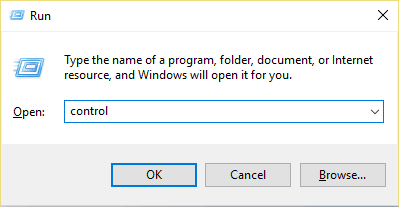
1. Tekan Tombol Windows + R lalu ketik kontrol dan tekan Enter Membuka papan kontrol.
2. Cari Penjelajah Berkas, Lalu klik Opsi File Explorer.

3. Sekarang di tab “Tahun, klik tombolmeninjau"Di sebelah"Hapus Riwayat File Explorer".

4. Sekarang Anda perlu klik kanan pada desktop dan pilih Baru > Pintasan.

5. Saat membuat pintasan baru, Anda perlu mengetik: C:\Windows\explorer.exe dan klik “selanjutnya".

6. Pada langkah selanjutnya, Anda perlu memberi nama pada shortcut tersebut, dalam contoh ini kita akan menggunakan “File ExplorerKemudian kami akhirnya mengklik akhir.

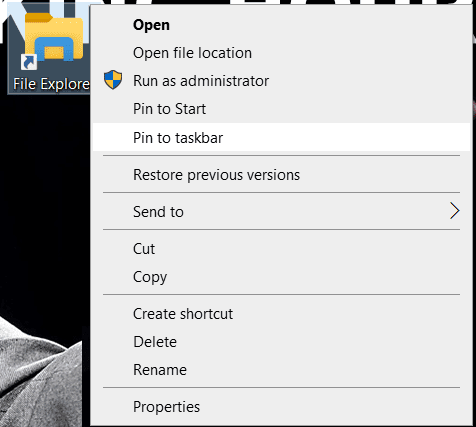
7. Sekarang Anda perlu klik kanan pada shortcut yang baru dibuat dan pilih opsi “Sematkan ke bilah tugas".
Metode 6: Jalankan Pemeriksa Berkas Sistem (SFC) dan Periksa Disk (CHKDSK)
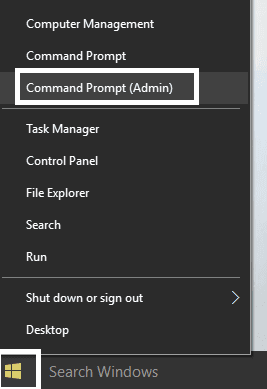
1. Tekan Tombol Windows + X Lalu klik Command Prompt (Admin).
2. Sekarang ketik berikut ini di cmd dan tekan enter:
Sfc /scannow sfc /scannow /offbootdir=c:\ /offwindir=c:\windows

3. Tunggu proses di atas selesai dan setelah selesai pastikan untuk me-restart komputer Anda.
4. Selanjutnya, jalankan CHKDSK untuk memperbaiki kesalahan sistem file menggunakan Check Disk Tool (CHKDSK).
5. Biarkan proses di atas selesai dan restart komputer Anda lagi untuk menyimpan perubahan.
Metode 7: Temukan penyebab masalahnya
1. Tekan tombol Windows + R lalu ketik eventvwr dan tekan Enter Membuka "Penampil Acaraatau tulisPeristiwa" di sebuah Pencarian Windows Lalu klikPenampil Acara".

2. Sekarang dari menu di sisi kiri klik dua kali Log Windows , lalu pilih النام.

3. Di panel jendela kanan, cari kesalahan dalam tanda seru merah dan setelah Anda menemukannya, klik di atasnya.
4. Ini akan menunjukkan rincian program atau proses yang menyebabkan crash Penjelajah.
5. Jika aplikasi di atas adalah pihak ketiga, pastikan untuk menghapusnya dari Control Panel.
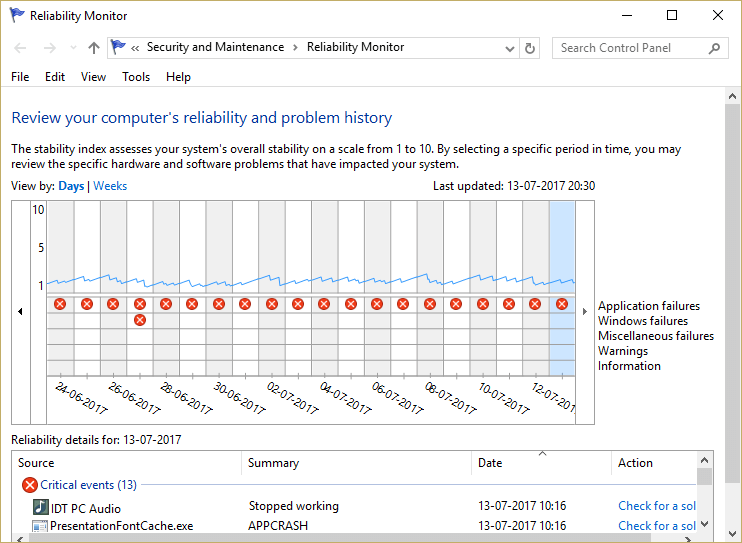
6. Cara lain untuk menemukan penyebabnya adalah dengan menulis Keandalan Di Pencarian Windows, lalu klik Pantau riwayat keandalan.

7. Ini akan memakan waktu untuk menghasilkan laporan di mana Anda menemukan akar penyebab masalah explorer.
8. Dalam kebanyakan kasus, tampaknya IDTNC64.cpl Ini adalah perangkat lunak yang disediakan oleh IDT (Audio Software) yang tidak kompatibel dengan Windows 10.
9. Hapus instalan perangkat lunak yang bermasalah, lalu nyalakan ulang komputer Anda untuk menerapkan perubahan.
Metode 8: Nonaktifkan Pencarian Windows
1. Buka Prompt Perintah Menggunakan salah satu metode yang disebutkan di sini.
2. Selanjutnya, ketik net.exe menghentikan "pencarian Windows" Pada prompt perintah dan tekan Enter.

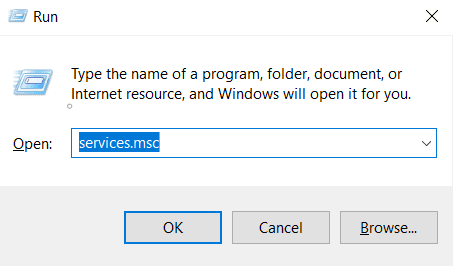
3. Sekarang tekan tombol Windows + R Untuk memulai perintah dan ketik services.msc dan tekan Enter.
4. Klik kanan Cari jendela.
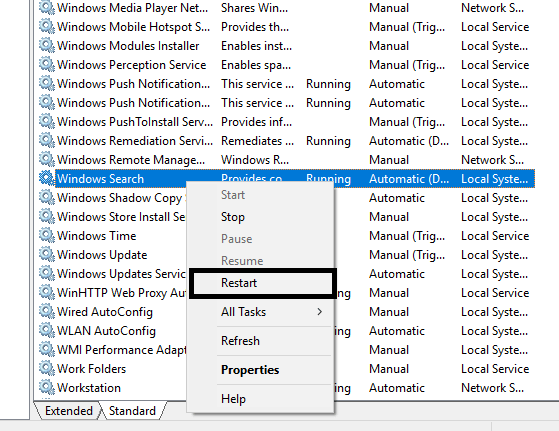
5. Di sini Anda harus memiliht pilihan untuk memulai kembali.
Kami harap salah satu metode di atas membantu Anda memperbaiki Windows 10 File Explorer yang tidak merespons masalah. Dengan opsi ini, Anda dapat memulai ulang file explorer ke sistem Anda. Namun, pertama-tama Anda perlu memahami apa yang mungkin menjadi penyebab masalah ini sehingga Anda dapat mengatasi masalah nanti dan tidak membiarkannya menyebabkan masalah ini lagi pada sistem Anda.