Spotify Ini adalah sistem dasar streaming musik Tersedia di banyak platform utama seperti Windows dan macOS dan Android و iOS dan Linux. Spotify menawarkan layanannya di seluruh dunia dengan tujuan memasuki pasar di 178 negara pada tahun 2021. Spotify tidak hanya bertindak sebagai aplikasi streaming musik tetapi juga sebagai platform podcast dengan pilihan paket gratis dan premium. Sekitar 365 juta pengguna lebih memilih aplikasi ini untuk streaming musik setiap bulan. Tetapi, beberapa pengguna mengalami kesulitan dengan Spotify yang menyatakan bahwa Spotify tidak akan terbuka di perangkat mereka. Jadi, hari ini kita akan mengeksplorasi alasan di balik ini dan bagaimana mengatasi Spotify tidak terbuka di PC Windows 10 dan ponsel Android.

Cara Memperbaiki Spotify Tidak Terbuka di Windows 10
Mengapa Spotify tidak terbuka?
bisa menghadapi Spotify Kesulitan boot pada Windows karena berbagai alasan:
- Aplikasi Spotify rusak atau kedaluwarsa
- Menunggu Pembaruan Windows
- Tidak memiliki izin yang tepat
- Sopirnya ketinggalan jaman
- Masalah mulai otomatis
- Pengaturan Windows Firewall dan Antivirus yang Dibatasi
Di bagian berikut, kita akan melihat cara untuk memperbaiki Spotify tidak terbuka di PC Windows 10 dan smartphone Android.
Metode 1: Mulai ulang Spotify
Memulai ulang Spotify dapat membantu memperbaiki bahwa Spotify tidak terbuka di latar depan tetapi ada proses yang berjalan di latar belakang. Untuk memulai ulang Spotify:
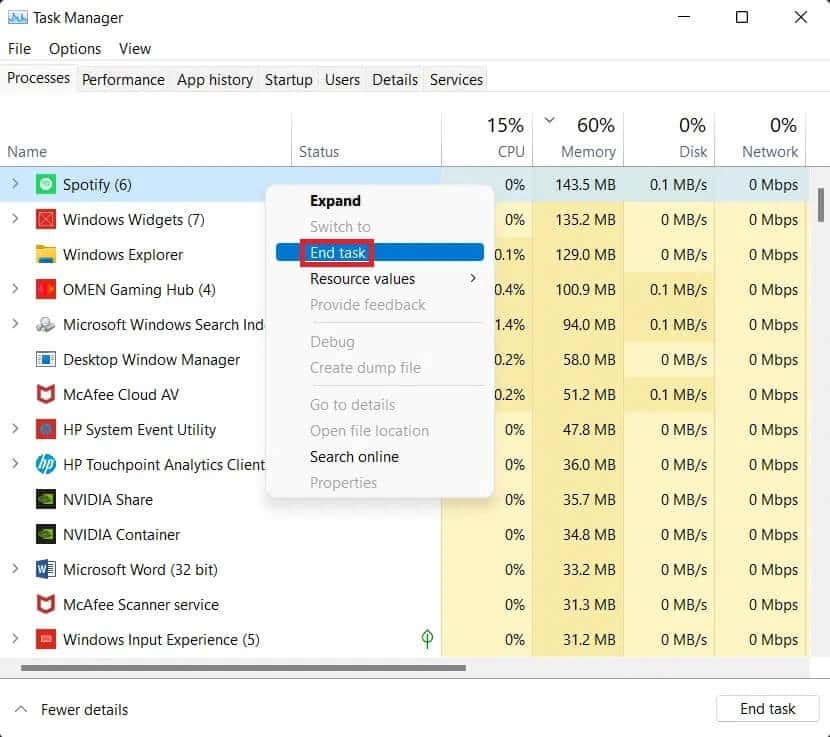
1. Tekan tombol saya Ctrl + Shift + Esc bersama-sama untuk membuka Task Manager.
2. Di tab “Proses', carilah sebuah proses Spotify Dan klik kanan di atasnya.
3. Klik "Selesaikan pekerjaan" , Seperti yang ditunjukkan di bawah ini.
4. Sekarang, mulai ulang Spotify dan nikmati.
Metode 2: Jalankan sebagai administrator
Spotify mungkin tidak memiliki izin yang diperlukan yang menyebabkannya berperilaku tidak normal. Menjalankannya sebagai administrator dapat membantu memperbaiki Spotify tidak terbuka pada masalah Windows 10. Ikuti langkah-langkah di bawah ini untuk menjalankan Spotify sebagai administrator:



1. Tekan kunci jendela Dan ketik Spotify.
2. Klik Jalankan sebagai administrator dari hasil pencarian.
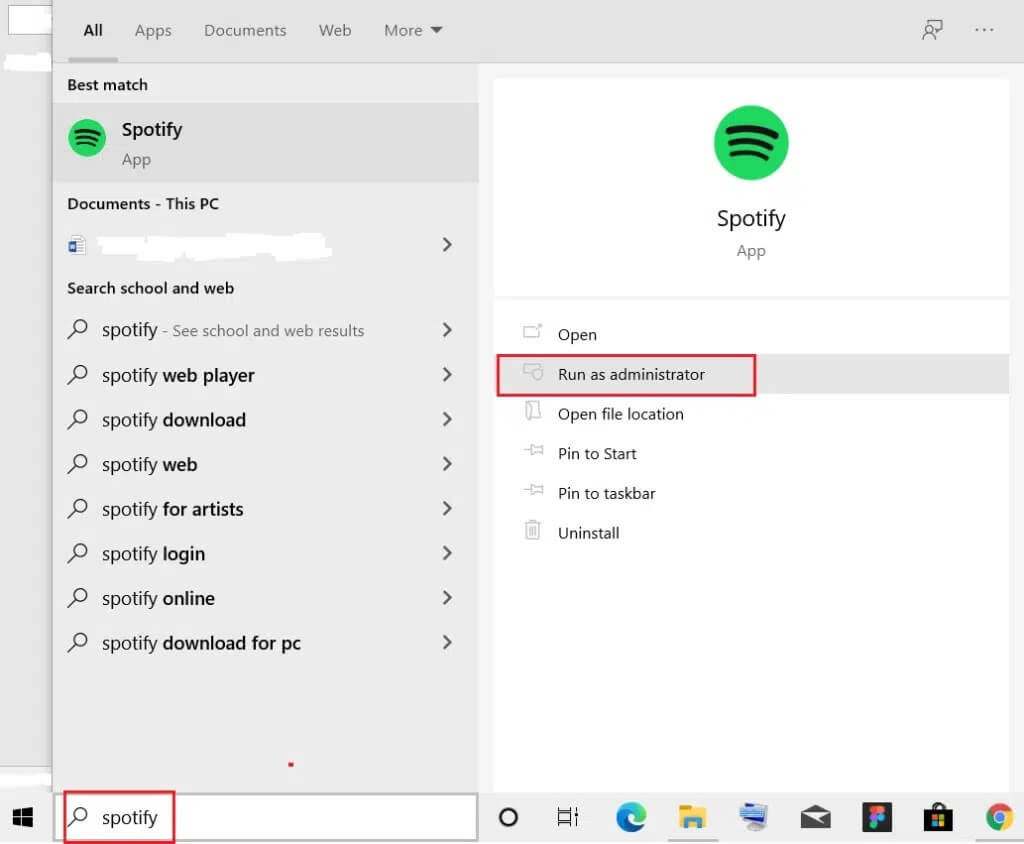
3. Klik “Ya' di prompt Kontrol Akun Pengguna" Untuk konfirmasi.
Metode 3: Nonaktifkan Spotify dari startup
Beberapa pengguna memperbaiki masalah dengan membatasi Spotify dari memulai dengan startup Windows 10, sebagai berikut:
1. Nyalakan Pengelola tugas Seperti yang saya lakukan sebelumnya.
2. Beralih ke "Tab"rintisan"di jendela"Manajemen tugas. Di sini Anda akan menemukan beberapa nama program yang telah diaktifkan atau dinonaktifkan dari startup.
3. Klik kanan pada Spotify dan klik “cacat" , Seperti yang ditunjukkan di bawah ini.
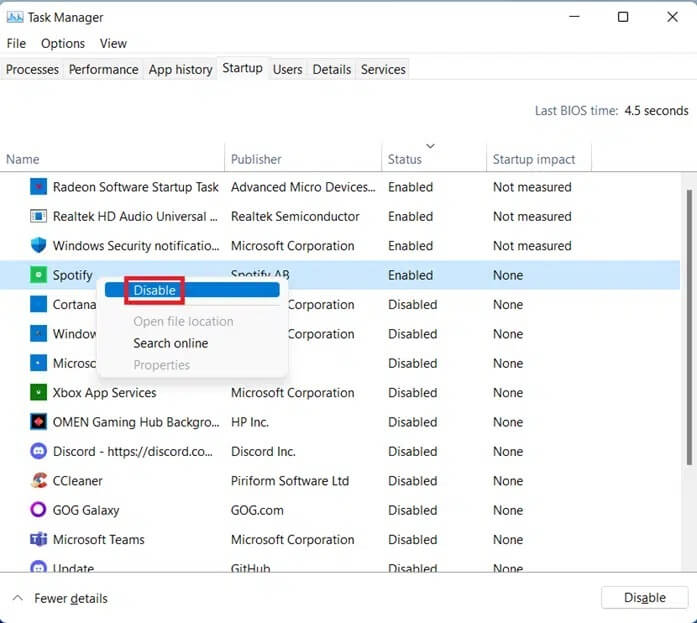
4. Nyalakan ulang komputer Anda dan mulai Spotify.
Metode 4: Memecahkan Masalah Aplikasi Windows Store
Jika Anda menggunakan aplikasi Spotify Music dari Windows Store, pemecahan masalah aplikasi Windows Store mungkin memperbaiki Spotify tidak terbuka pada masalah Windows 10. Ikuti langkah-langkah yang diberikan untuk melakukan ini:
1. Tekan tombol saya Windows + I bersama-sama untuk membuka Pengaturan.
2. Klik Pembaruan dan keamanan.

3. Pilih temukan kesalahan dan selesaikan dari bagian kanan.
4. Gulir ke bawah dan pilih Aplikasi Windows Store dan klik Jalankan pemecah masalah.
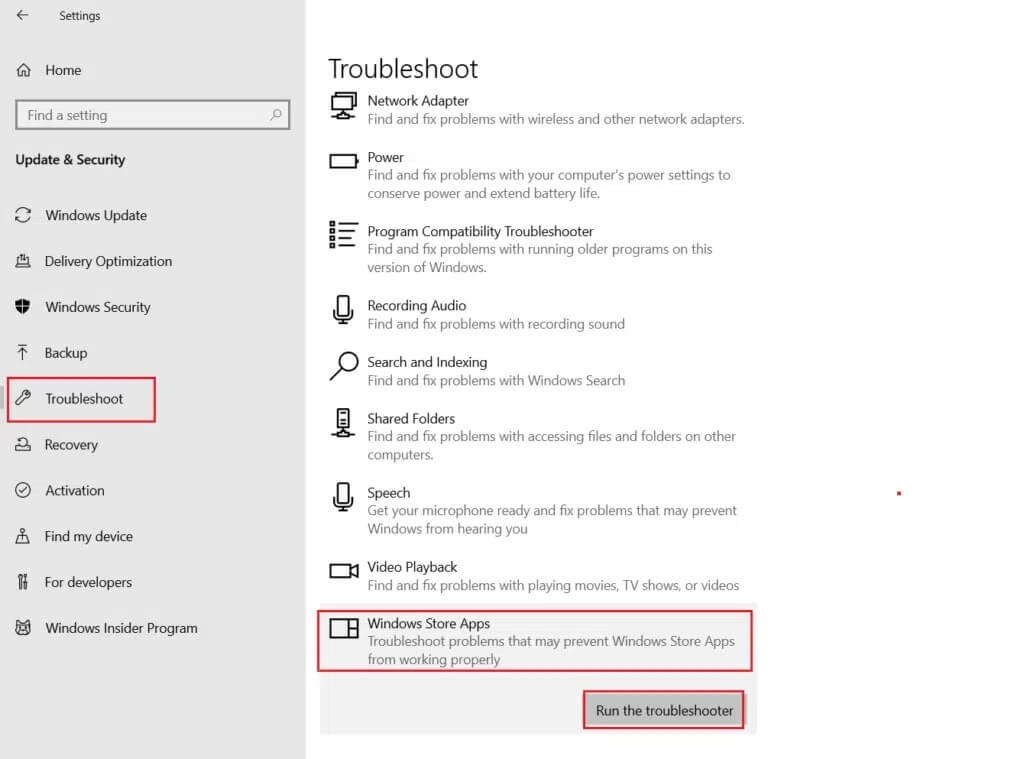
Pemecah Masalah Windows akan secara otomatis memeriksa dan memperbaiki masalah dengan aplikasi Windows Store.
5. Terakhir, restart PC Windows 10 Anda.
Metode 5: Nonaktifkan akselerasi perangkat keras
Spotify menggunakan akselerasi perangkat keras untuk memberikan pengalaman yang lebih baik kepada pendengar menggunakan perangkat keras yang tersedia di PC Windows 10 Anda. Namun, perangkat keras yang ketinggalan zaman atau ketinggalan zaman dapat menyebabkan masalah bagi Spotify. Untuk memperbaikinya, ikuti langkah-langkah berikut:
1. Nyalakan aplikasi Spotify.
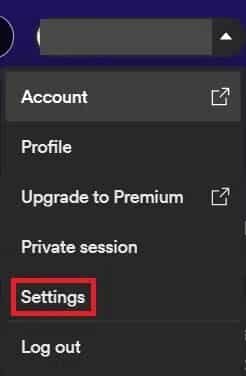
2. Buka profil Anda dan klik Pengaturan.
3. Kemudian gulir ke bawah dan ketuk Tampilkan Pengaturan lanjutan , Seperti yang ditunjukkan.
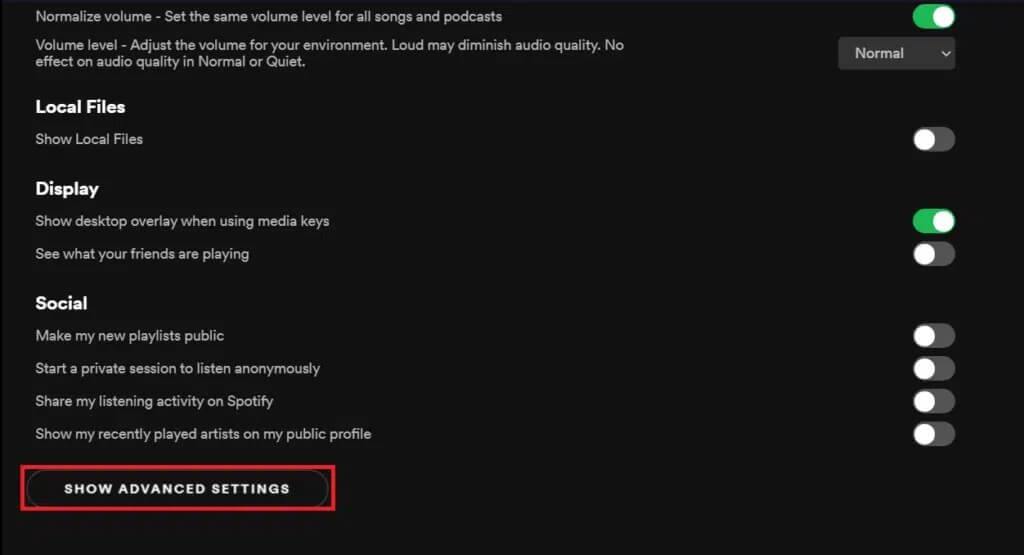
4. Di bawah Kompatibilitas, matikan opsi Aktifkan akselerasi perangkat keras.

5. Sekarang restart aplikasi. Anda seharusnya tidak memiliki masalah lain sekarang.
Metode 6: Izinkan Spotify melalui Windows Firewall
Perangkat lunak antivirus dapat menonaktifkan koneksi internet aplikasi dengan mengacaukannya dengan malware yang menyebabkan Spotify tidak membuka masalah. Anda dapat menonaktifkan sementara antivirus Anda untuk memeriksa apakah itu penyebab kekhawatiran Anda.
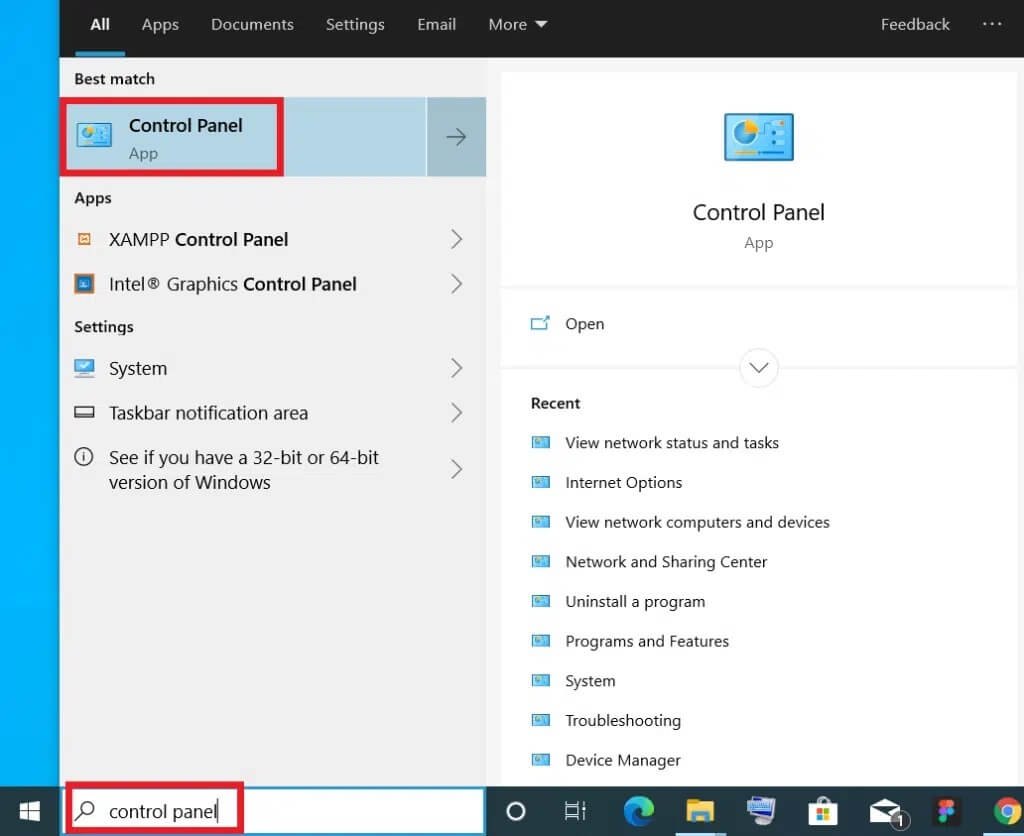
1. Ketik dan cari papan kontrol Klik di atasnya seperti yang ditunjukkan.
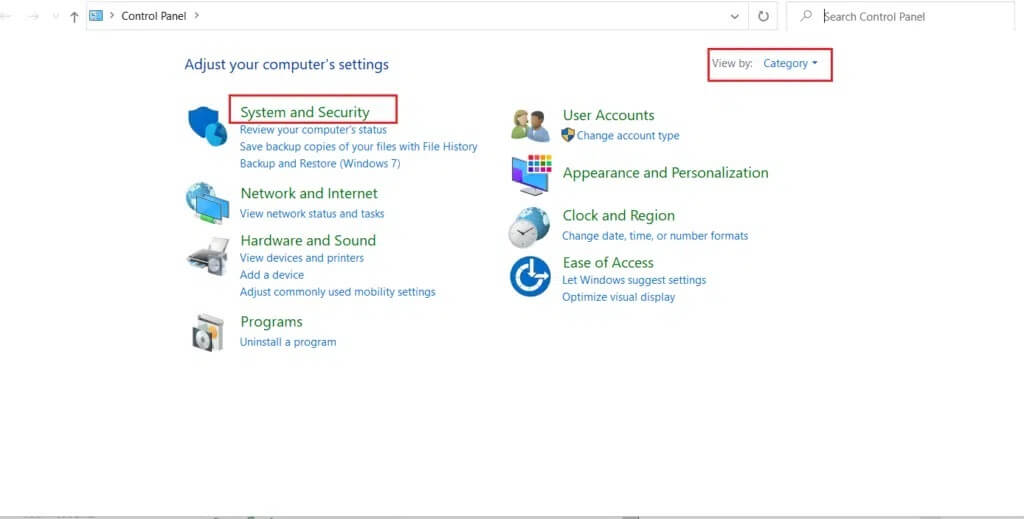
2. Atur lebarnya Oleh > Kategori dan klik ketertiban dan keamanan , Seperti yang ditunjukkan.
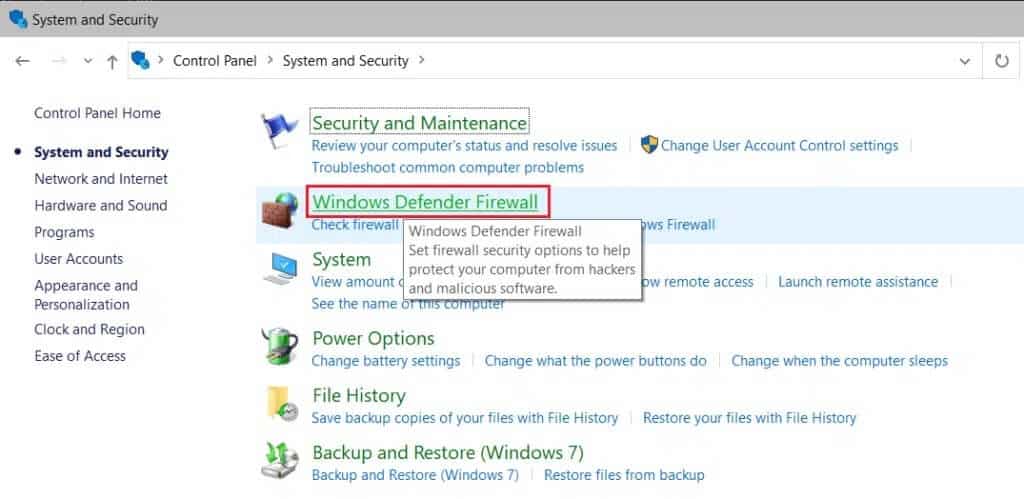
3. Di sini, pilih Firewall Pembela Windows.
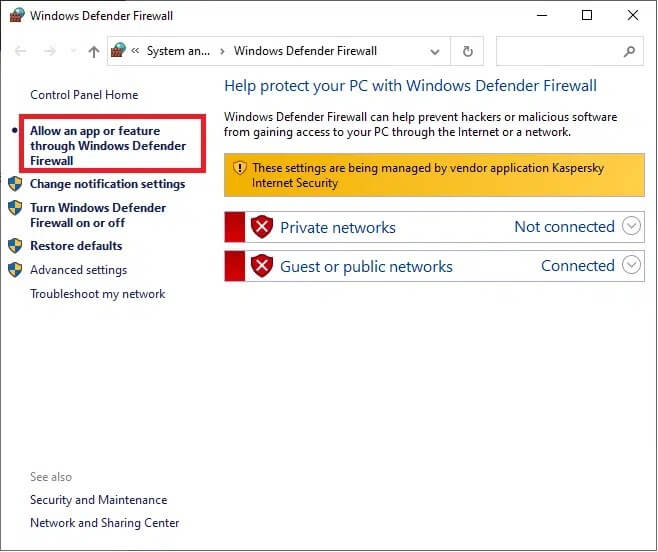
4. Klik Izinkan aplikasi atau fitur melalui Windows Defender Firewall di panel kiri.
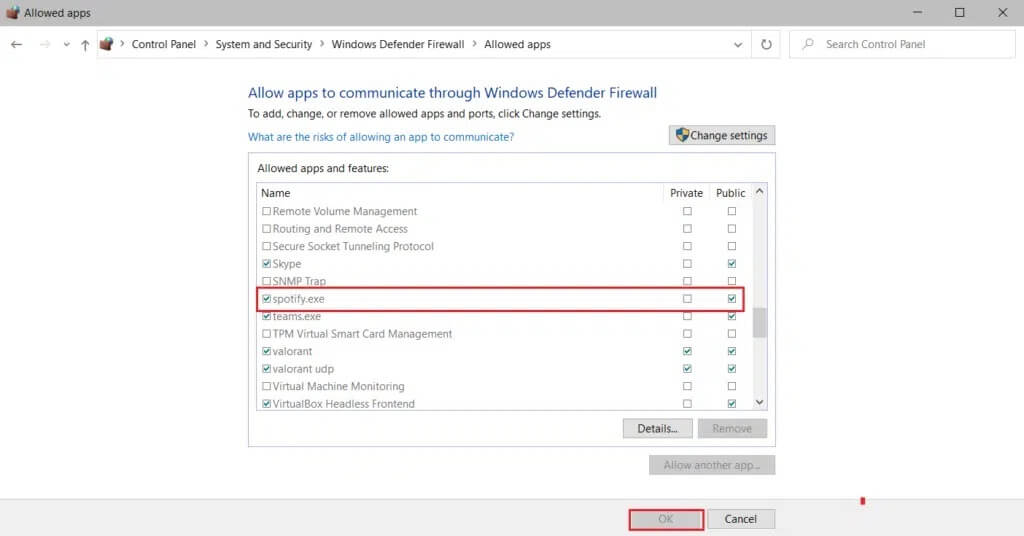
5. Sekarang, periksa Spotify.exe di bawah opsi Pribadi dan Publik, seperti yang ditunjukkan di bawah ini. Klik "baikuntuk menyimpan perubahan.
Metode 7: Izinkan Spotify melalui Antivirus Firewall
Jika menggunakan antivirus pihak ketiga, ikuti langkah-langkah yang diberikan untuk mengizinkan Spotify dan memperbaiki Spotify tidak terbuka di masalah Windows 10.
Catatan: Di sini, kami telah menampilkan Antivirus McAfee sebagai contoh.
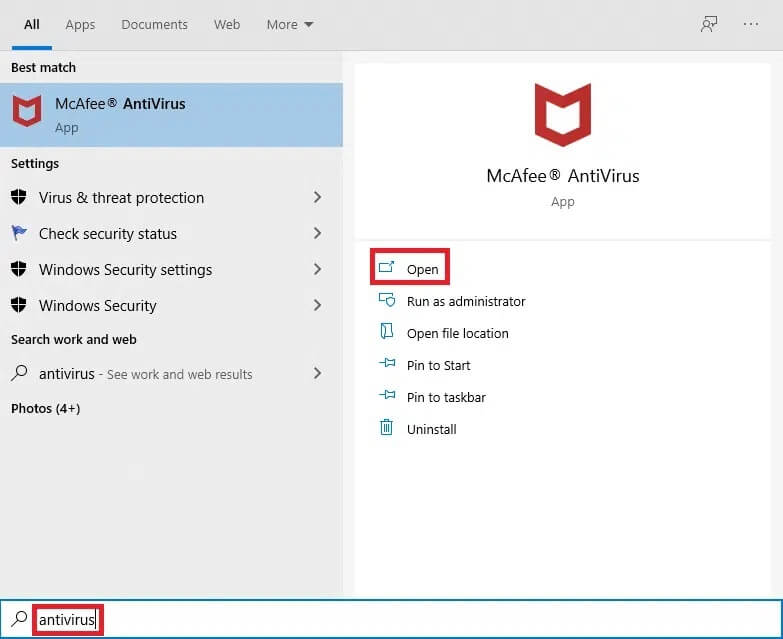
1. Buka program Antivirus McAfee Dari Pencarian Windows atau Bilah tugas.
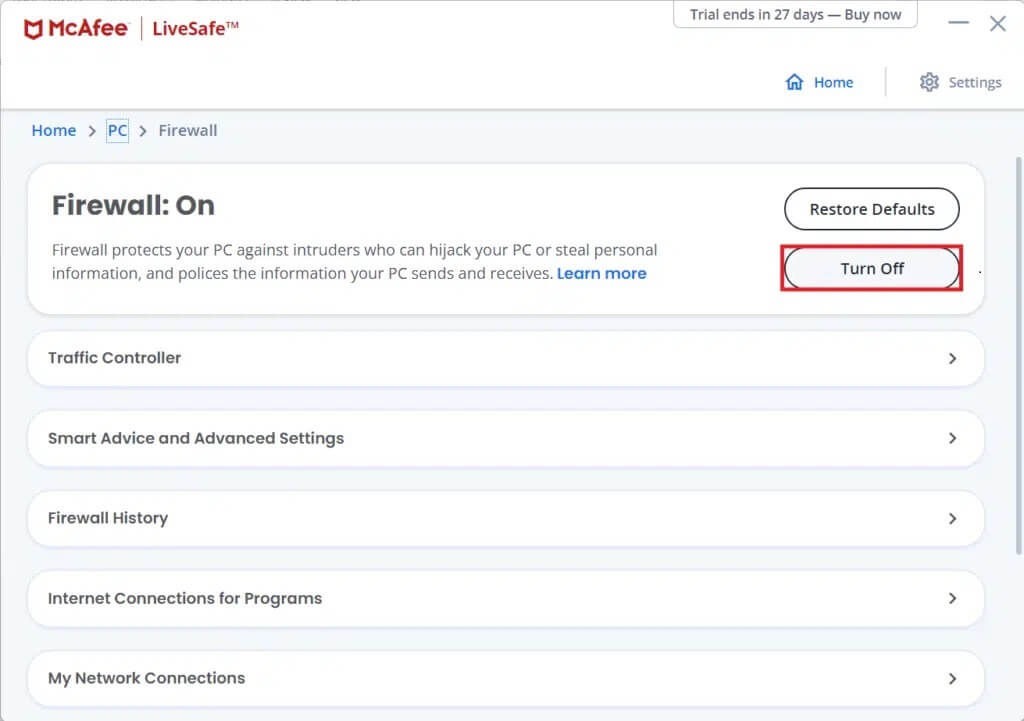
2. Pergi ke Pengaturan firewall.
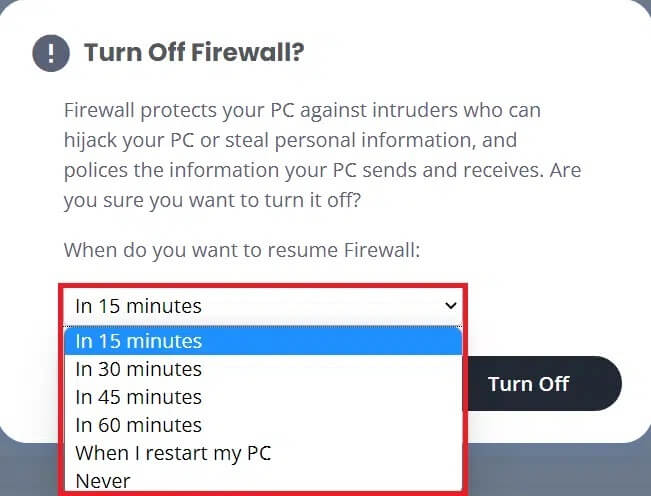
3. Klik "Menutup" Untuk menonaktifkan sementara firewall, seperti yang ditunjukkan di bawah ini.
4. Anda mungkin diminta untuk memilih periode waktu di mana firewall tetap tidak aktif. Pilih opsi pilihan Anda dari menu tarik-turun "Kapan Anda ingin melanjutkan firewall" , Seperti yang ditunjukkan.
5. Mulai ulang Spotify untuk memeriksa perubahan apa pun.
Metode 8: Perbarui Spotify
Jika Anda mengunduh aplikasi Spotify dari Microsoft Store, ada kemungkinan pembaruan Spotify tertunda dan versi yang diinstal saat ini kedaluwarsa. Ini bisa jadi penyebab Spotify tidak bisa dibuka di laptop atau desktop Windows 10. Berikut cara mengupdate aplikasi Spotify Desktop:
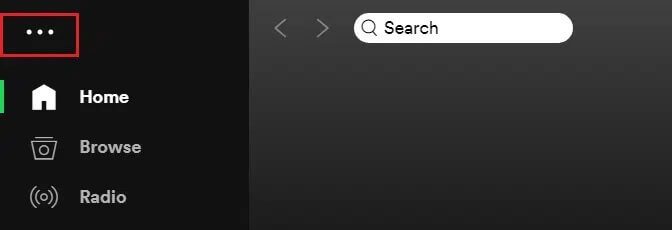
1. Nyalakan aplikasi Spotify Dan klik pada ikon tiga titik seperti yang ditunjukkan di bawah ini.
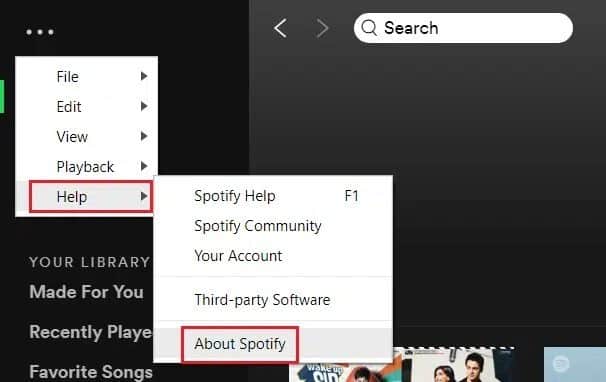
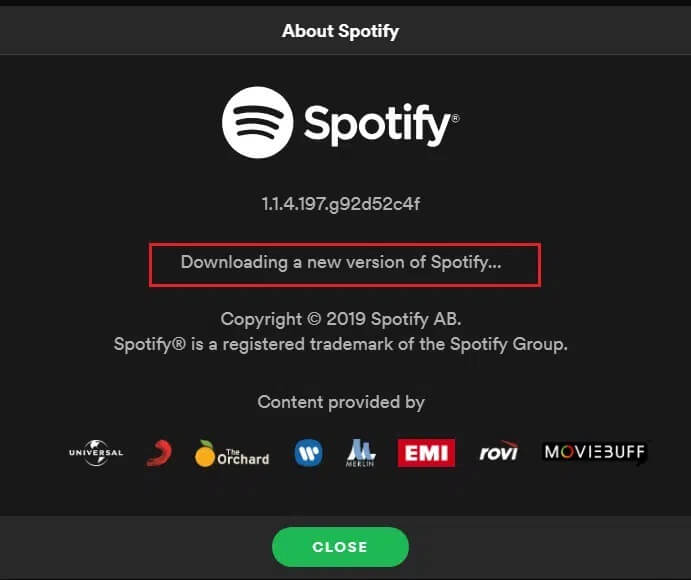
2. Di sini, pilih Bantuan > Tentang Spotify untuk membuka jendela Tentang Spotify.
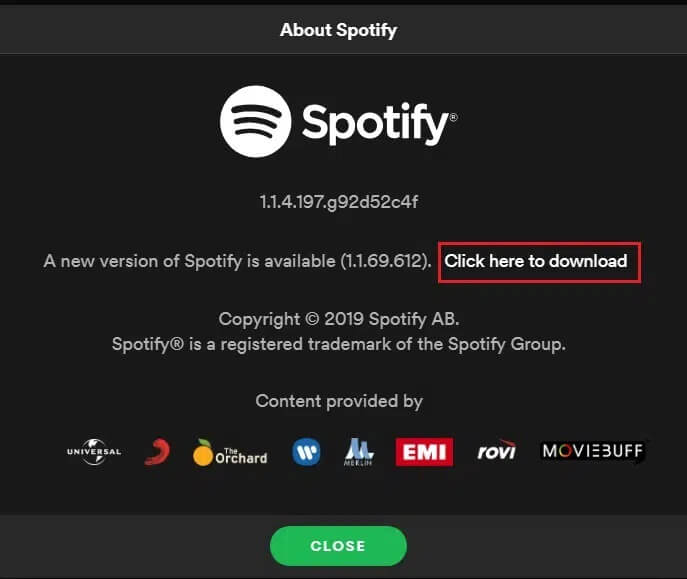
3. Anda akan mendapatkan pesan yang mengatakan: Versi baru dari .tersedia Spotify. Jika ya, klik tombol Klik di sini untuk mengunduh untuk memperbaruinya.
Catatan: Jika Anda tidak menerima pesan ini, Anda sudah menggunakan Spotify versi terbaru.
4. Spotify akan mulai mengunduh dan menginstal versi baru Spotify… secara otomatis.
5. Mulai ulang Spotify setelah pembaruan selesai.
Metode 9: Perbarui Windows
Terkadang, pembaruan Windows yang tertunda dapat menyebabkan ketidakstabilan sistem, menyebabkan program tidak berfungsi dengan benar. Ini dapat menyebabkan Spotify tidak terbuka di Windows 10.
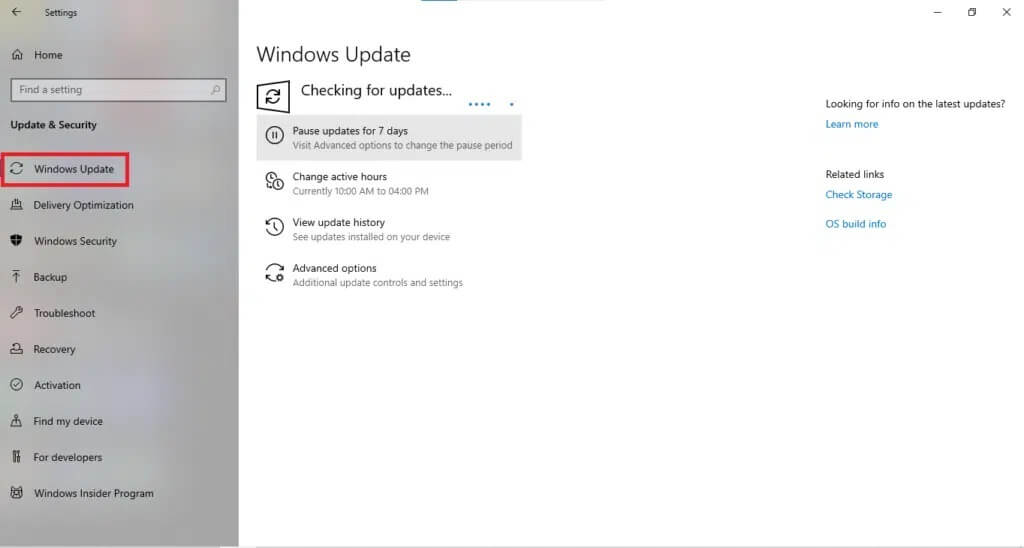
1. Pergi ke Pengaturan Windows > Perbarui & Keamanan , Seperti yang ditunjukkan.

2. Di sini, klik Periksa pembaruan di dalam Bagian Pembaruan Windows.
3. Unduh Pembaruan yang tersedia dan menginstalnya.
4. Setelah unduhan selesai, simpan data yang belum disimpan dan nyalakan ulang komputer Anda.
5. Setelah restart, buka Spotify dan nikmati mendengarkan musik.
Metode 10: Instal ulang Spotify
Instalasi bersih dapat memperbaiki Spotify tidak membuka masalah di Windows 10 dengan menghapus semuanya dan memberi Spotify awal yang baru di PC Anda. Jadi, ikuti langkah-langkah yang diberikan untuk menginstal ulang Spotify.
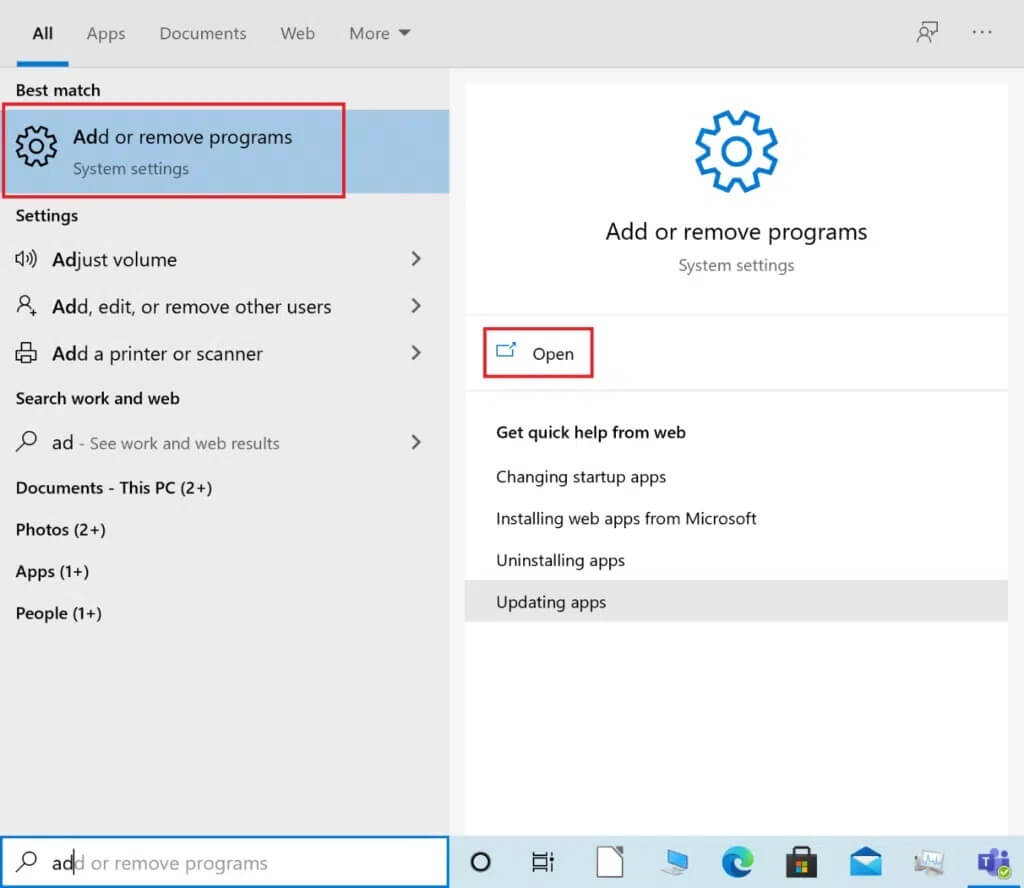
1. Temukan Tambah atau Hapus Program dan klik فتح , Seperti yang ditunjukkan di bawah ini.
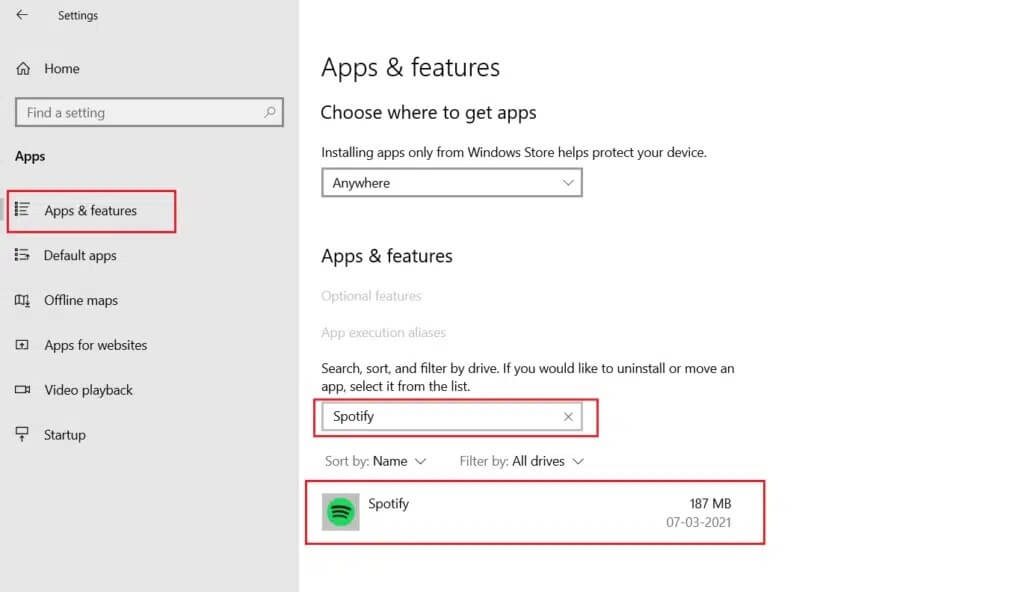
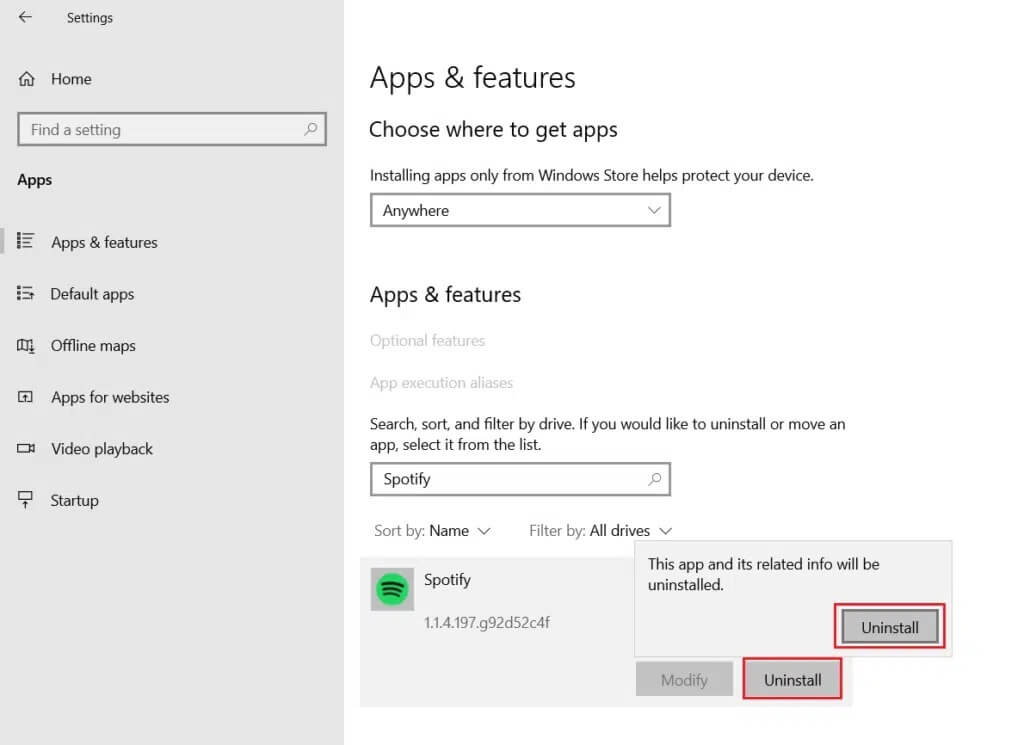
2. Di sini, cari Spotify dan pilih seperti yang ditunjukkan.
3. Klik tombolhapus instalan“Dan pastikan”hapus instalandi popup juga, seperti yang ditunjukkan di bawah ini.
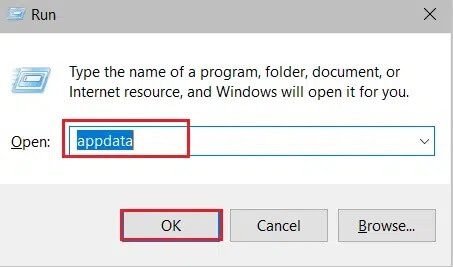
4. Setelah membatalkan Instal Spotify tekan tombol saya Windows + R Bersama-sama untuk membuka dialog Run.
5. Ketik Data aplikasi dan klik OKE.
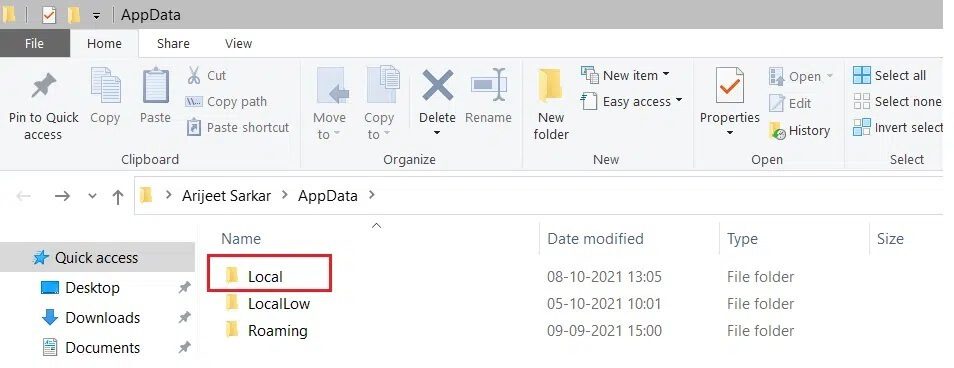
6. Klik dua kali foldernya AppData Lokal.
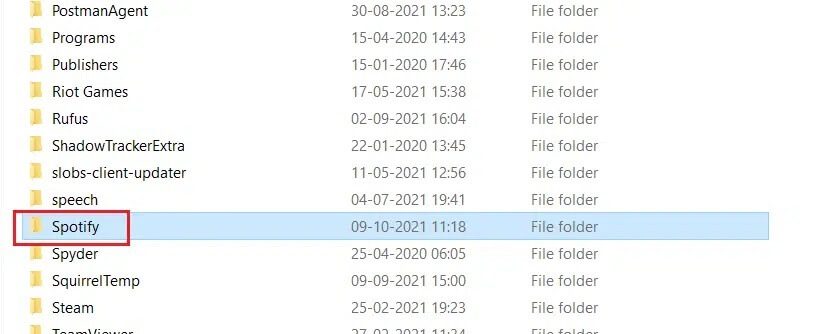
7. Pilih folder Spotify , Dan tekan Shift+Hapus bersama-sama untuk menghapusnya secara permanen.
8. Sekali lagi, ulangi proses yang sama di folder AppData Roaming.
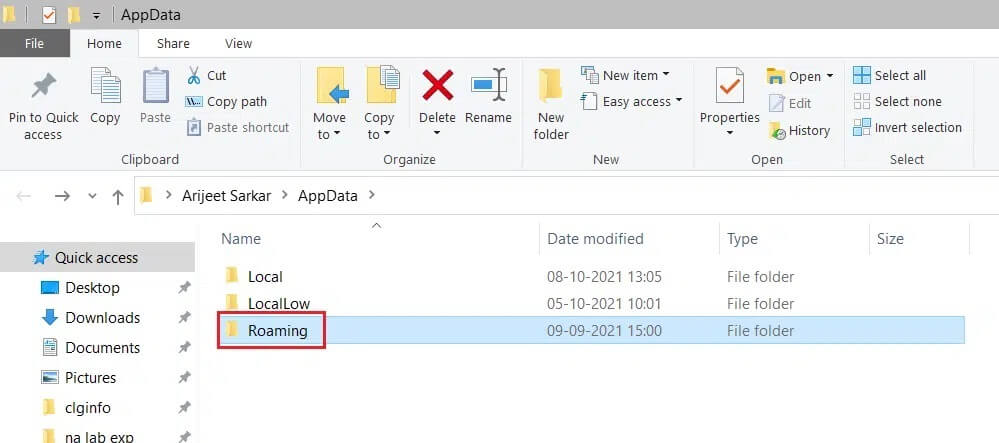
9. Terakhir, restart komputer Anda.
10. Unduh dan instal Spotify baik dari Situs web resmi milik mereka sendiri atau dari Microsoft Store.
Perbaiki Spotify tidak terbuka di perangkat Android
Metode 1: Nyalakan ulang perangkat Android Anda
Memulai ulang perangkat Anda adalah Langkah pertama Untuk memperbaiki tidak terbuka Spotify pada masalah Android.
1. Tekan lama pada tombol Mulai di perangkat Anda.
2. Tekan Menutup.
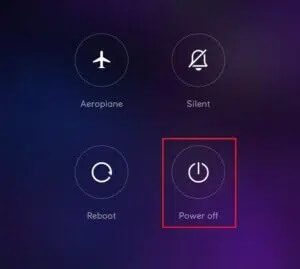
3. Tunggu selama dua menit. Kemudian restart perangkat Anda dengan menekan lama tombol Power.
Metode 2: Hapus Cache Telepon
Menghapus cache perangkat dapat membantu memperbaiki Spotify tidak terbuka pada masalah ponsel Android. Ikuti langkah-langkah yang tercantum di bawah ini untuk menghapus cache telepon:
1. Tekan App Laci di layar beranda dan ketuk Pengaturan (Pengaturan).
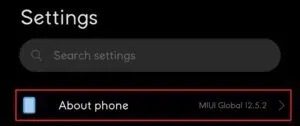
2. Di sini, ketuk Opsi tentang telepon.
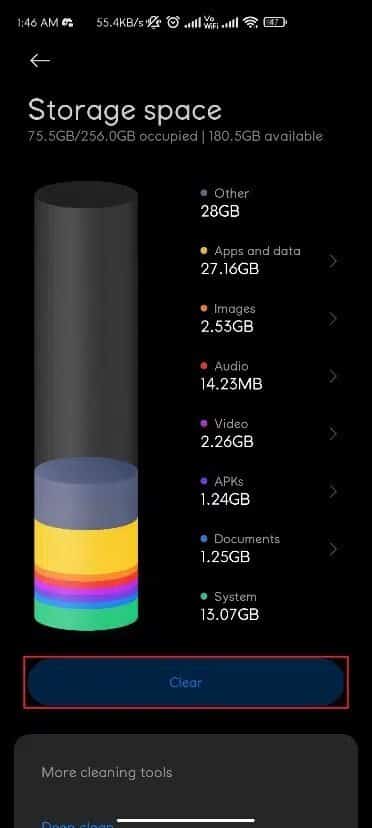
3. Sekarang, ketuk Penyimpanan , Seperti yang ditunjukkan.
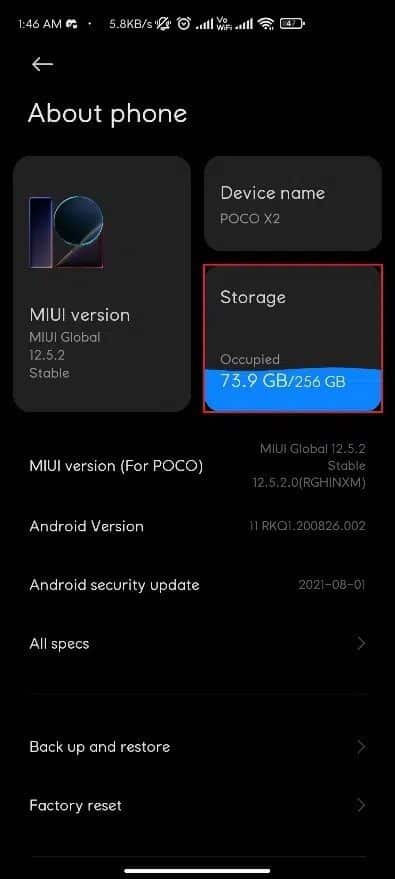
4. Di sini, klik “survei" Untuk menghapus data yang di-cache Untuk semua aplikasi.
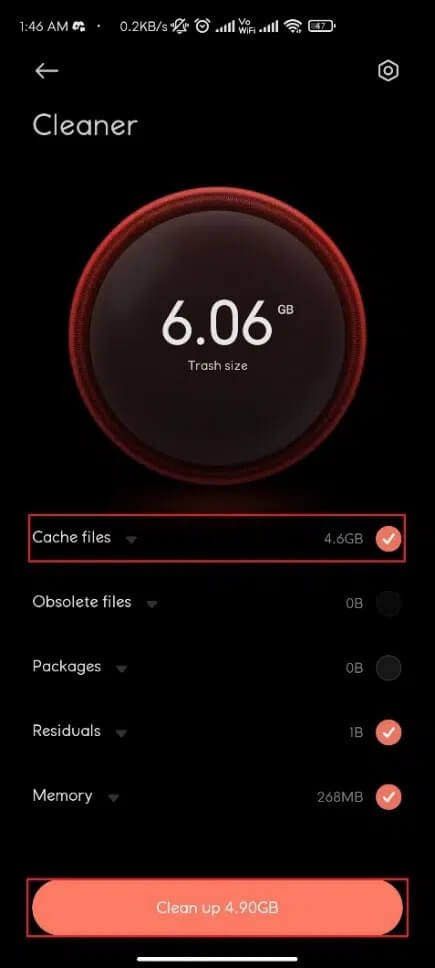
5. Terakhir, klik file Cache lalu klik “pembersihan".
Metode 3: Beralih ke jaringan lain
Koneksi jaringan yang buruk dapat menyebabkan Spotify tidak terbuka di masalah Android. Anda dapat mencoba untuk beralih ke jaringan lain dengan mengikuti langkah-langkah berikut:
1. Geser ke bawah untuk membuka kunci Panel notifikasi.
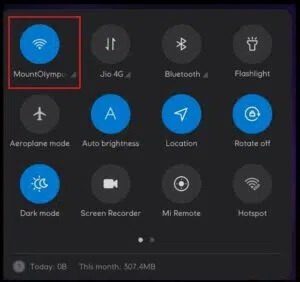
2. Ketuk dan tahan ikon Wi-Fi Seperti yang ditunjukkan di bawah ini.
3. Alihkan koneksi jaringan Anda ke jaringan lain.
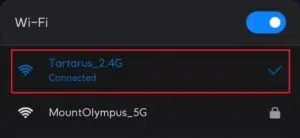
4. Sebagai alternatif, coba beralih ke data seluler, jika Anda mengalami masalah saat menggunakan Wi-Fi atau sebaliknya.
Metode 4: Izinkan Izin yang Diperlukan
Dengan mengizinkan izin aplikasi Spotify, Anda dapat memperbaiki masalah yang disebutkan, seperti di bawah ini:
1. Buka pengaturan telepon Seperti sebelumnya.
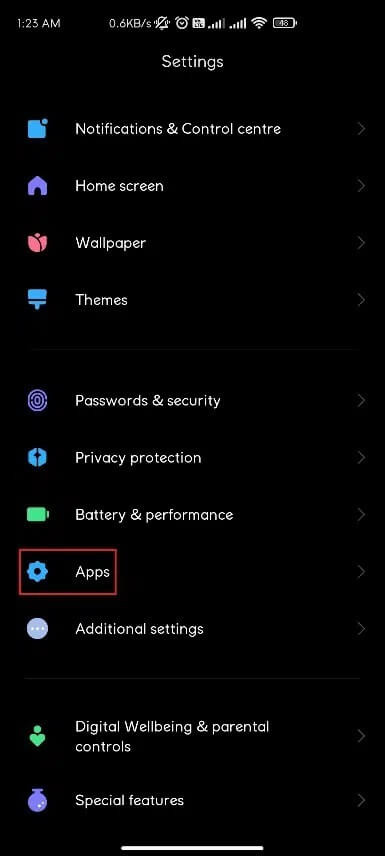
2. Gulir ke bawah dan ketuk Aplikasi
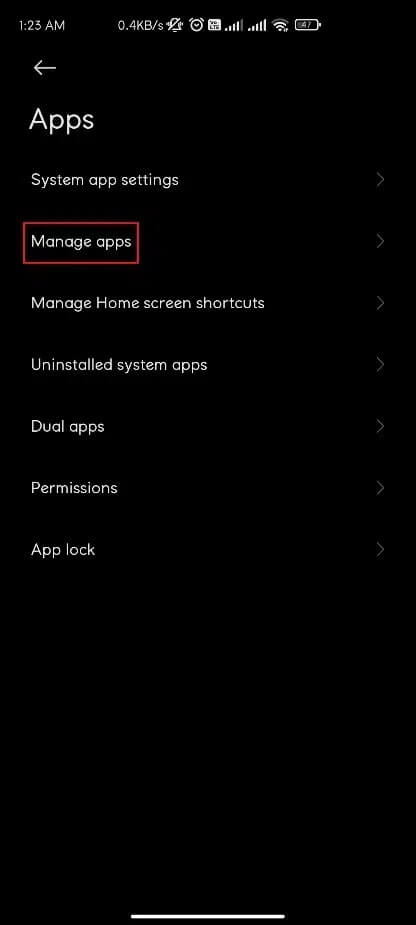
3. Lalu ketuk Manajemen aplikasi
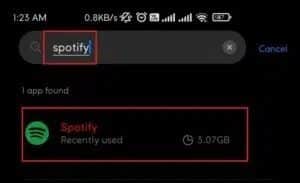
4. Di sini, cari Spotify dan klik di atasnya.
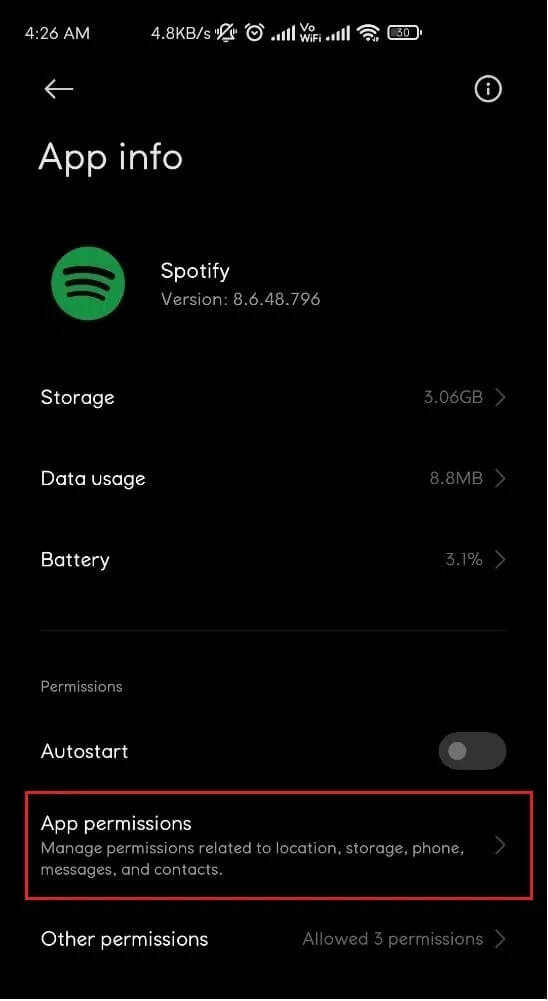
5. Ketuk Izin Aplikasi, seperti yang ditunjukkan, lalu ketuk Izinkan semua izin yang diperlukan.
Metode 5: Masuk dengan akun yang berbeda
Anda dapat mencoba masuk dengan akun Spotify yang berbeda untuk menentukan apakah akun Anda menyebabkan Spotify tidak dapat membuka masalah.
1. Buka aplikasi Spotify.
2. Klik pada ikon Pengaturan Seperti yang ditunjukkan di bawah ini.

3. Gulir ke bawah hingga akhir dan ketuk keluar.
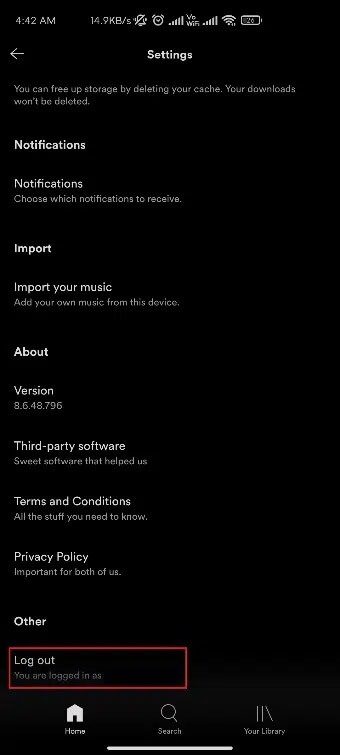
4. Terakhir, masuk dengan akun Spotify Berbeda.
Metode 6: Instal Ulang Aplikasi Spotify
Jika tidak ada metode di atas yang berhasil untuk Anda, menginstal ulang aplikasi mungkin memperbaiki Spotify tidak terbuka pada masalah ponsel Android. Ikuti langkah-langkah yang disebutkan di bawah ini untuk menginstal ulang Spotify:
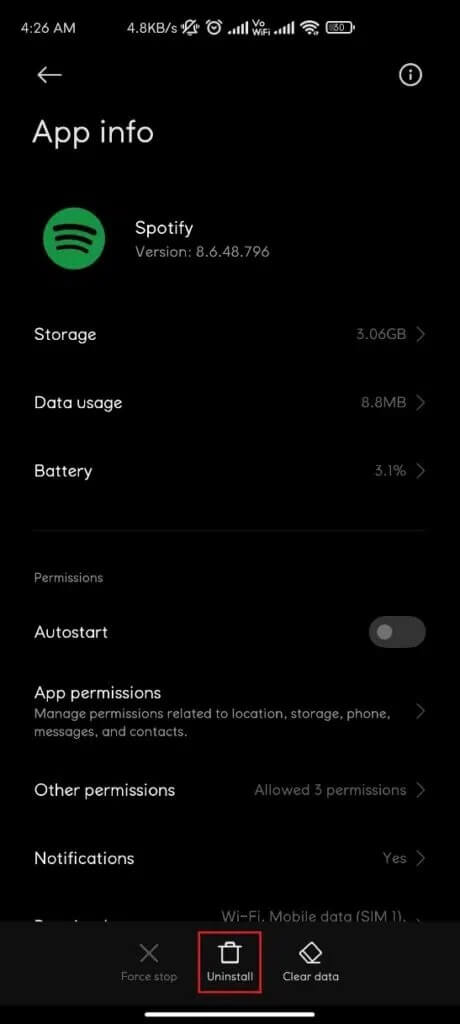
1. Buka Pengaturan aplikasi Spotify Seperti yang disebutkan dalam metode keempat.
2. Sekarang, klik “hapus instalanUntuk menghapus aplikasi.
3. Buka Google Play Store.
4. Cari Spotify dan klik di atasnya.
5. Di sini, klik “تثبيتUntuk menginstal aplikasi lagi.

Hubungi Dukungan Spotify
Jika tidak satu pun dari metode ini berhasil, mungkin saja Hubungi Dukungan Spotify Ini adalah satu-satunya properti Anda.
Kami harap Anda dapat memperbaiki Spotify tidak terbuka di PC Windows 10 atau smartphone Android. Beri tahu kami metode mana yang terbaik untuk Anda. Juga, berikan pertanyaan atau saran di bagian komentar.