Fitur berbagi jaringan memungkinkan Anda untuk Bagikan file dan perangkat, seperti printer, dengan perangkat lain di jaringan yang sama. Namun, penemuan jaringan harus diaktifkan untuk menggunakannya. Sayangnya, untuk beberapa pengguna, pengaturan penemuan jaringan dimatikan secara otomatis. Artinya, mereka tidak dapat mengaktifkan penemuan jaringan di Windows 10 bahkan setelah upaya berulang kali.

Setiap kali mereka mulai menggunakan berbagi jaringan atau mengklik ikon jaringan, Windows 10 menampilkan kesalahan “Penemuan Jaringan mati (Penemuan Jaringan dimatikan). Komputer dan perangkat yang terhubung ke jaringan tidak terlihat. Aktifkan penemuan jaringan di Pusat Jaringan dan Berbagi.
Jadi jika Anda juga menghadapi masalah di mana penemuan jaringan terus mati, Anda telah datang ke tempat yang tepat. Di sini Anda akan menemukan 8 cara untuk memperbaiki masalah.
Mari kita periksa solusinya.
1. Nyalakan kembali komputer
Sebelum beralih ke solusi lain, cobalah solusi dasar. Yaitu, nyalakan ulang komputer Anda dan periksa apakah masalahnya telah teratasi.
2. Pilih metode berbagi yang tepat
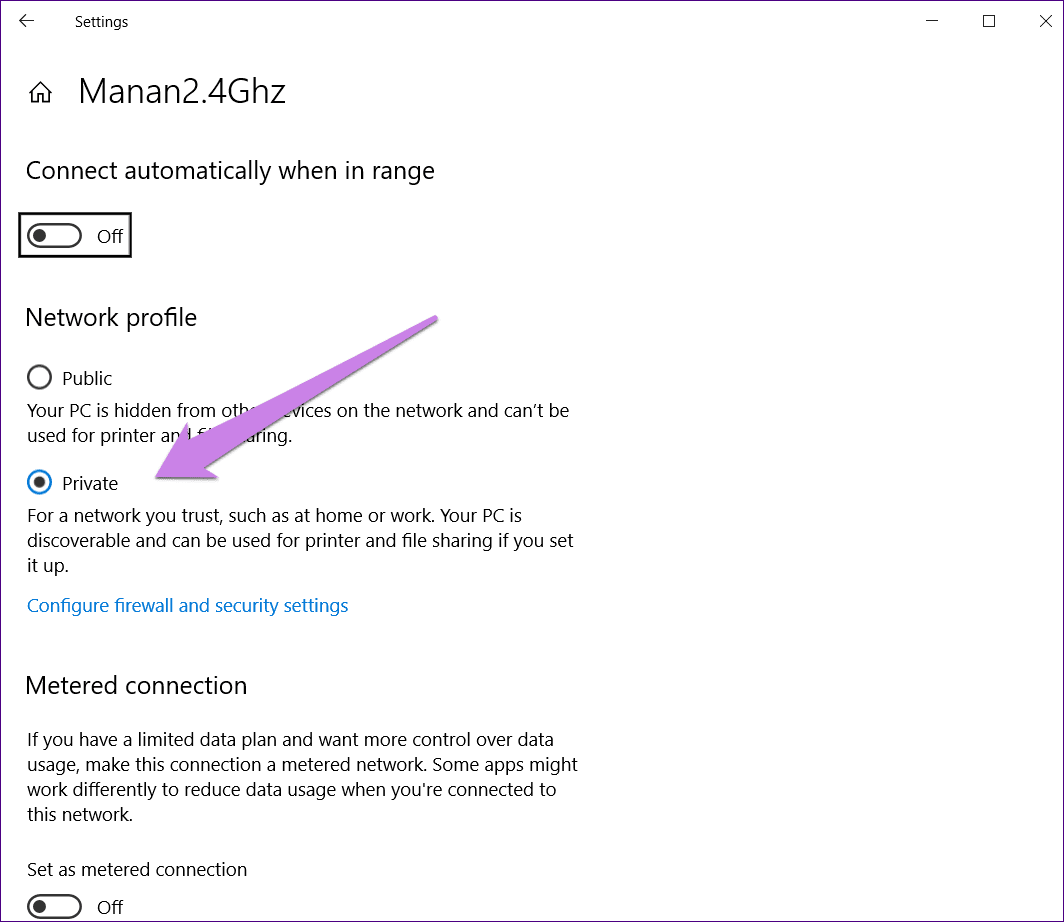
Windows menawarkan dua profil jaringan - publik dan pribadi. Anda perlu mengurus dua hal yang berhubungan dengan mereka. Pertama, aktifkan berbagi jaringan hanya pada profil pribadi dan kedua, pastikan jaringan saat ini disetel ke profil pribadi.
Terkadang berbagi pribadi diaktifkan saat menggunakan profil publik. Ini menyebabkan masalah. Jadi, inilah yang harus Anda lakukan.
Perlengkapan 1: Klik ikon Wi-Fi di bilah tugas untuk ditampilkan Jaringan Wi-Fi terkait dan tersedia.
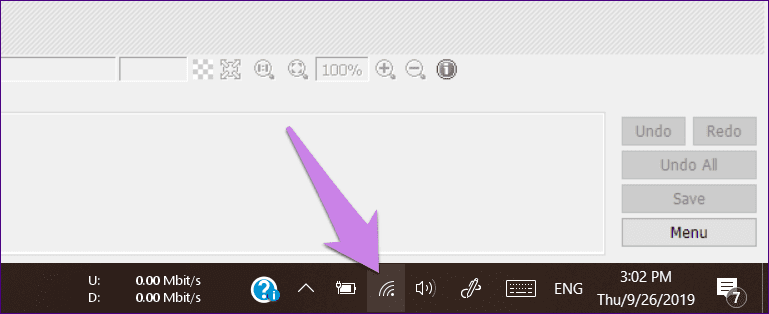
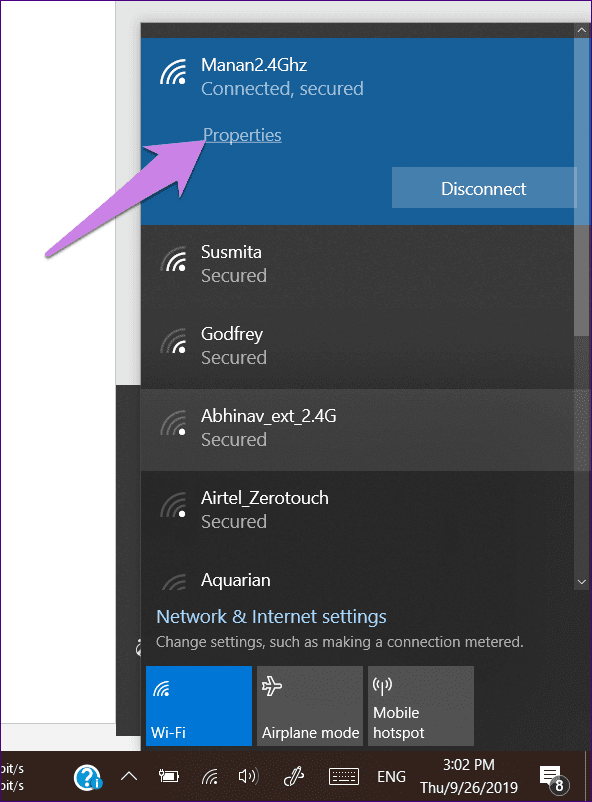
Perlengkapan 2: Klik jaringan yang terhubung dan pilih ائص dari daftar.



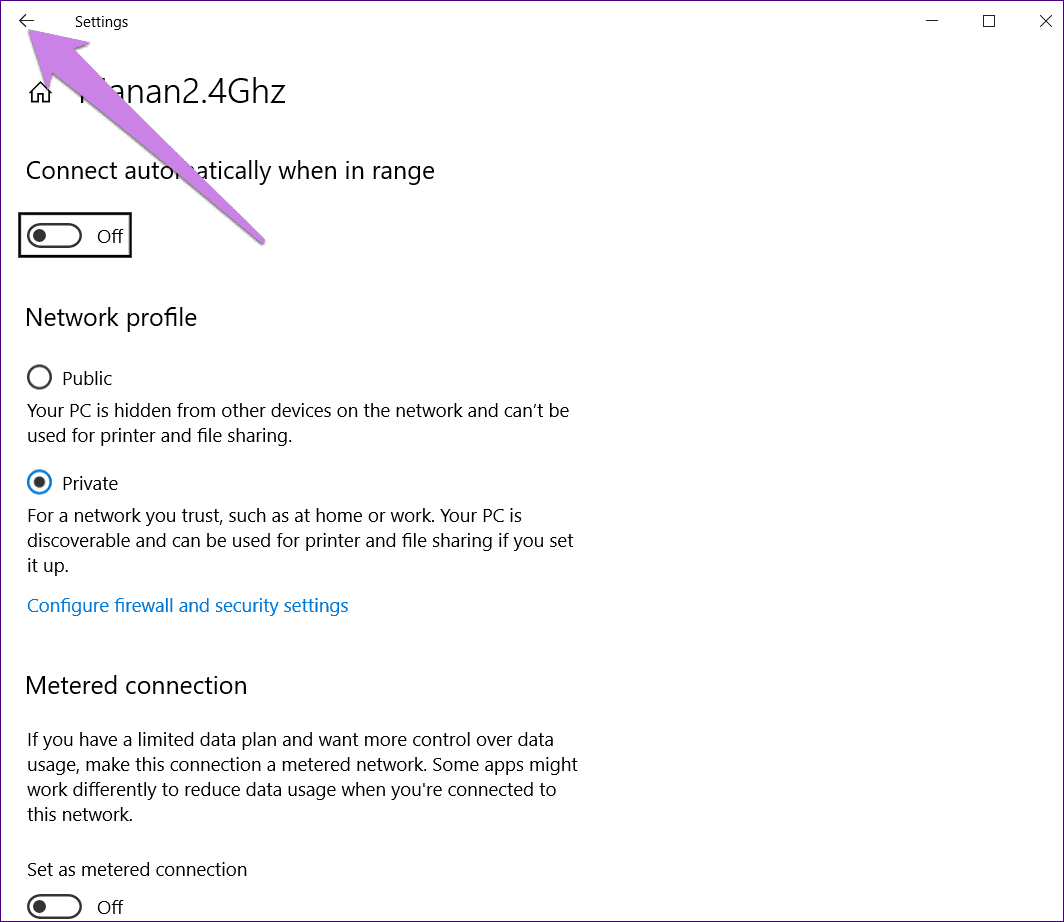
Perlengkapan 3: Memeriksa profil yang dipilih dalam profil jaringan. Jika Anda berada di jaringan tepercaya, pilih khususnya.
Perlengkapan 4: Pada layar yang sama, klik tombol ال di atas untuk pergi ke pengaturan jaringan.
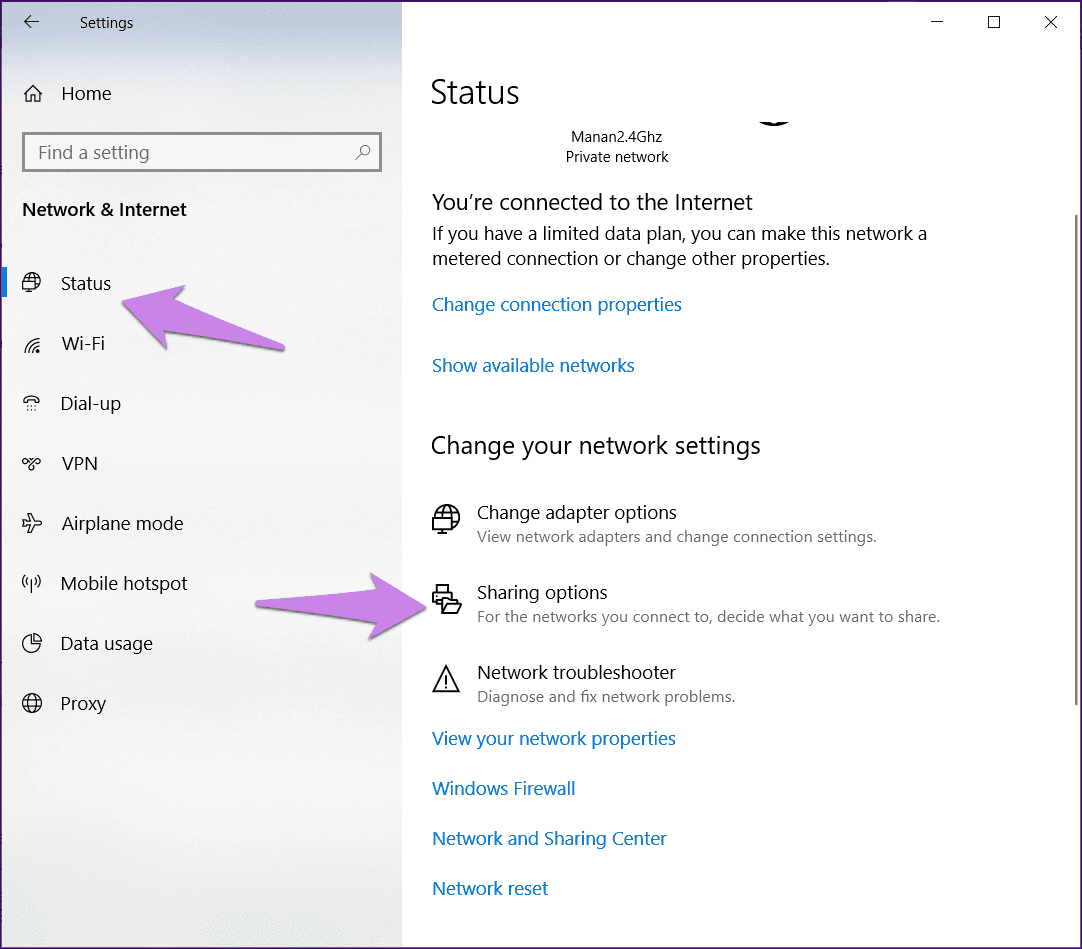
Perlengkapan 5: Klik Status di Bilah samping kiri diikuti oleh opsi berbagi di sisi kanan.
Perlengkapan 6: Anda akan dibawa ke layar pengaturan berbagi lanjutan. Jika Anda memilih profil pribadi di langkah 3, buka pengaturan profil pribadi. Centang kotak di sebelah Aktifkan penemuan jaringan dan aktifkan penyiapan otomatis perangkat yang terhubung ke jaringan. Dan jika Anda memilih profil publik, aktifkan dua opsi ini.
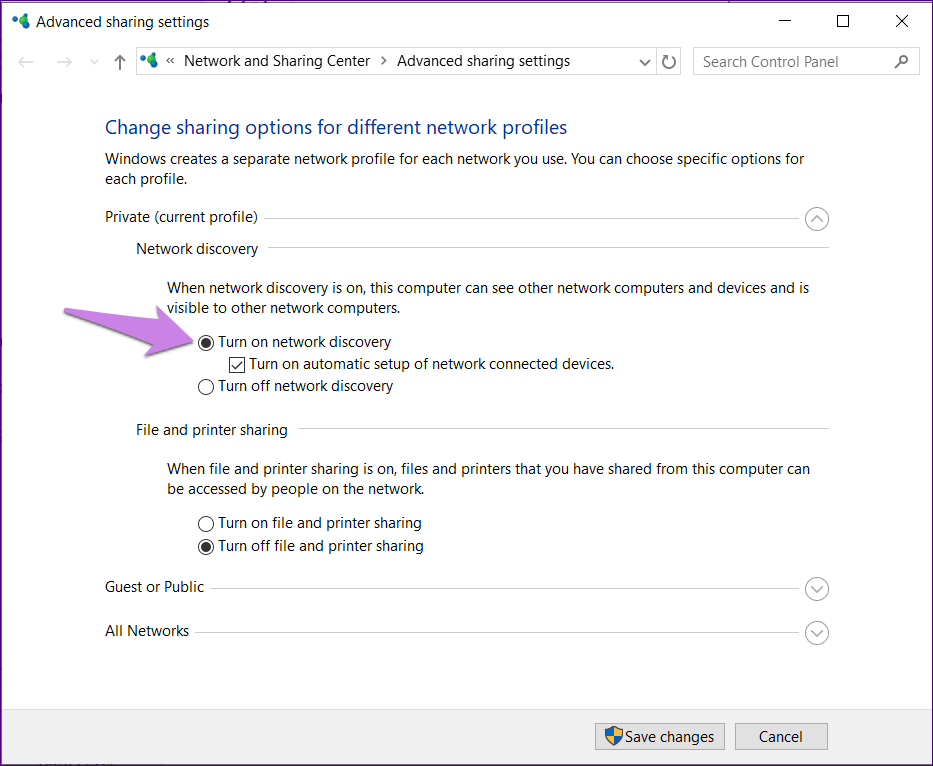
Langkah 7: Klik Simpan Perubahan. Setelah itu, Anda dapat memeriksa apakah masalah teratasi atau tidak. Jika tidak, lanjutkan membaca.
3. Ubah Pengaturan Layanan Kredensial
Terkadang, itu menyebabkan masalah Layanan ketergantungan terkait Penemuan jaringan juga dapat menyebabkan masalah. Layanan tersebut adalah Klien DNS, Publikasi Sumber Daya Penemuan Fungsi, Penemuan SSDP, dan Host Perangkat UPnP. Anda perlu memeriksa apakah itu berfungsi atau tidak.
Jadi, ikuti langkah-langkah ini:
Perlengkapan 1: Tipe Jasa Di bilah pencarian Windows misi. Klik Elemen pertama.
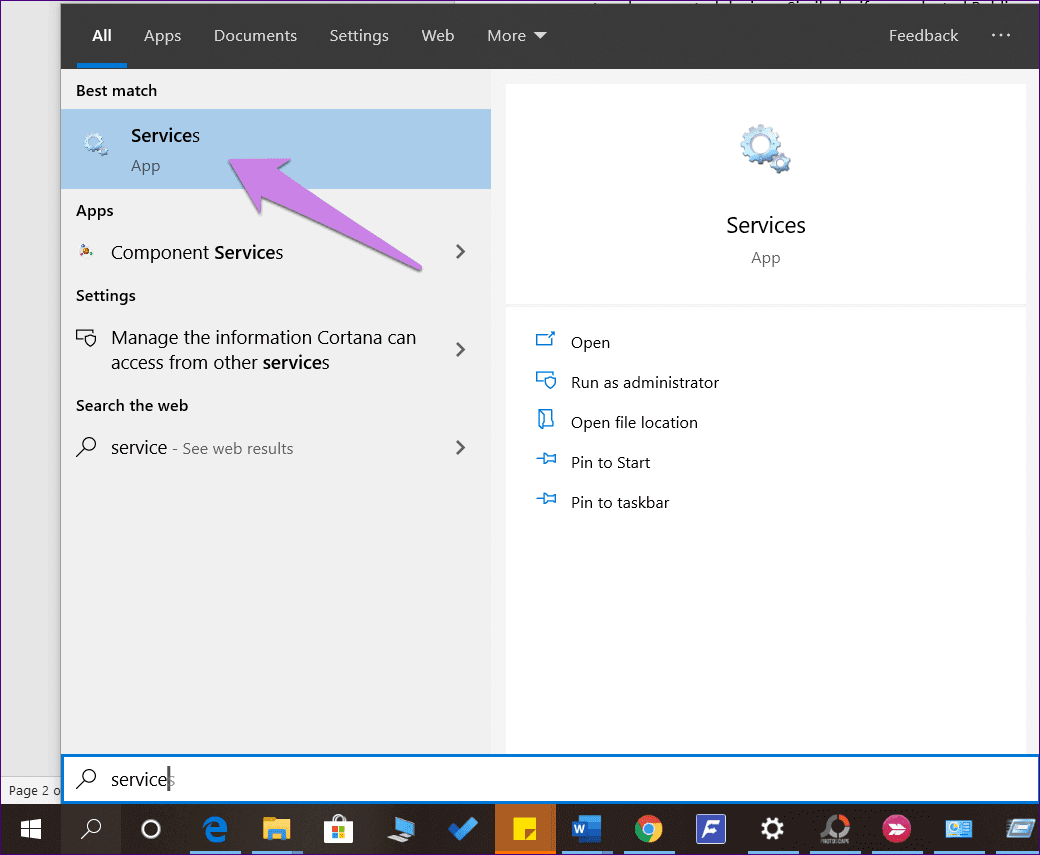
Perlengkapan 2: di layar Jasa , Mencari klien DNS. Klik kanan padanya dan pilih Karakteristik.
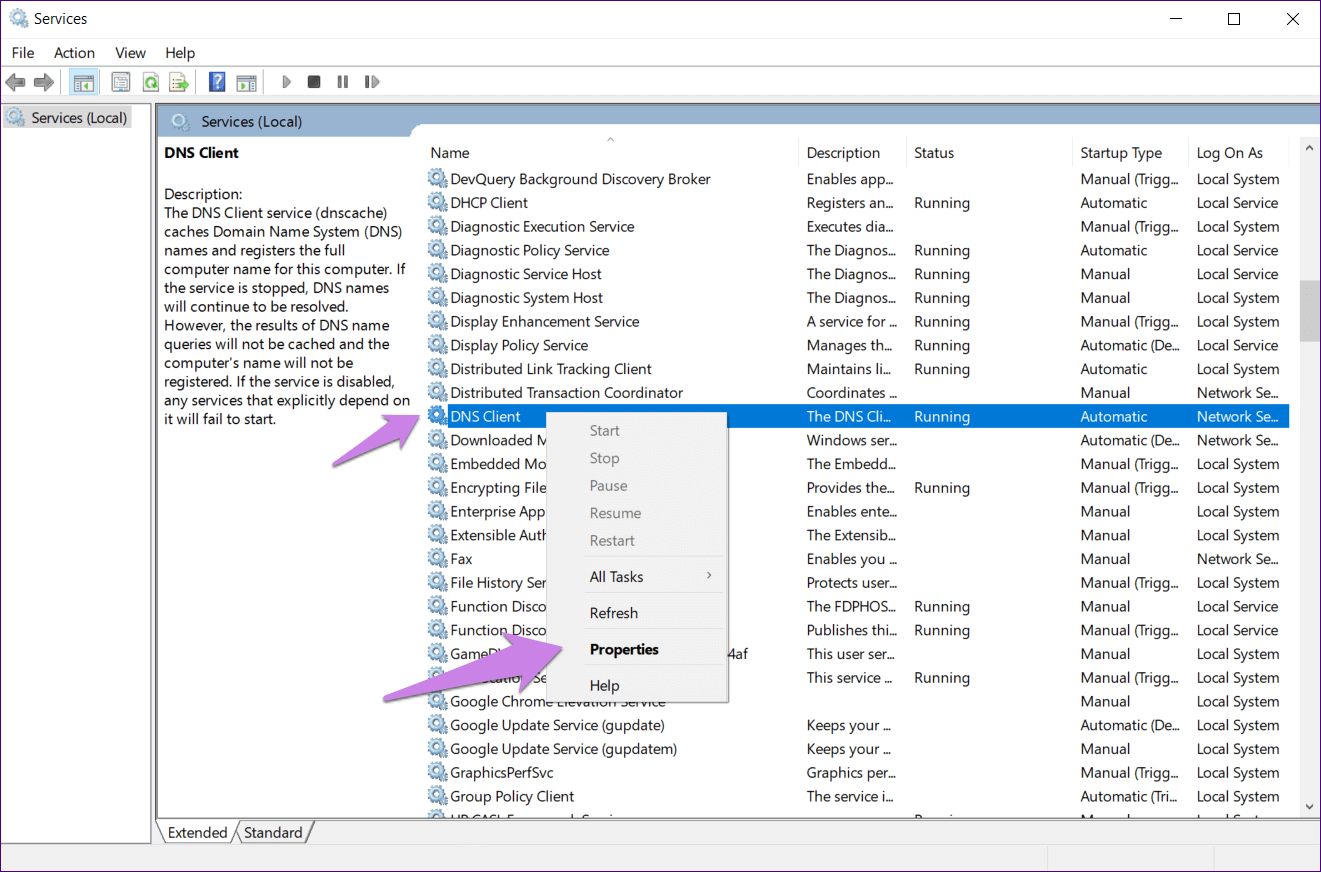
Perlengkapan 3: في Properti Pertama, pastikan status layanan ditampilkan berlari. Jika itu menunjukkan sesuatu yang lain, klik tombol Start. Selanjutnya, periksa jenis startup. Itu harus diatur ke otomatis.
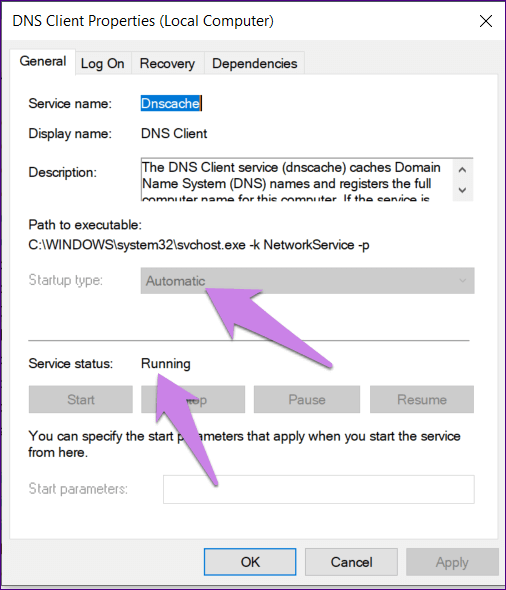
Perlengkapan 4: Ulangi langkah 2 dan 3 untuk layanan lainnya - Job Discovery Resource Post, SSDP Discovery, dan UPnP Device Host.
Perlengkapan 5: Nyalakan ulang komputernya.
4. Izinkan penemuan jaringan di pengaturan firewall
Terkadang penemuan jaringan tidak berfungsi karena Windows Firewall memblokirnya di komputer Anda. Berikut cara memperbaikinya.
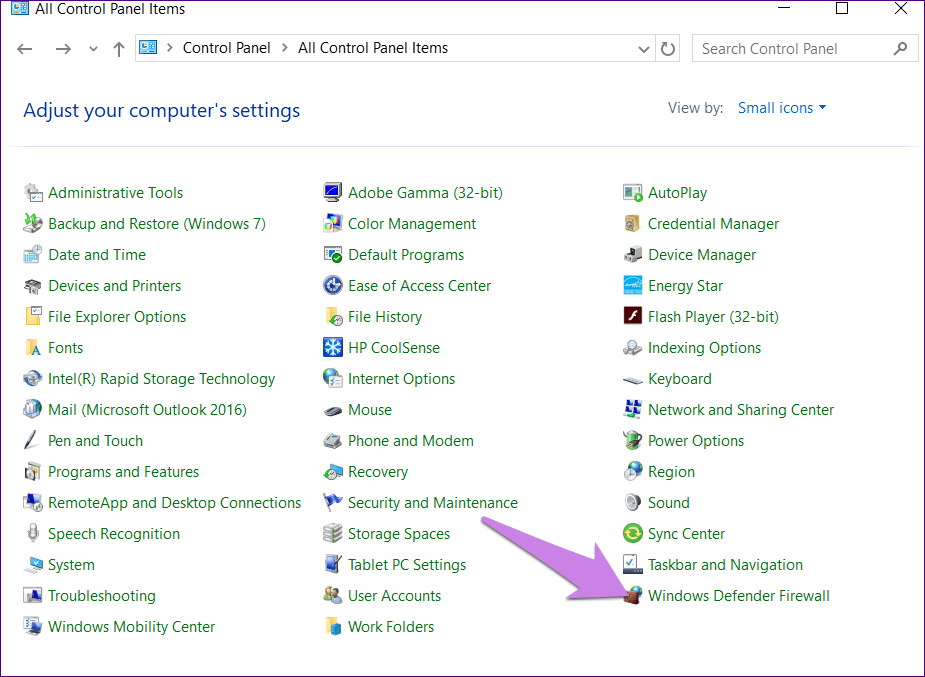
Perlengkapan 1: Buka Control Panel di komputer Anda. Anda dapat menggunakan pencarian Windows untuk menemukannya.
Perlengkapan 2: Klik Firewall Pembela Windows.
Perlengkapan 3: Klik Mengizinkan aplikasi atau fitur dari Melalui Windows Defender Firewall.
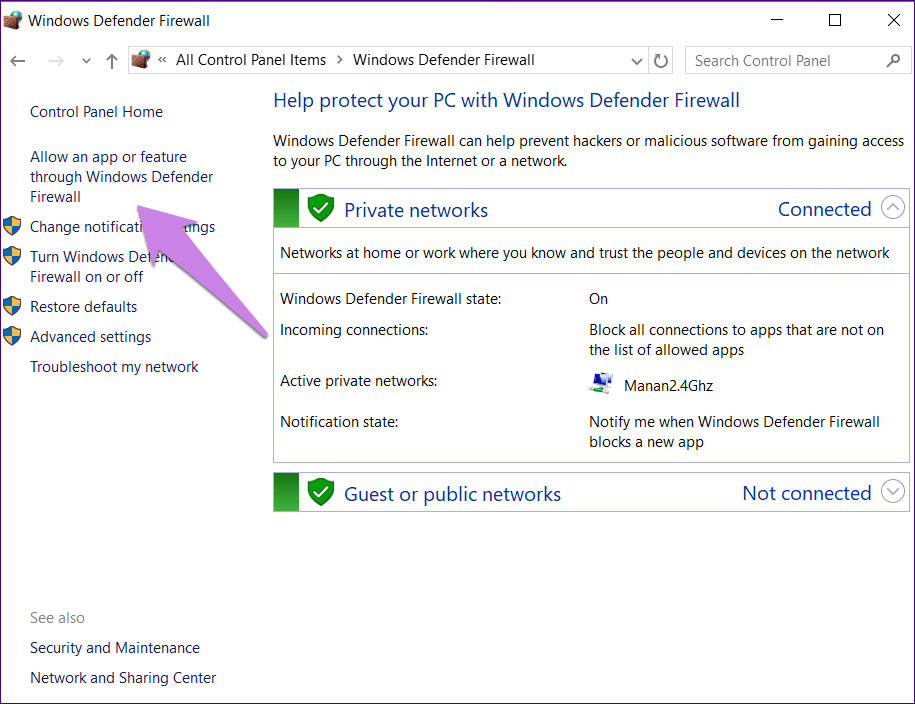
Perlengkapan 4: Klik Ubah Pengaturan. Kemudian gulir ke bawah dan temukan Penemuan Jaringan. Aktifkan untuk profil jaringan Anda (pribadi atau publik). Klik baik untuk menyimpan perubahan.
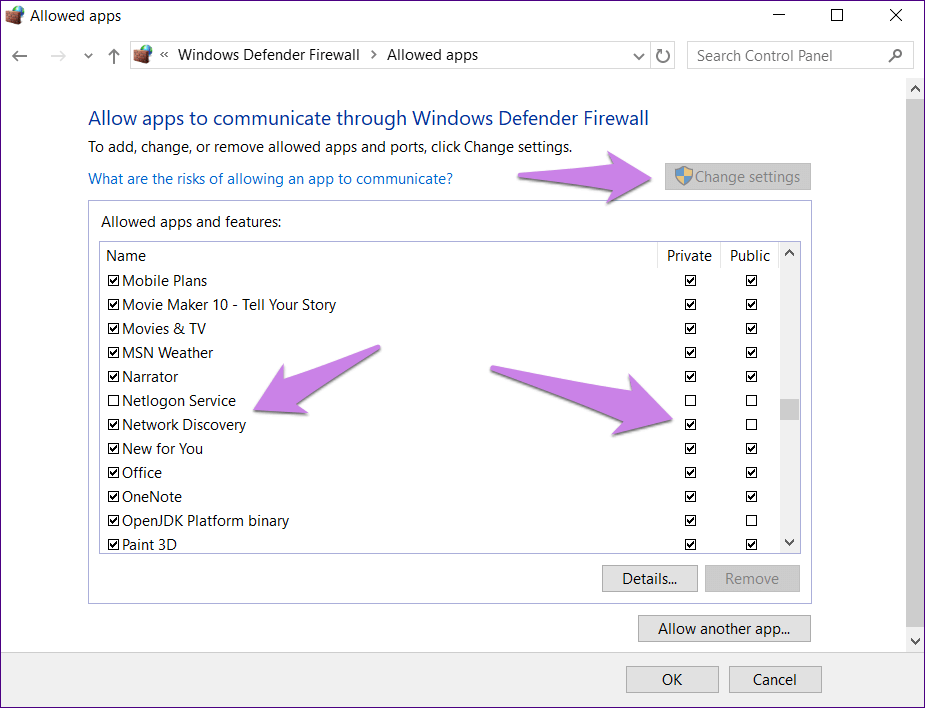
Perlengkapan 5: Ulangi cara pertama untuk memastikan Aktifkan penemuan jaringan Untuk profil yang tepat dengan cara yang benar.
5. Jalankan alat pemecahan masalah
Microsoft hadir dengan pemecah masalah yang dikenal dapat memperbaiki banyak masalah. Anda harus menjalankannya untuk memperbaiki masalah ini juga. untuk melakukan ini. Ikuti langkah selanjutnya:
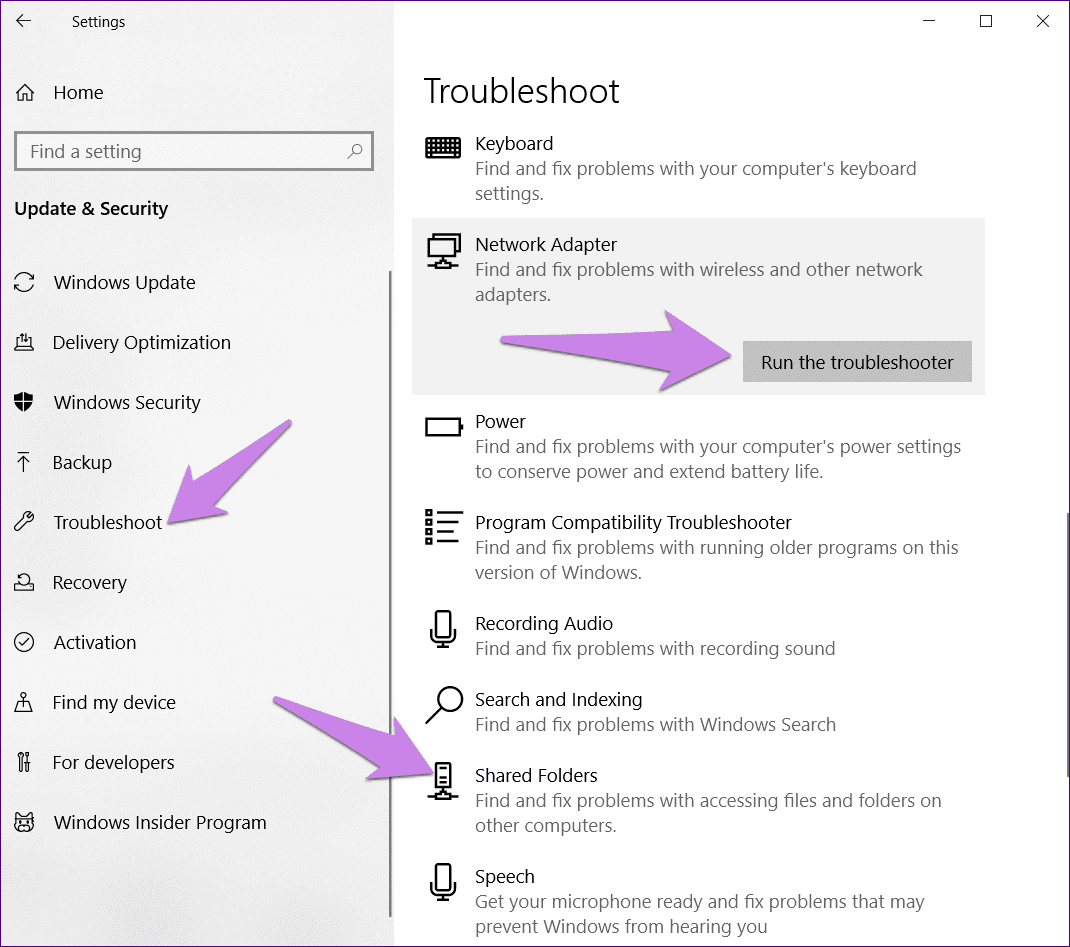
Perlengkapan 1: Buka Pengaturan Windows dan pergi ke Pembaruan dan keamanan.
Perlengkapan 2: Klik Troubleshoot di bilah sisi kiri. Di sisi kanan, klik Network Adapter dan tekan tombol Run the troubleshooter. Ikuti petunjuk di layar untuk menyelesaikan proses. Selanjutnya, klik Folder Bersama dan jalankan pemecah masalah juga.
6. Nonaktifkan antivirus dan firewall
Seringkali, perangkat lunak antivirus juga bertanggung jawab atas gangguan yang menyebabkan penemuan jaringan tidak berfungsi. Pertama, coba perbarui. Jika masalah berlanjut, nonaktifkan untuk sementara waktu untuk memeriksa apakah ini adalah akar penyebabnya.
Jika Anda menggunakan aplikasi firewall pihak ketiga, coba nonaktifkan untuk menemukan pelakunya. Setelah dinonaktifkan, restart komputer Anda dan lihat apakah masalahnya hilang.
7. Perbarui adaptor jaringan
Adaptor jaringan yang lama atau rusak juga dapat menyebabkan masalah dengan fitur terkait jaringan seperti berbagi jaringan. Jadi, Anda harus terus memperbaruinya. untuk melakukan ini. Ikuti langkah selanjutnya:
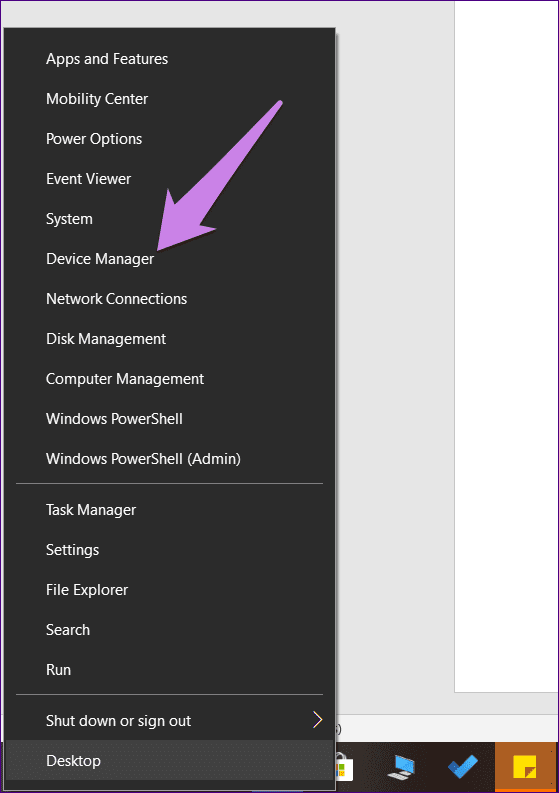
Perlengkapan 1: Klik kanan pada ikon Start Menu dan pilih Device Manager darinya.
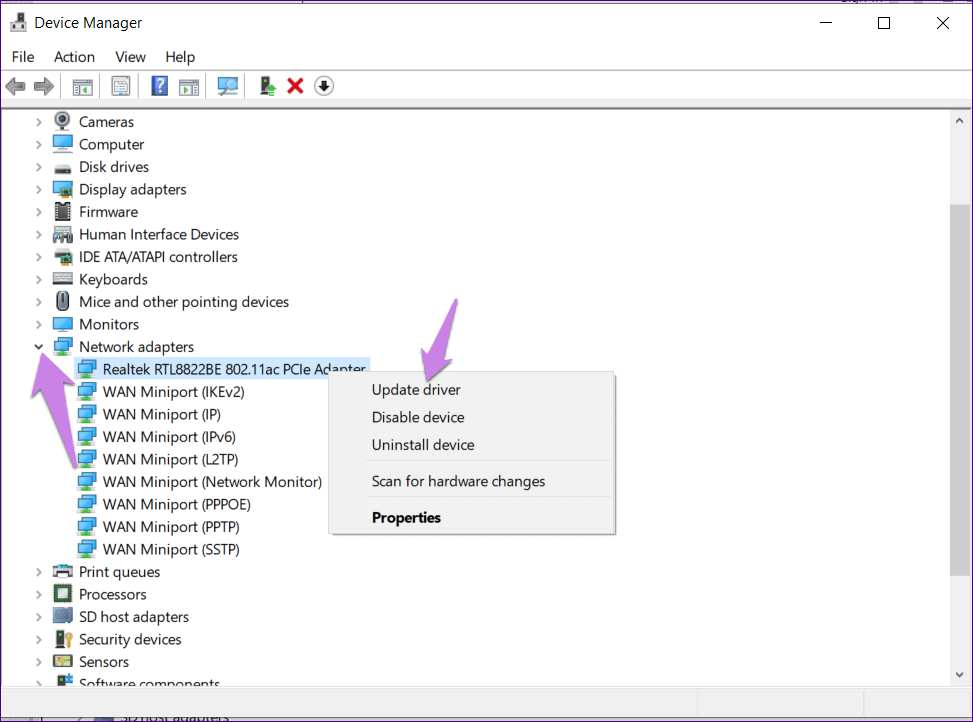
Perlengkapan 2: Klik kecil di sebelah Network Adapters. Klik kanan pada penyesuai jaringan Pilih Perbarui Perangkat Lunak Pengemudi dari daftar. Pilih secara otomatis di jendela pop-up dan ikuti petunjuk di layar untuk menyelesaikan prosesnya.
8. Atur ulang pengaturan jaringan
Akhirnya, jika tidak ada yang berhasil, saatnya Untuk mengatur ulang pengaturan jaringan. Reset jaringan tidak akan menghapus data di komputer Anda, tetapi akan mengembalikan semua pengaturan terkait jaringan ke nilai aslinya.
untuk mengatur ulang jaringan , Ikuti langkah-langkah berikut:
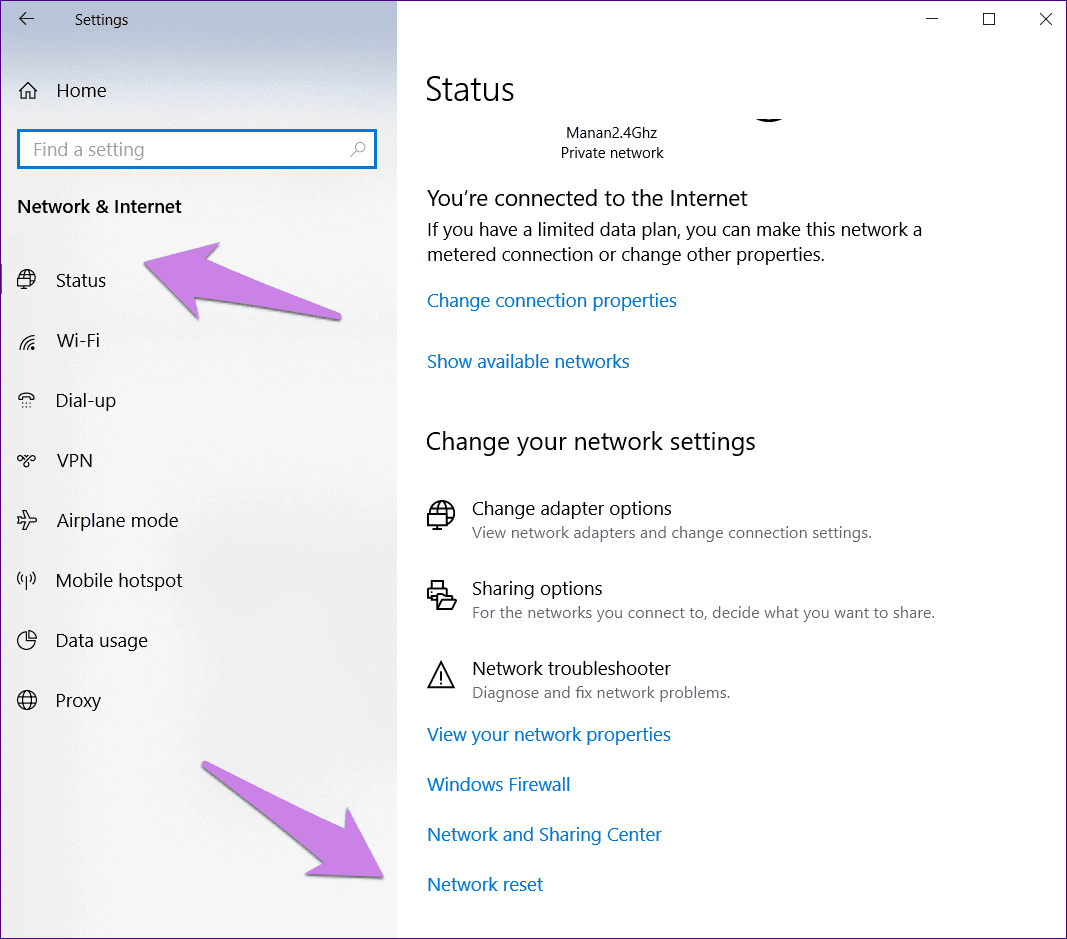
Perlengkapan 1: Buka Pengaturan dan pergi ke Jaringan dan Internet.
Perlengkapan 2: Memilih Status dari sisi kiri. Gulir ke bawah dan ketuk Atur Ulang Jaringan. Konfirmasi di layar berikutnya.
Perlengkapan 3: Siap Nyalakan komputer.
berhati-hatilah
Kami berharap solusi di atas memperbaiki masalah penemuan jaringan yang tidak berjalan pada mesin Windows Anda. Setelah masalah diperbaiki, matikan penemuan jaringan saat tidak digunakan. Saat membiarkan berbagi jaringan dihidupkan mengubah pengaturan firewall karena komputer Anda terkena risiko keamanan. Jadi simpanlah.