menggunakan Pengaturan ID Apple yang sama Di iPhone/iPad dan MacBook, pesan (dikirim dan diterima) dapat diakses di semua perangkat yang terhubung. Meskipun sinkron Intuitif dan bekerja dengan lancar Namun, ada kalanya jabat tangan data iOS ke macOS gagal berfungsi dengan baik, terutama untuk aplikasi dan layanan Apple. Tanpa membuang waktu, mari masuk ke apa yang harus Anda lakukan ketika iMessage tidak dapat disinkronkan di MacBook Anda.

Pertama, pastikan Mac Anda Memiliki koneksi internet aktif Ia bekerja terus-menerus. ini penting. Jika Anda suka, coba mulai ulang Mac Anda sebelum melakukan salah satu solusi di bawah ini. Atau, ikuti metode di bawah ini dan hanya restart Mac Anda jika tidak satu pun dari lima (5) perbaikan pemecahan masalah dalam panduan ini memulihkan sinkronisasi iMessage di Mac Anda.
1. PERIKSA ALAMAT IMESSAGE
Aktifkan pengaturan iMessage di kedua perangkat dan periksa apakah keduanya dikonfigurasi untuk mengirim dan menerima pesan di alamat yang sama.
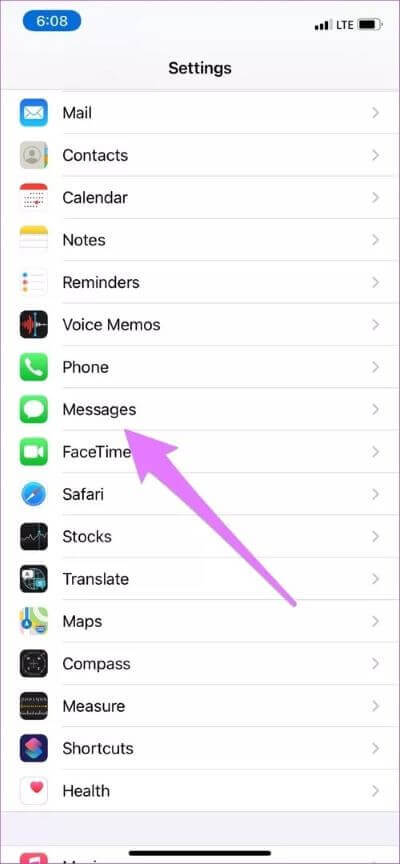
Perlengkapan 1: pergi ke Pengaturan dan pilih Pesan.
Perlengkapan 2: Klik "Kirim Terima".
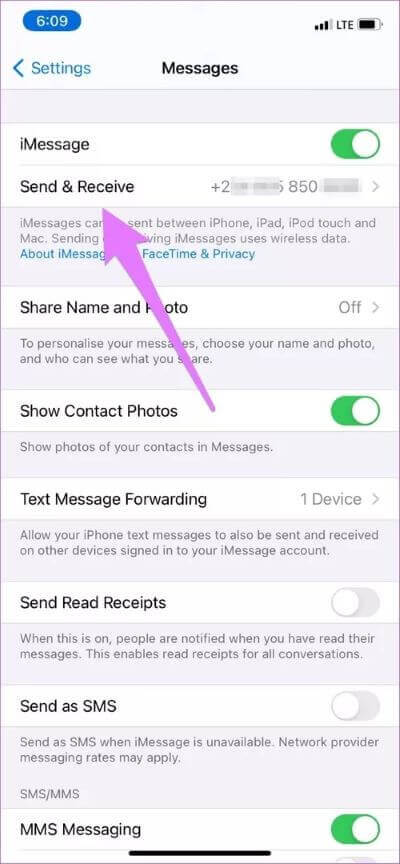
Perlengkapan 3: Catat alamat yang diaktifkan untuk iMessage di iPhone Anda.
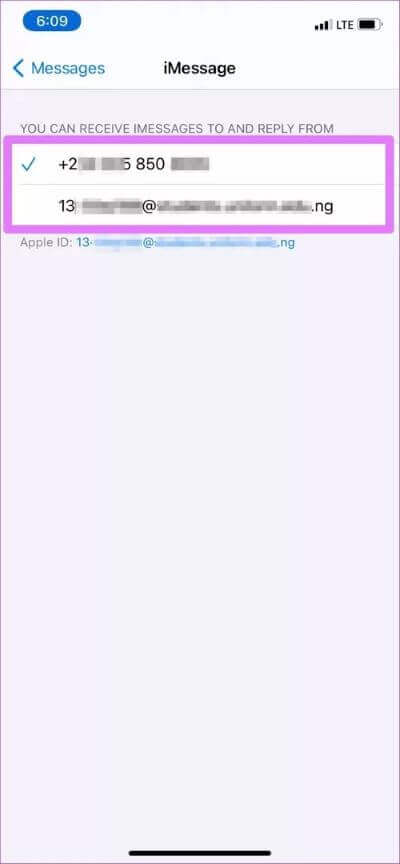
Sekarang, pergi ke Pengaturan iMessage untuk Mac untuk mengonfirmasi apakah Anda mengaktifkan alamat yang sama.

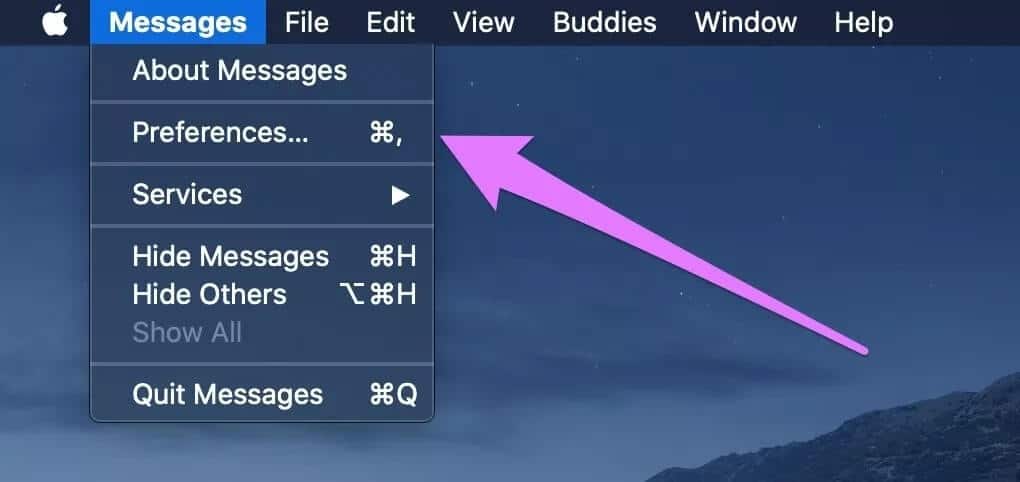
Perlengkapan 4: menyalakan Aplikasi pesan di Mac Anda dan klik Pesan di pojok atas kiri bilah menu.
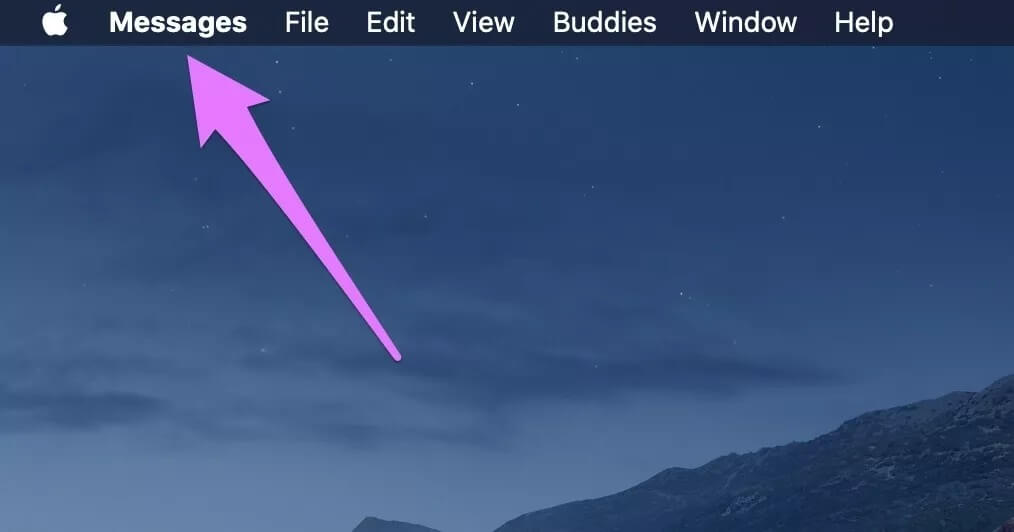
Perlengkapan 5: Selanjutnya, pilih Preferensi.
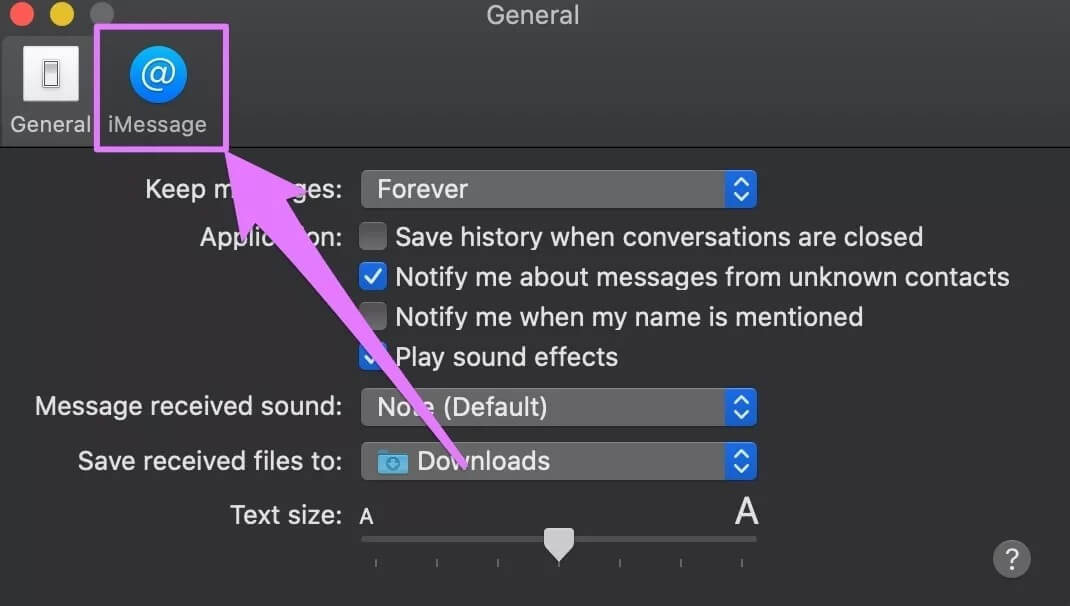
Perlengkapan 6: Pergi ke bagian iMessage.
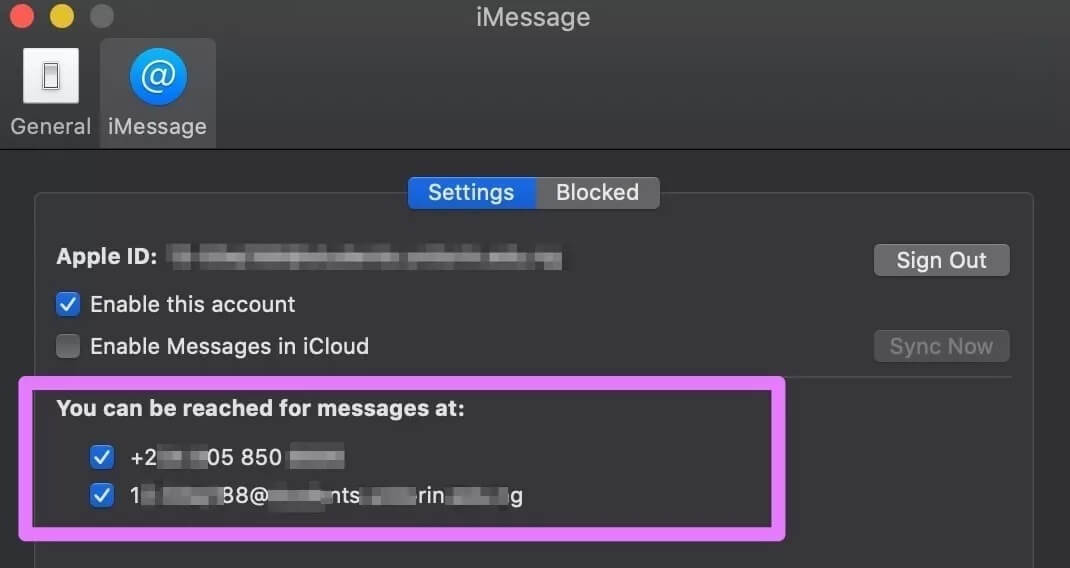
Perlengkapan 7: Pastikan alamat atau nomor iMessage aktif di iPhone Anda (di langkah 3) dipilih di menu pengaturan iMessage Mac Anda.
2. Aktifkan IMESSAGES di iCloud
Anda juga dapat mengalami masalah sinkronisasi pesan di perangkat Anda jika iMessage tidak disinkronkan dengan akun iCloud Anda. Coba konfigurasi ulang Pengaturan iCloud perangkat Anda untuk menyertakan iMessage dan lihat apakah itu membantu.
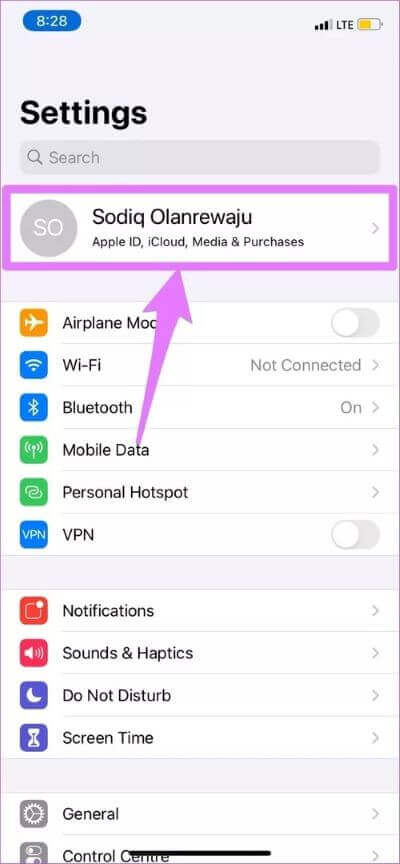
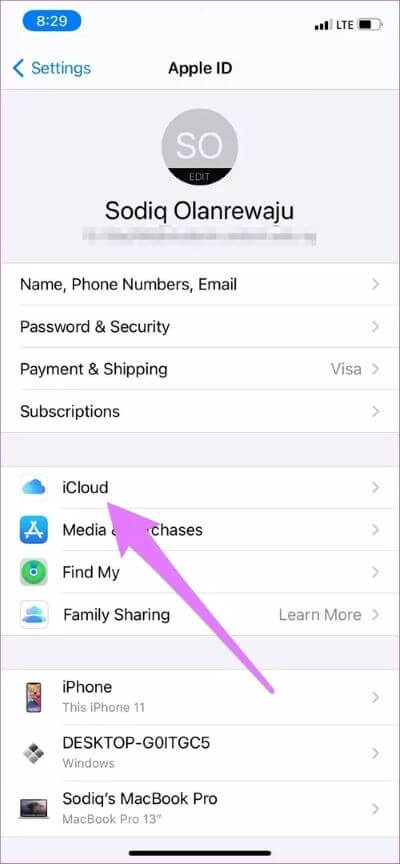
Perlengkapan 1: Daftar Putar Pengaturan dan tekan Nama akun ID Apple milikmu.
Perlengkapan 2: Selanjutnya, pilih iCloud.
Perlengkapan 3: Akhirnya, lakukan beralih pada pesan.
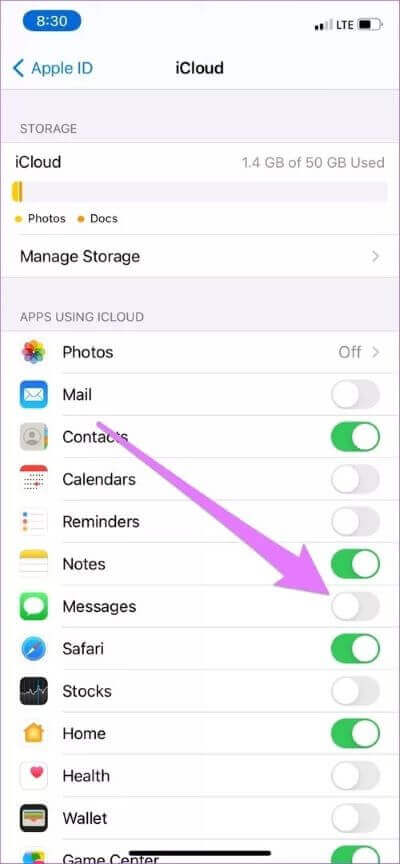
Lanjutkan ke langkah #4 untuk melakukan hal yang sama di MacBook Anda.
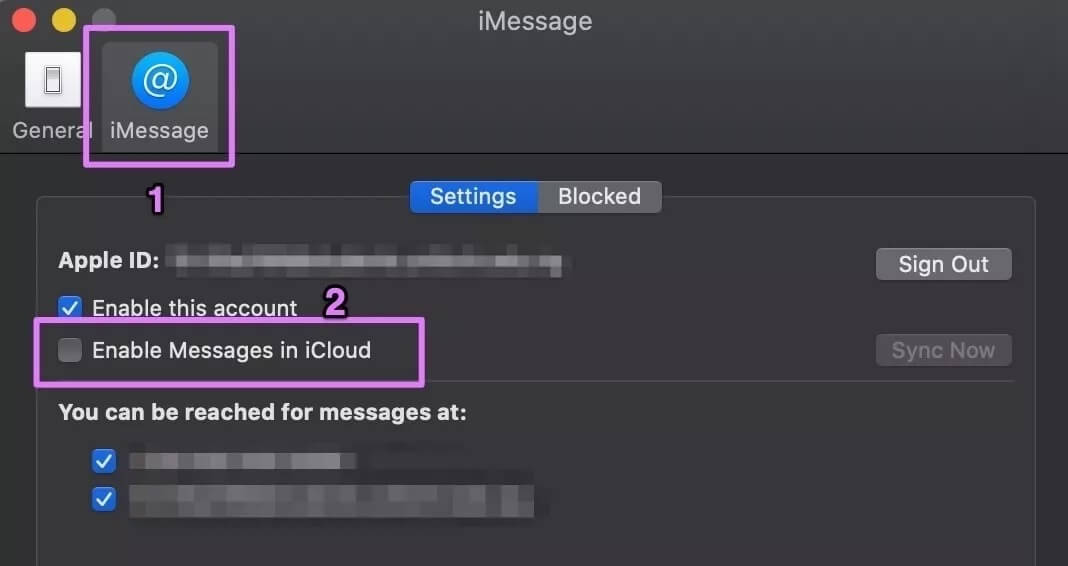
Perlengkapan 4: menyalakan Aplikasi pesan dan ketuk Pesan di bilah menu.
Perlengkapan 5: Menemukan Preferensi dari menu konteks.

Perlengkapan 6: ال لى tab iMessage dan centang opsi "Aktifkan Pesan di iCloud".
Jika opsi ini sudah diaktifkan, klik tombol Sinkronkan Sekarang untuk mengambil pesan dari perangkat ID Apple Anda ke MacBook.
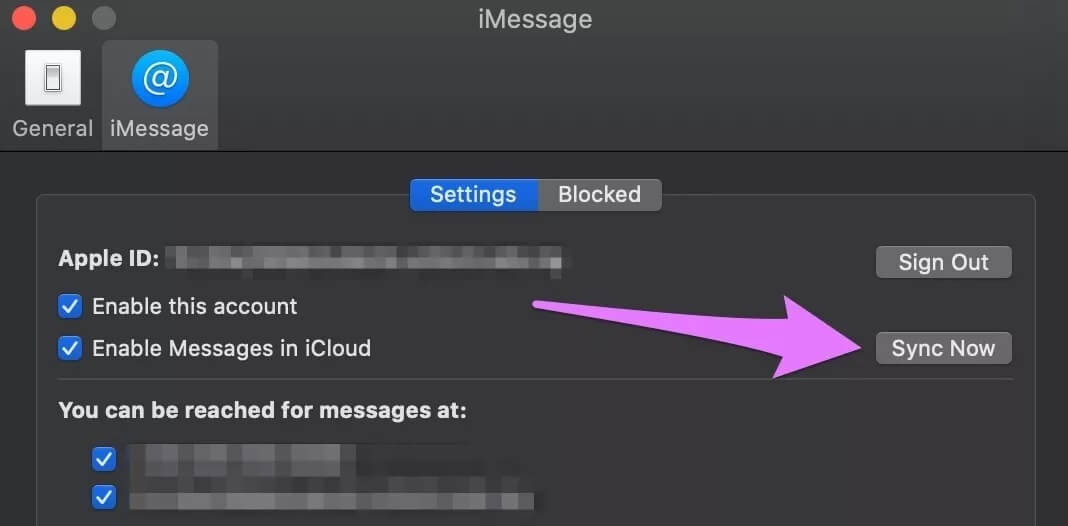
Anda akan melihat pesan di sudut kanan bawah aplikasi Pesan yang memberi tahu Anda bahwa Pesan sedang diunduh dari iCloud.

Tunggu hingga proses ini selesai dan periksa apakah pesan dari iPhone atau iPad Anda muncul di Mac Anda.
3. Periksa pengaturan riwayat perangkat
Di iOS dan macOS, berfungsinya beberapa aplikasi dan fitur dengan benar bergantung pada konfigurasi Tanggal dan Waktu perangkat Anda yang benar. Misalnya , Anda mungkin tidak dapat menginstal aplikasi dari App Store Jika tanggal dan waktu iPhone, iPad, atau MacBook Anda salah. mungkin Ini juga mengacaukan sinkronisasi panggilan dan pesan antara perangkat ID Apple Anda.
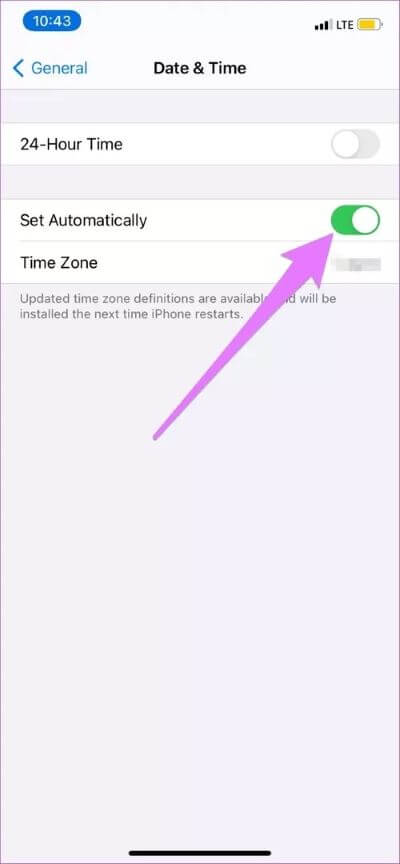
Pastikan iPhone/iPad dan MacBook Anda dikonfigurasi untuk memperbarui pengaturan Tanggal & Waktu secara otomatis. Anda juga harus memastikan bahwa keduanya diatur ke zona waktu dan lokasi yang benar. Berikut cara melakukannya.
Periksa tanggal dan waktu di iPhone/iPad
Perlengkapan 1: Daftar Putar Pengaturan iPhone dan klik Tahun.
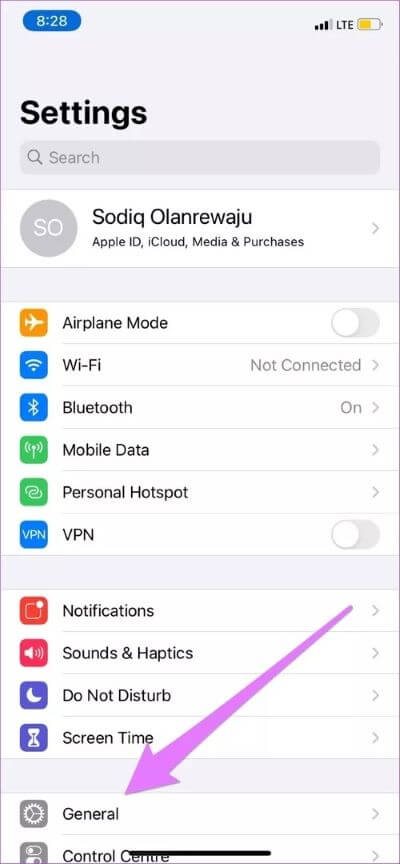
Perlengkapan 2: Menemukan "tanggal dan waktu".
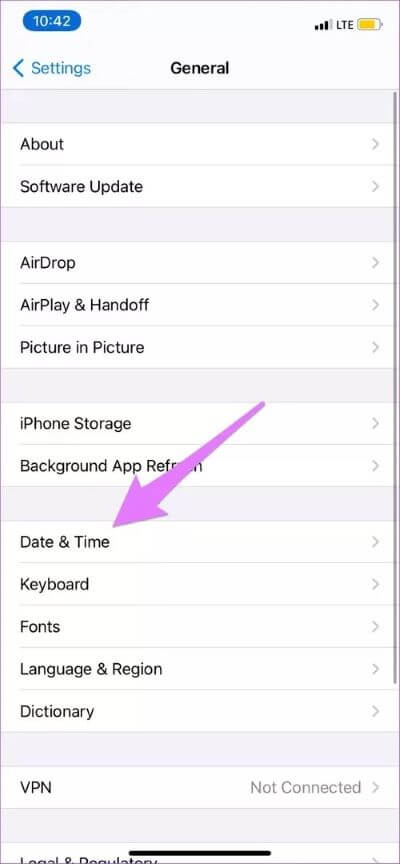
Perlengkapan 3: menyalakan Setel opsi secara otomatis.
Periksa tanggal dan waktu di Mac
Perlengkapan 1: Mulailah preferensi pesan dan pilih "tanggal dan waktu".
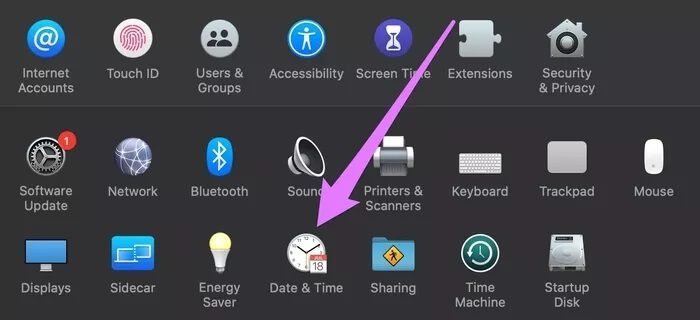
Perlengkapan 2: Klik pada ikon kunci Di sudut kiri bawah menu untuk menyesuaikan pengaturan "tanggal dan waktu" di Mac.
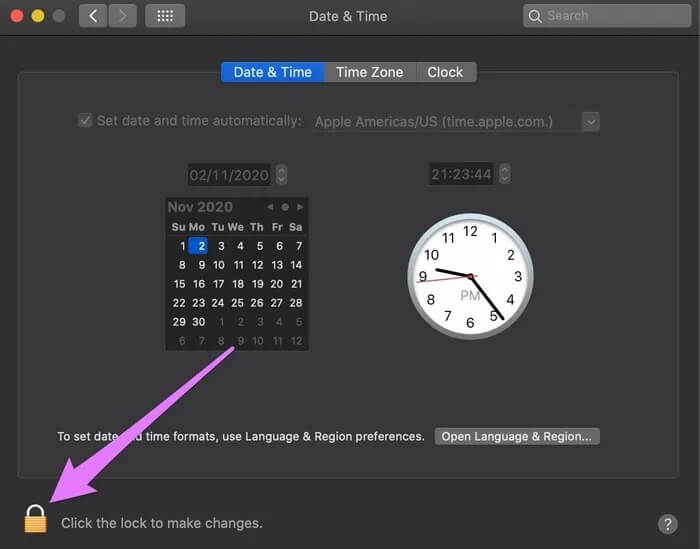
Anda akan diminta memasukkan kata sandi Mac atau mengautentikasi dengan Touch ID.
Perlengkapan 3: Centang kotak yang muncul di atasnya "Setel tanggal dan waktu secara otomatis".
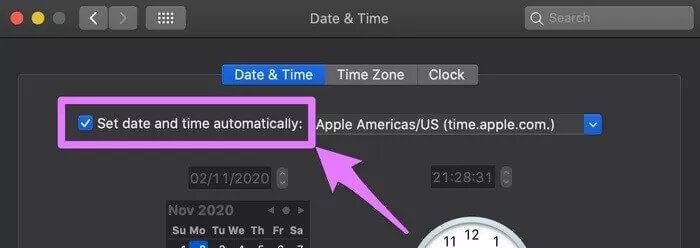
Perlengkapan 4: Selanjutnya, buka tab Zona Waktu dan centang kotak Atur zona waktu secara otomatis dengan lokasi saat ini".

4. Aktifkan kembali iMessage
Jika iMessage masih tidak disinkronkan dengan Mac Anda, coba nonaktifkan layanan perpesanan di perangkat ID Apple Anda.
Aktifkan kembali iMessage di iPhone/iPad
Perlengkapan 1: Buka Pengaturan dan pilih Pesan.
Perlengkapan 2: matikan iMessage.
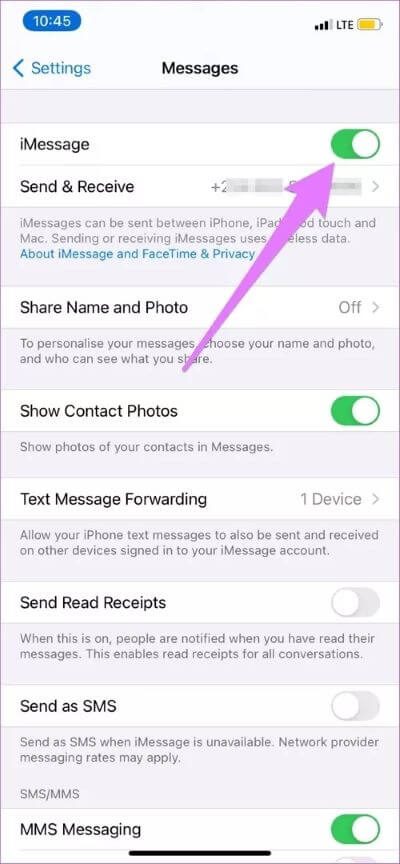
Perlengkapan 3: Tunggu sekitar satu menit danmulai ulang.
Tunggu hingga iMessage aktif. Setelah selesai, Anda akan mendapatkan prompt di MacBook untuk memberi tahu bahwa nomor Anda sekarang digunakan untuk iMessage di perangkat baru (iPhone atau iPad).
Catatan: Operator Anda mungkin mengenakan biaya untuk (kembali) mengaktifkan iMessage di iPhone atau iPad Anda.
Aktifkan kembali iMessage di Mac
Perlengkapan 1: Buka aplikasi Pesan dan klik Pesan di bilah menu.
Perlengkapan 2: Menemukan Preferensi.
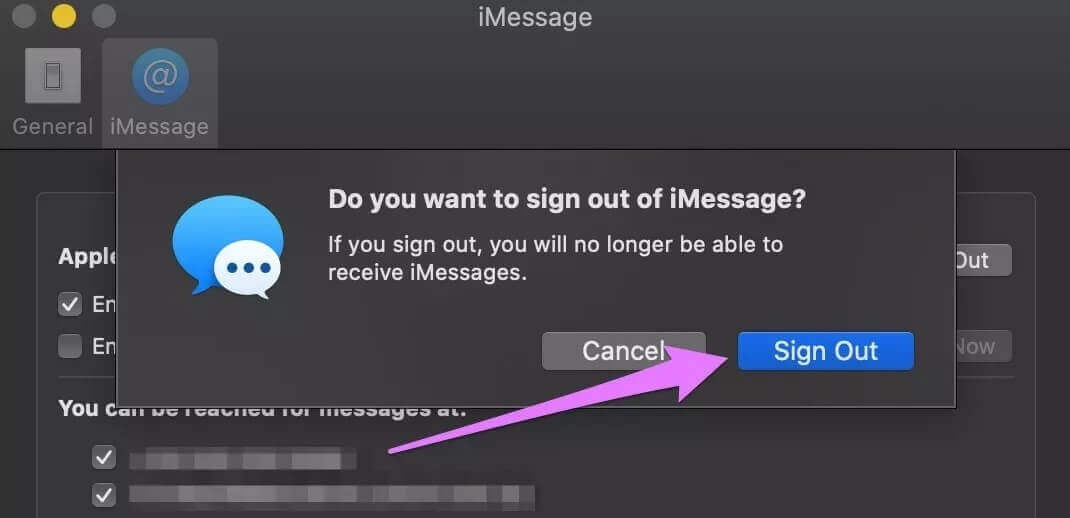
Perlengkapan 3: Pergi ke tab iMessage dan klik tombol keluar.
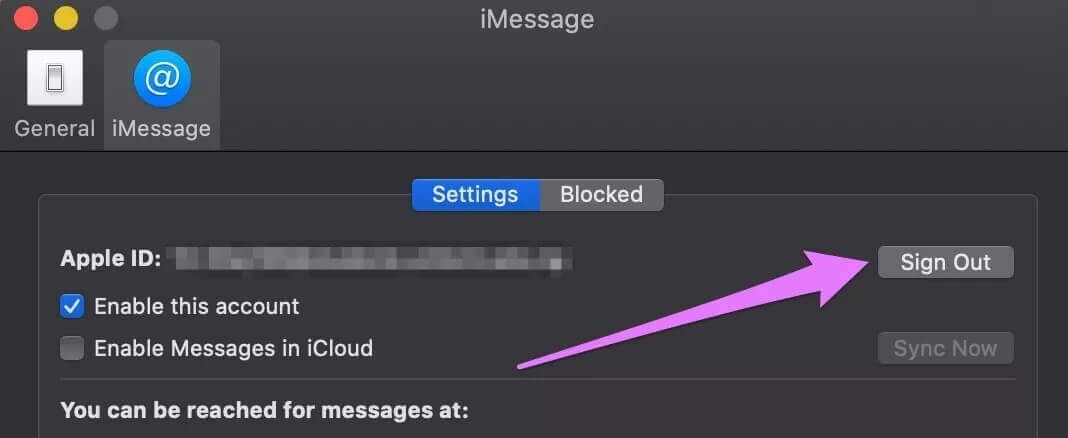
Perlengkapan 4: Klik Sign Out saat diminta dan iMessage akan langsung terputus di Mac Anda.
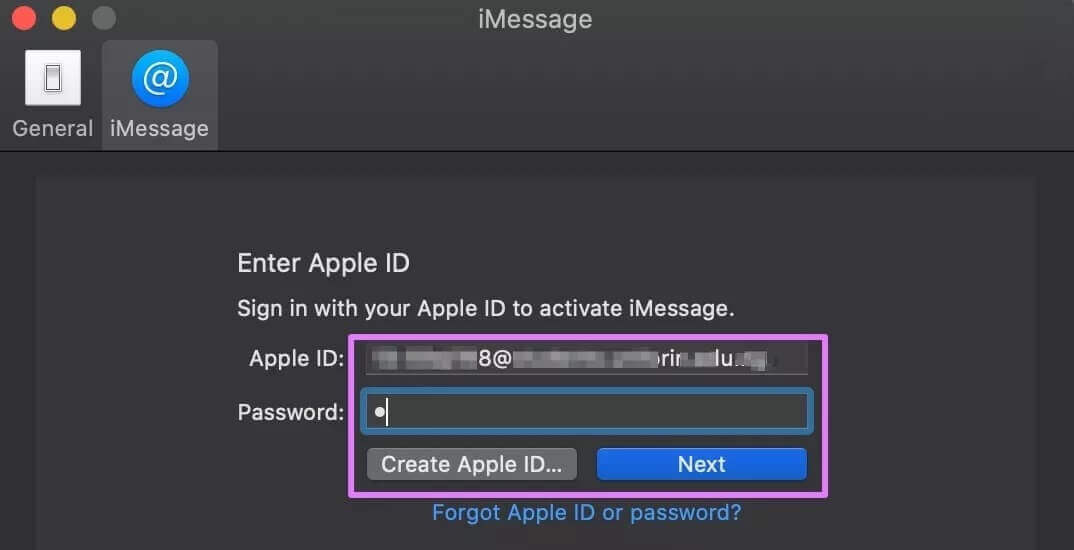
Perlengkapan 5: Untuk mengaktifkan kembali iMessage, masukkan kredensial ID Apple Anda di kotak yang disediakan dan klik Berikutnya.
Catatan: Menonaktifkan iMessage tidak akan menghapus riwayat obrolan atau file media Anda.
5. pembaruan macOS
Sejauh yang kami tahu, masalah ini mungkin juga disebabkan oleh bug yang ada di versi MacBook OS Anda. Unduh dan instal macOS versi terbaru di perangkat Anda dan periksa apakah itu mengembalikan iMessage ke normal. Untuk memperbarui Mac Anda, buka System Preferences > Software Update dan klik tombol Update Now.
Jangan lewatkan pesan
Seperti yang disebutkan dalam paragraf pengantar, memulai ulang Mac Anda dapat membantu. Jadi, lakukan itu jika iMessage masih belum disinkronkan dengan perangkat Anda. Jika ini tidak menghasilkan hasil yang positif, maka Keluar dari ID Apple Anda dari Mac Anda dan masuk kembali. Tinggalkan komentar di bawah jika Anda memiliki umpan balik atau membutuhkan bantuan tambahan.