Apple MacBook memungkinkan Anda menggunakan beberapa pintasan keyboard untuk membantu meningkatkan produktivitas Anda. Anda juga bisa Buat pintasan keyboard khusus di Mac Untuk mengakses berbagai fungsi dengan cepat. Salah satu pintasan keyboard paling populer adalah tombol Escape untuk meminimalkan jendela atau untuk membatalkan atau menutup proses di Mac Anda.

Meskipun jarang menjadi bagian dari sebagian besar pintasan keyboard, Anda akan menyadari bahwa itu tidak berfungsi saat Anda terus menekannya. Untungnya, ada beberapa cara untuk membuatnya kembali berfungsi. Berikut adalah cara terbaik untuk memperbaiki tombol Escape yang tidak berfungsi di Mac.
1. Nyalakan ulang MAC Anda
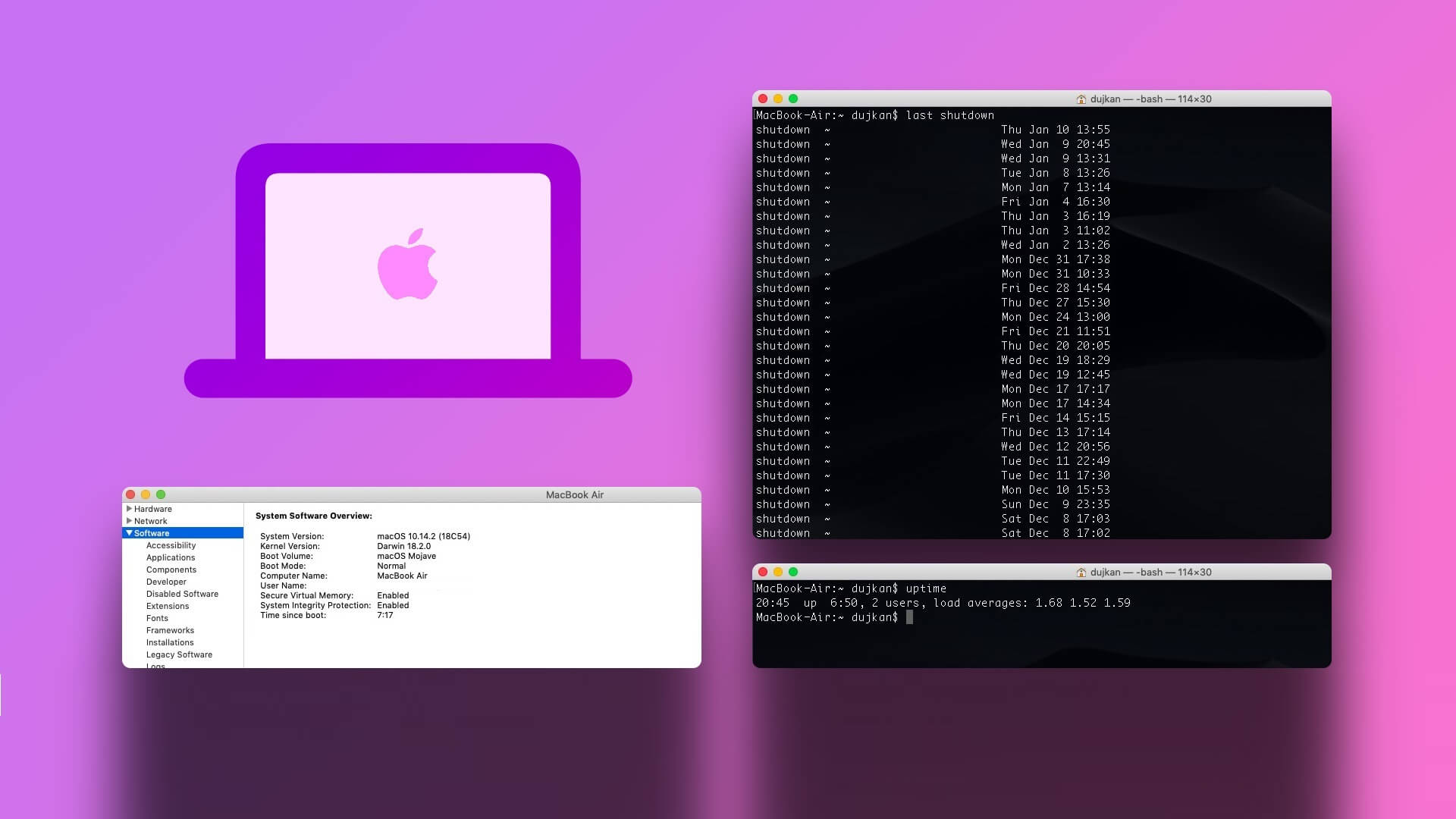
Dimulai dengan solusi dasar, kami sarankan untuk memulai ulang Mac Anda untuk memberi perangkat Anda awal yang baru. Banyak masalah di Mac diselesaikan hanya dengan memulai ulang. Berikut cara melakukannya.
Perlengkapan 1: Klik logo apel di pojok kanan atas bilah menu.

Perlengkapan 2: Klik Mulai ulang dari menu pilihan.

Perlengkapan 3: بعد Mulai ulang Mac Anda Putar video dalam mode layar penuh dan periksa apakah tombol Escape (Esc) berfungsi
Apakah Mac Anda memulai ulang secara acak? Baca panduan kami tentang Kemungkinan perbaikan untuk Mac Anda untuk memulai ulang secara acak.
2. Lepaskan keyboard nirkabel
Jika Anda menggunakan papan ketik nirkabel eksternal untuk Mac Anda, sebaiknya putuskan sambungannya sekali dan beralih ke papan ketik fisik default untuk Mac Anda. Tombol Escape pada keyboard nirkabel Anda mungkin telah berhenti berfungsi sepenuhnya. Sebagai solusi alternatif, Anda mungkin ingin mempertimbangkan untuk menggunakan keyboard nirkabel untuk Mac. Tetapi jika menjalankan Escape di Mac Anda adalah prioritas, coba solusi lain di bawah ini.

3. Paksa Keluar dari Siri di Mac
Beberapa pengguna yang mengalami masalah yang sama melaporkan Forum Komunitas Apple Resmi Berhenti paksa Siri di Mac memulai ulang tombol Escape. Anda juga dapat mencoba metode ini ketika Siri berhenti merespons dari bilah menu atau ketika tidak aktif setelah lama menekan Command + Spasi di Mac. Berikut cara melakukannya.
اuntuk langkah 1: Klik Command + Spasi Membuka Pencarian Sorotan, Dan ketik Activity Monitor , Dan tekan Pengembalian.

Perlengkapan 2: Klik bilah pencarian di sudut kanan atas, dan ketik siri , Dan tekan Pengembalian.

Perlengkapan 3: Menemukan siri dari daftar hasil.

Perlengkapan 4: Menemukan siri Dari menu dan klik ikon berdiri atas.

Perlengkapan 5: Klik Pemutusan paksa untuk mengkonfirmasi tindakan.

Tutup Monitor Aktivitas, buka video layar penuh atau browser di Mac Anda dan periksa apakah tombol Escape berfungsi.
4. Boot MAC dalam Safe Mode
akan mencegah ال الآمن Interferensi Aplikasi Pihak Ketiga Hanya memungkinkan aplikasi sistem berjalan saat Mac Anda berjalan. Jika paksa berhenti Siri tidak membantu Anda, berikut ini cara mencoba Safe Mode di Mac Anda.
Untuk Mac dengan Chip M1
Perlengkapan 1: Klik logo apel di sudut kiri atas bilah menu.
Perlengkapan 2: Menemukan Matikan dari menu pilihan.

Perlengkapan 3: Setelah Mac mati, tekan dan tahan tombol power sampai Anda melihat Dua opsi startup - Macintosh HD dan opsi.
Perlengkapan 4: Menemukan Macintosh HD sambil menekan Tombol Shift dan pilih "Lanjutkan dalam mode aman.

Setelah Mac Anda dimulai, mulailah memutar video layar penuh di Mac Anda dan periksa apakah tombol Escape berfungsi.
Untuk Mac dengan chip Intel
Perlengkapan 1: klik di atas logo Apple di sudut kiri atas bilah menu.
Perlengkapan 2: Menemukan Mulai ulang dari daftar.
Perlengkapan 3: Satu kali Mulai ulang Mac Anda , tekan dan tahan tombol perubahan.
Perlengkapan 4: kunci rilis perubahan Setelah Anda melihat jendela masuk.
Masuk dan periksa apakah masalah telah teratasi.
5. Setel ulang SMC untuk MAC berbasis INTEL
Jika model Mac atau iMac Anda menjalankan chip Intel, solusi berikutnya yang kami sarankan adalah mengatur ulang SMC atau Konsol Manajemen Sistem. Ini adalah chip yang mengontrol dan menyimpan detail penting dari fungsi berbagai perangkat, dan salah satunya adalah tombol Escape. Berikut cara mereset SMC.
Perlengkapan 1: Klik logo apel di sudut kiri atas bilah menu dan pilih menutup dari menu yang muncul.
Perlengkapan 2: Tunggu beberapa detik. Kemudian tekan dan tahan Shift + Option kiri + tombol Kontrol Kiri. Tekan dan tahan tombol energi Juga.
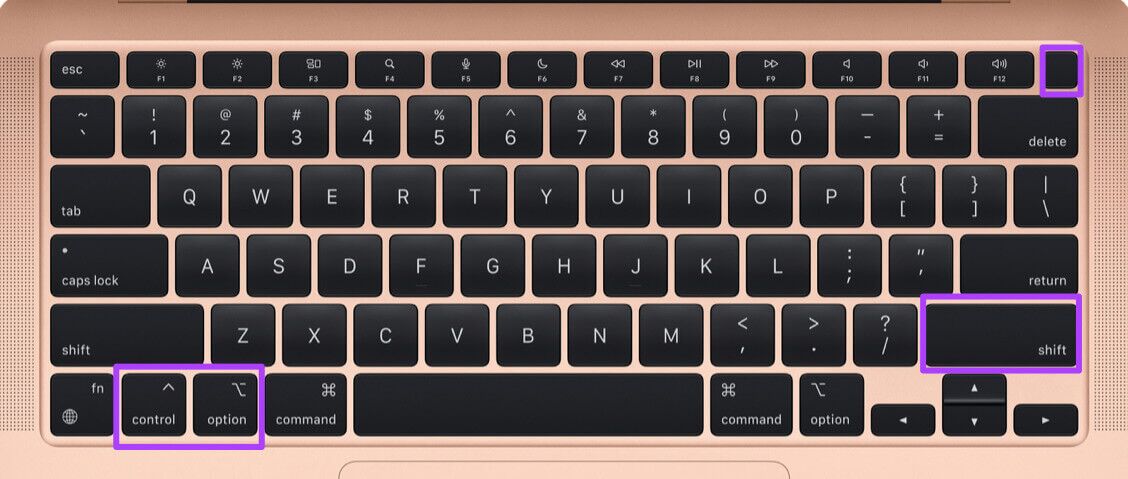
Tahan keempat tombol selama 7 detik lagi. Jika Mac Anda menyala, lonceng pengaktifan default akan diputar lagi saat Anda menahan tombol.
Perlengkapan 3: Lepaskan keempat tombol dan tekan tombol Putar ulang untuk memulai kembali Mac.
6. Aktifkan Papan Ketik Aksesibilitas untuk Deteksi Kerusakan Fisik
Jika tidak ada langkah yang berhasil untuk Anda sejauh ini, ada kemungkinan kerusakan fisik. Untuk memeriksa tombol Escape yang sama di papan ketik Mac Anda, Anda harus mengaktifkan Papan Ketik Aksesibilitas untuk mendeteksi bug di tombol Escape. Berikut cara mengaksesnya.
Perlengkapan 1: Klik Command + Spasi Membuka Spotlight Search , Dan ketik Aksesibilitas , lalu tekan Pengembalian.

Perlengkapan 2: di jendela Aksesibilitas , gulir ke bawah menu kiri dan ketuk papan ketik.

Perlengkapan 3: Klik tab Menunjukkan di sisi kanan atas.

Perlengkapan 4: Klik kotak centang di sebelah Aktifkan Papan Ketik Aksesibilitas.

Papan ketik Aksesibilitas akan muncul di layar Anda.
Perlengkapan 5: Tutup jendela Aksesibilitas, putar video di Mac Anda dalam mode layar penuh dan tekan tombol Melarikan diri Di keyboard aksesibilitas.

Jika jendela tidak keluar dari layar penuh, tombol Escape pada keyboard fisik rusak.
7. Kunjungi Apple Store terdekat
Jika kerusakan fisik terdeteksi menggunakan metode di atas, kami sarankan untuk mengunjungi Apple Store terdekat untuk memperbaiki keyboard Mac Anda. Anda harus memeriksa sekali apakah Mac Anda tercakup dalam Rencana Perawatan Apple.
Hindari masalah
Tombol Escape masih merupakan pintasan keyboard yang sangat berguna yang memainkan peran penting dalam memaksimalkan Mac Anda. Solusi di atas akan membantu Anda membuat tombol Escape berfungsi atau Anda bisa mendapatkan keyboard nirkabel untuk digunakan dengan Mac Anda.