Apakah Anda suka bermain game di Windows 10? Benci mengalami kelambatan dalam permainan saat Anda akan mencapai target? Beberapa teman saya mengeluh tentang bagaimana mode tampilan tanpa batas baru, yang diaktifkan secara default di Windows 10, menyebabkan penundaan.

Mode tampilan tanpa bingkai yang baru dirancang oleh Microsoft untuk memungkinkan pengguna mengubah tab dengan cepat, meningkatkan kinerja, dan dengan mudah menggunakan Focus Assist, sambil memainkan game favorit mereka. Mode eksklusif menggantikan layar penuh yang lama.
Alih-alih mendongkrak performa gaming, justru menyebabkan FPS lag bagi banyak pengguna. Ironi? Pengaturan yang disebut Penyempurnaan Layar Penuh mengontrol mode baru ini. Saat diaktifkan, Anda akan melihat game Anda terbuka dalam tampilan hibrid saat dijalankan dalam mode layar penuh tanpa batas. Dan ini bukan hanya untuk game, saya sudah mencobanya dengan sejumlah aplikasi Windows.
Mari kita lihat bagaimana Anda dapat menonaktifkannya.
1. 1. Nonaktifkan OPTIMASI LAYAR LENGKAP APP-WISE
Metode ini lebih cocok untuk menonaktifkan pengoptimalan layar penuh untuk game tertentu. Saya akan merekomendasikannya kepada pengguna Windows 10 yang mengalami lag saat bermain game FPS seperti CS:GO dan PUBG. Bergantung pada merek dan model komputer Anda serta pengaturan gim Anda, menonaktifkan opsi tersebut dapat memberi Anda pengalaman bebas kesalahan.
Luncurkan file explorer dengan mengklik Komputer Saya di desktop atau menekan pintasan keyboard CTRL + E. Sekarang Anda dapat menemukan folder tempat game diinstal. Secara default, itu selalu ada di drive C, tetapi Anda mungkin telah memilih folder yang berbeda selama penginstalan. Temukan file .EXE dari game yang menjalankannya.
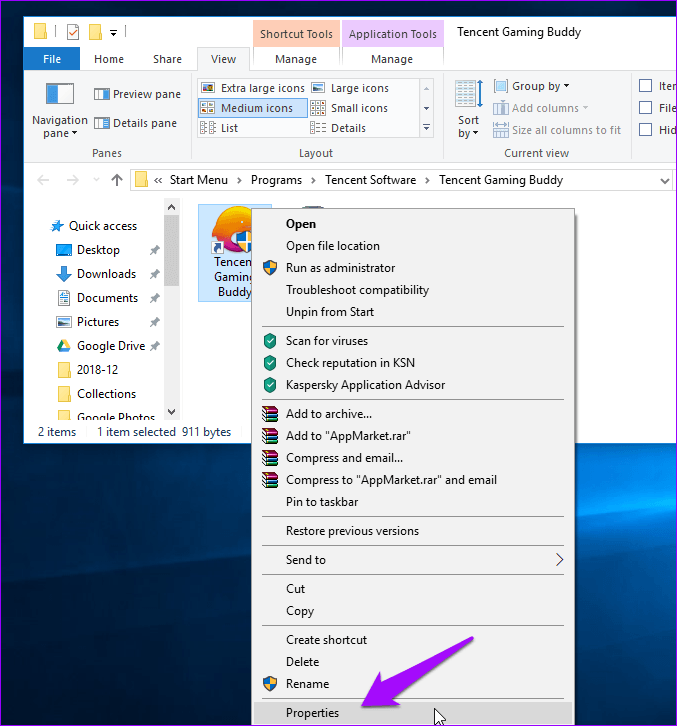
Saya melakukan ini untuk PUBG Tencent karena lag dan gagal dibuka dengan benar untuk saya. Klik kanan pada file driver dan pilih Properties. Sebagai alternatif, Anda dapat menggunakan pintasan keyboard ALT + ENTER untuk menampilkan properti file. Klik tab Kompatibilitas, dan klik kotak centang Nonaktifkan pengoptimalan layar penuh. Klik "Aplikasi"Dan"baik"Ketika kamu selesai.

Jika Anda menjalankan Windows 10 dengan lebih dari satu akun pengguna dan ingin mengubah pengaturan pengoptimalan layar penuh untuk semua pengguna, di bawah tab Kompatibilitas, klik Ubah pengaturan untuk semua pengguna terlebih dahulu.



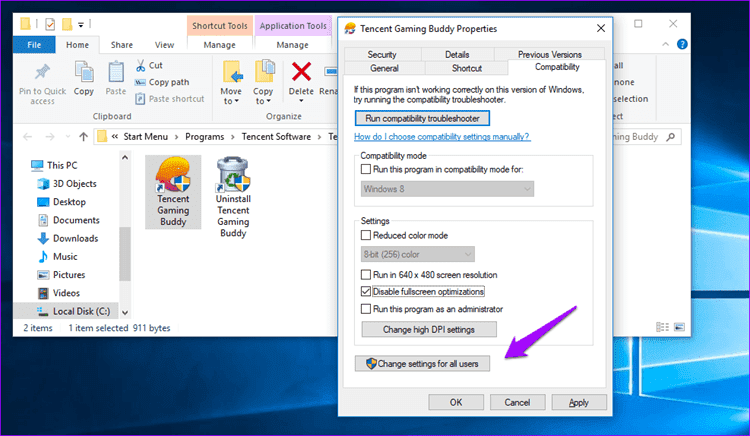
Sekarang, pilih opsi Nonaktifkan pengoptimalan layar penuh dan simpan semua pengaturan.
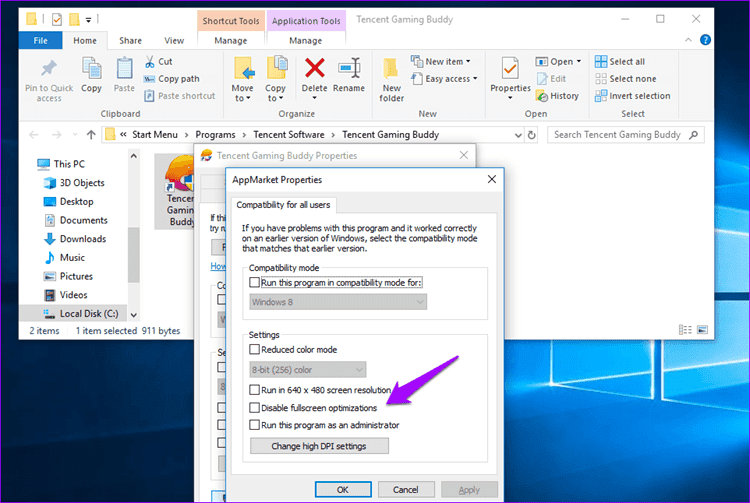
Anda dapat melakukan ini untuk game apa pun yang mengalami lag dan menyebabkan masalah layar penuh. Perhatikan bahwa kelambatan lebih terlihat dan sering dilaporkan untuk aplikasi yang tidak diunduh dan diinstal dari Windows 10 Store resmi. Sekarang, buka game dan periksa apakah Anda masih mengalami kelambatan dan apakah jendela terbuka dalam mode layar penuh eksklusif atau tidak.
2. Editor registri untuk semua aplikasi
Mengubah pengaturan pengoptimalan layar penuh individu untuk setiap game dapat memakan waktu dan tidak praktis. Jika Anda ingin melakukan ini untuk semua game yang terinstal di sistem Anda, Editor Registri adalah pilihan terbaik Anda.
Tekan tombol Windows pada keyboard Anda dan cari regedit. Klik pada opsi Editor Registri untuk meluncurkan aplikasi.
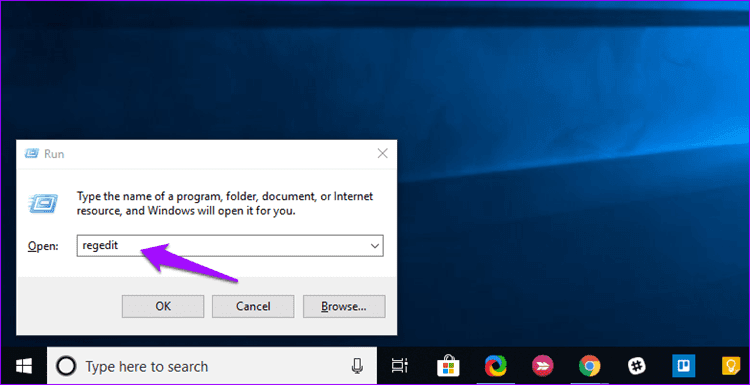
Anda harus mencari string GameConfigStore yang dapat Anda temukan dengan mudah dengan menelusuri struktur folder berikut.
Komputer\HKEY_CURRENT_USER\System\GameConfigStore
Sesampai di sana, Anda mencari entri DWORD bernama GameDVR_FSEBehaviorMode.
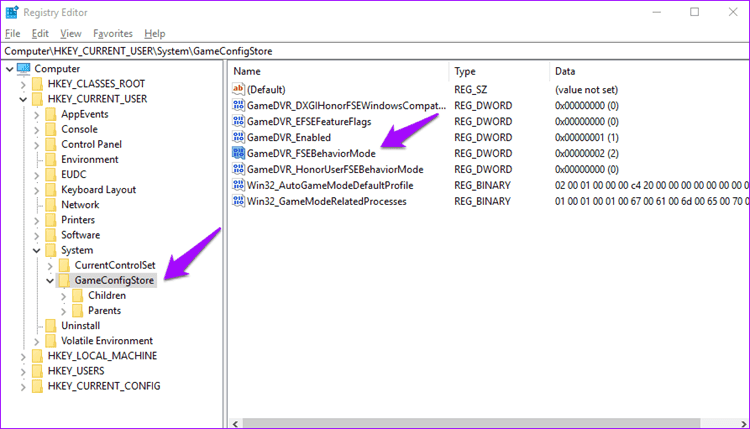
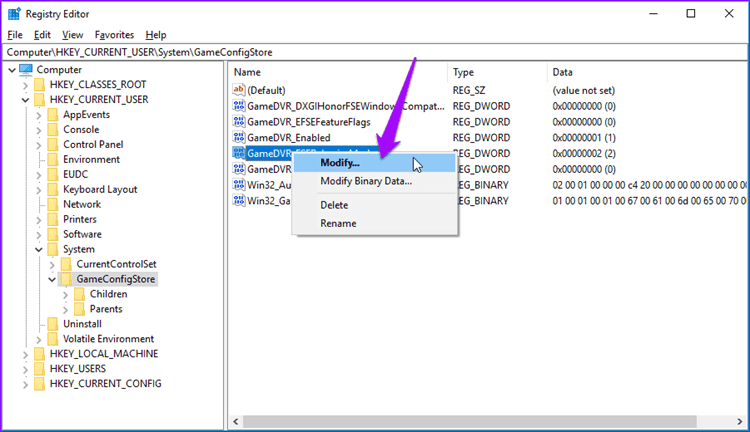
Di sini, nilai defaultnya adalah "0" yang berarti pengoptimalan layar penuh diaktifkan. Untuk menonaktifkannya, Anda harus mengklik kanan entri tersebut dan mengklik Modifikasi.
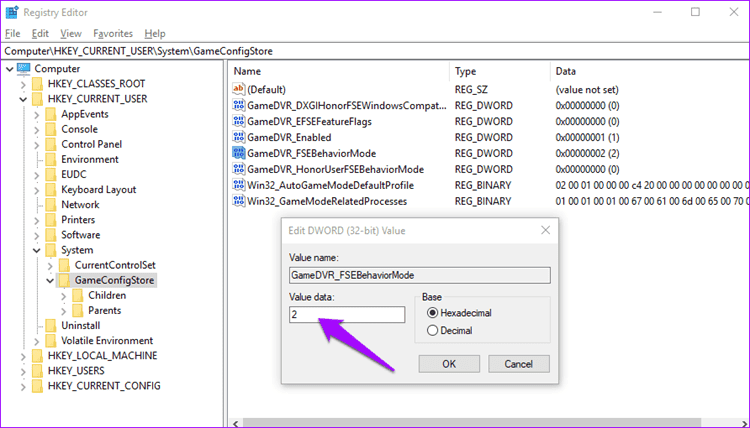
Di munculan, ubah data nilai dari "0" menjadi "2" dan klik "OK" setelah selesai. Ini harus berlaku untuk pengaturan pengoptimalan layar penuh seluruh sistem Anda, jadi Anda tidak perlu melakukannya secara manual untuk setiap game.
3. Nonaktifkan Bilah Game dan Tangkapan Layar
Berikut tip bonus untuk gamer yang lelah dengan gagap terus-menerus saat bermain Overwatch atau game berperforma tinggi lainnya. Luncurkan Pengaturan Windows dengan menekan pintasan Windows + I atau menggunakan bilah pencarian. Klik game di sini.
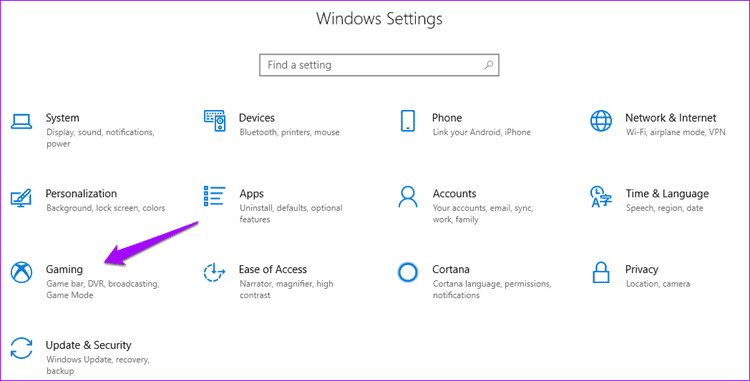
Di bawah bilah Game, Anda harus mematikan opsi untuk merekam klip game, tangkapan layar, dan siaran menggunakan bilah Game.
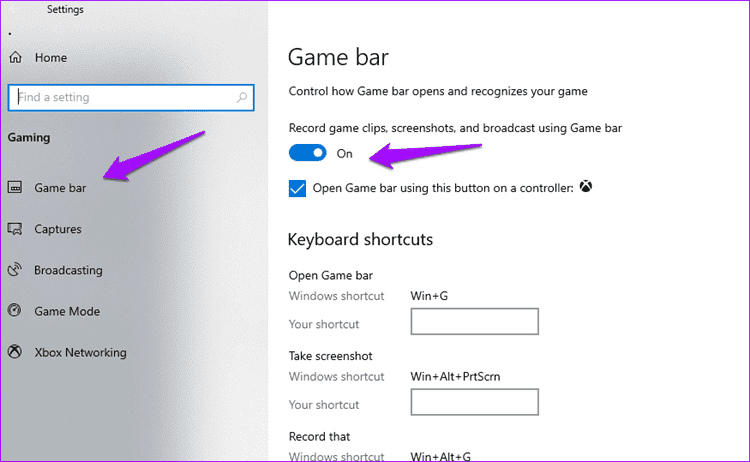
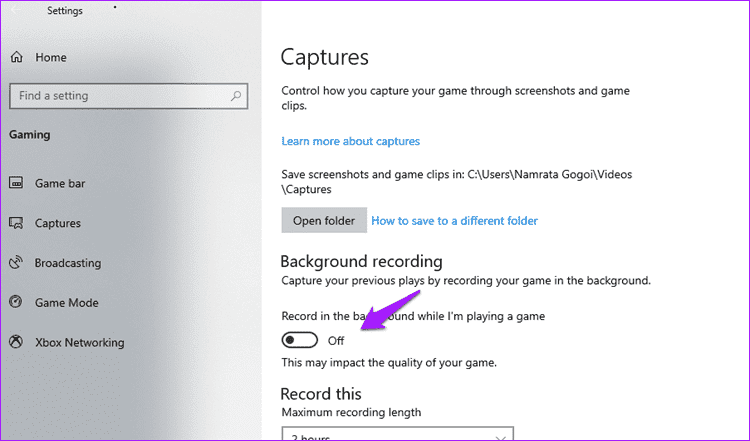
Saat Anda melakukannya, Anda juga harus menonaktifkan perekaman latar belakang jika Anda tidak ingin merekam dan membagikan keterampilan permainan Anda dengan orang lain. Anda harus mengaktifkannya hanya saat Anda perlu merekam video atau mengambil tangkapan layar. Mengapa membuang-buang sumber daya yang berharga untuk fitur yang tidak kita butuhkan atau inginkan?
Klik pada Tangkap dan di bawah Perekaman latar belakang, hapus centang opsi "Perekaman latar belakang saat bermain game" jika belum dimatikan.
biarkan permainan dimulai
Meskipun Microsoft telah mengakui bug tersebut dan membuat beberapa perubahan pada pengaturan game pada pembaruan Oktober, beberapa pengguna masih menghadapi masalah ini. Menonaktifkan pengaturan ini juga merupakan ide bagus jika Anda bermain game di perangkat dengan spesifikasi rendah.
Mengaktifkan pengaturan dapat bekerja dengan program yang tersedia melalui Windows Store. Namun, banyak yang menggunakan yang mereka unduh dari tempat lain. Dan memaksa pengoptimalan layar penuh hanya akan menyebabkan program ini bertindak aneh. Jadi sepenuhnya terserah Anda - apakah Anda ingin mengaktifkan pengaturan untuk setiap aplikasi atau membiarkannya dinonaktifkan.