Aplikasi Mail memungkinkan Anda untuk mengakses akun Gmail Anda di Mac Anda. Jika Gmail Anda tidak berfungsi di Chrome, Anda dapat masuk dan mengelola akun email Anda menggunakan aplikasi Mail default macOS. Terkadang, pengguna mengeluh bahwa mereka tidak dapat mengakses akun Gmail mereka menggunakan aplikasi Mail.
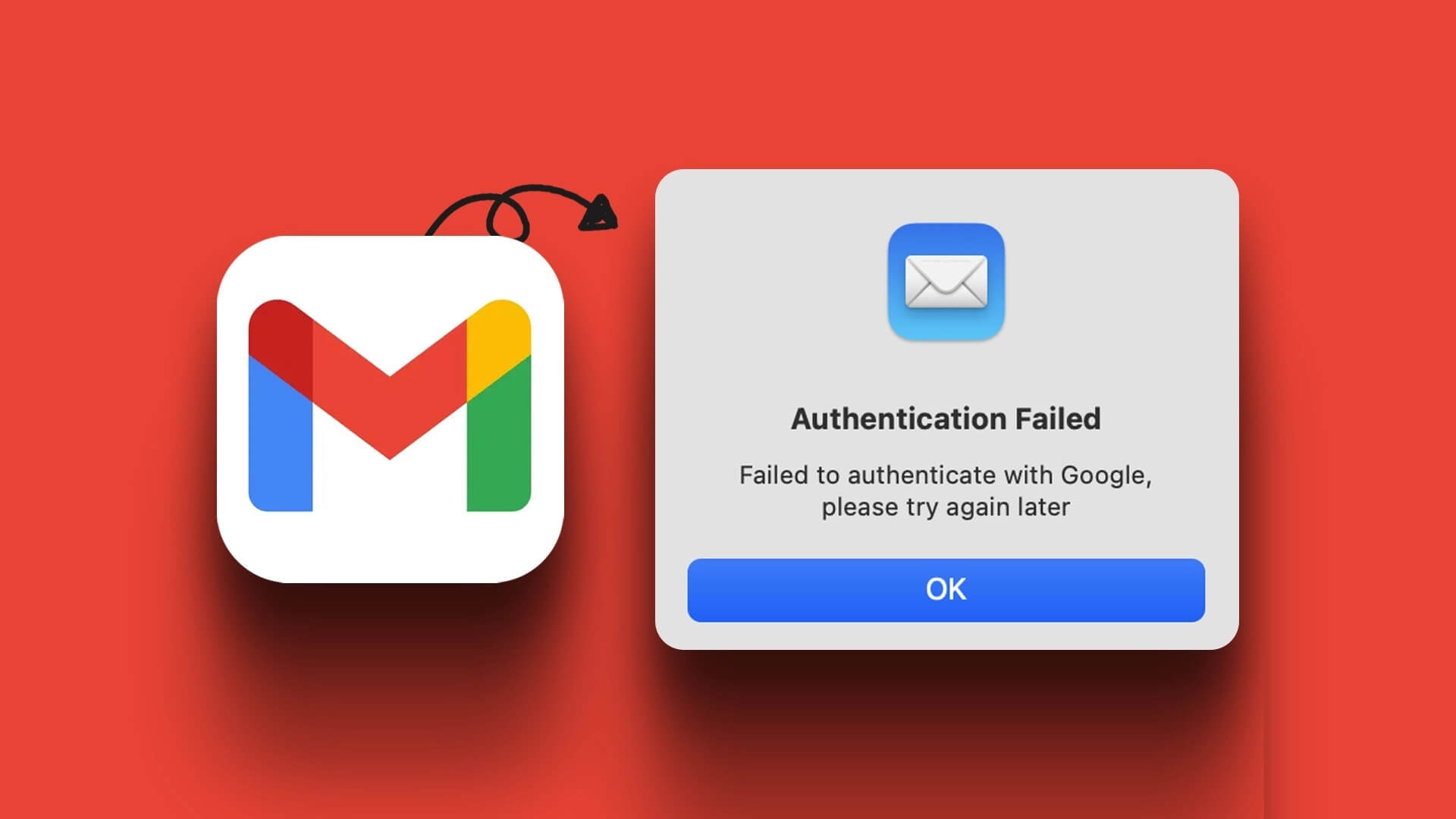
Beberapa pengguna gagal mengautentikasi akun Gmail mereka di aplikasi Mail di Mac. Jika Anda juga menghadapi masalah yang sama, kami menyediakan beberapa solusi yang berfungsi untuk memperbaiki kegagalan login Gmail di aplikasi Mail di Mac.
1. Periksa koneksi internet Anda
Dimulai dengan beberapa solusi dasar, kami sarankan Jalankan tes kecepatan di Mac Anda untuk memeriksa kekuatan koneksi Internet Anda. Jika Anda memiliki router Wi-Fi dual-band, sebaiknya beralih ke pita frekuensi 5GHz dan duduk di dekat router. Coba masuk kembali ke akun Gmail Anda. Jika ini tidak membantu Anda, lihat solusi berikut.
2. Verifikasi alamat email dan kata sandi Anda
Jika Anda memiliki beberapa akun email di aplikasi Mail, terkadang Anda mungkin menggunakan akun Gmail yang salah. Periksa juga apakah kata sandi yang Anda masukkan sudah benar.
3. Tutup paksa dan mulai ulang aplikasi Mail
Solusi dasar berikutnya adalah keluar paksa dan mulai ulang aplikasi Mail untuk memulai yang baru di Mac Anda. Ini akan memperbaiki masalah dan membuat Anda masuk ke akun Gmail Anda.
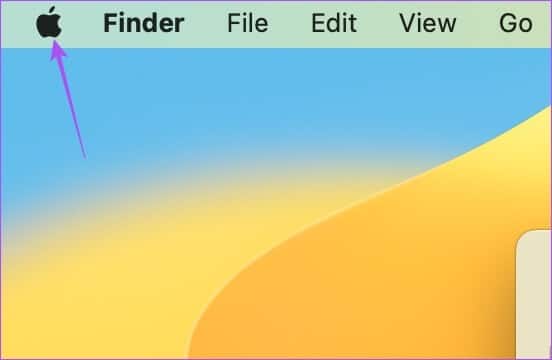
Langkah 1: Klik logo Apple di pojok kiri atas bilah menu.
Perlengkapan 2: Menemukan Pemutusan paksa.
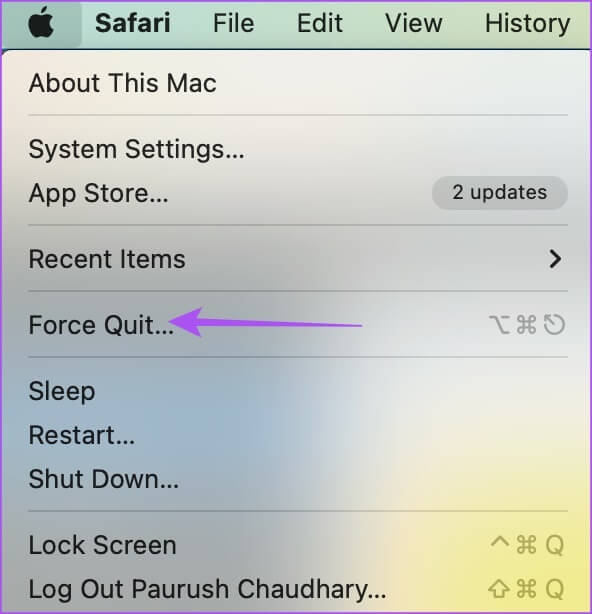
Perlengkapan 3: Menemukan surat Dari daftar opsi dan klik Force Quit di sisi kanan bawah.


Langkah 4: mengulang kembali aplikasi email Dan coba masuk lagi.

4. Aktifkan IMAP
IMAP, atau Internet Messaged Access Protocol, memungkinkan Anda mengunduh email ke komputer Anda dari server dan mengaksesnya melalui klien email seperti aplikasi Mail di Mac Anda. Jadi, Anda harus memeriksa apakah IMAP diaktifkan untuk Gmail.
Perlengkapan 1: Buka situs Gmail di browser di Mac Anda.
Perlengkapan 2: Melakukan Masuk ke akun Anda.
Perlengkapan 3: Klik ikon Pengaturan di pojok kanan atas.

Perlengkapan 4: Klik Lihat Semua Pengaturan.

Perlengkapan 5: Klik Penerusan dan POP/IMAP di bilah menu atas.
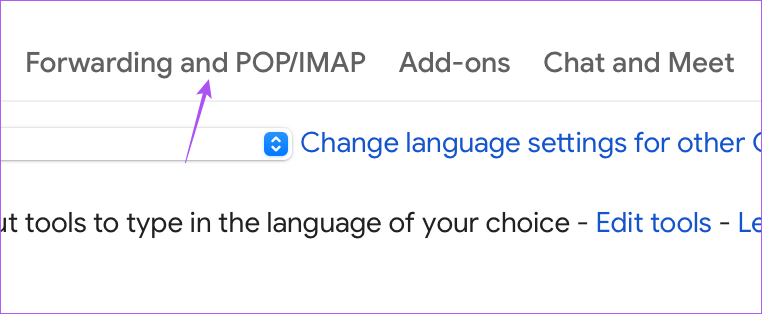
Perlengkapan 6: Gulir ke bawah dan ketuk Aktifkan IMAP.

Perlengkapan 7: Gulir ke bawah dan ketuk menyimpan perubahan.

Perlengkapan 8: Buka aplikasi email Dan periksa apakah masalahnya sudah teratasi.
5. Aktifkan akses untuk aplikasi yang kurang aman
Akun Google Anda menyarankan untuk membatasi akses email ke aplikasi yang kurang aman. Akun Google Anda mungkin menganggap aplikasi Mail di Mac Anda kurang aman. Berikut cara memeriksa dan memperbaikinya. Perhatikan bahwa opsi ini tidak akan tersedia untuk akun yang telah diaktifkan Otentikasi dua faktor Pada dia.
Perlengkapan 1: buka halaman akun Google di browser di Mac Anda dan masuk ke akun Google Anda.
Perlengkapan 2: di halaman akun Google , klik ikon Profil pribadi di pojok kanan atas.

Perlengkapan 3: Klik Manajemen Akun Google milikmu.

Perlengkapan 4: Klik Keamanan dari menu kiri.

Perlengkapan 5: Gulir ke bawah dan ketuk Mengakses paling tidak aman untuk aplikasi.

Perlengkapan 6: Hidupkan sakelar sakelar di sebelah “Izinkan aplikasi yang kurang aman untuk mengaktifkan Fitur , jika dinonaktifkan.

Perlengkapan 7: tutup jendela Browser dan buka Aplikasi surat periksa tentang Menyelesaikan masalah.
6. Beralih ke SAFARI sebagai browser default Anda
Setiap kali Anda masuk ke akun email Anda menggunakan aplikasi Mail, proses autentikasi dilakukan di browser Anda. Jika Anda tidak menggunakan Safari sebagai browser default, Anda dapat mencoba melakukan ini untuk memperbaiki kesalahan login Gmail di aplikasi Mail. Begini caranya.
Perlengkapan 1: Klik Command + Spasi Membuka Spotlight Search , Dan ketik Pengaturan sistem , lalu tekan Pengembalian.

Perlengkapan 2: Gulir ke bawah dan ketuk Desktop dan Dermaga.

Perlengkapan 3: Gulir ke bawah dan klik menu tarik-turun di sebelah Browser Default.
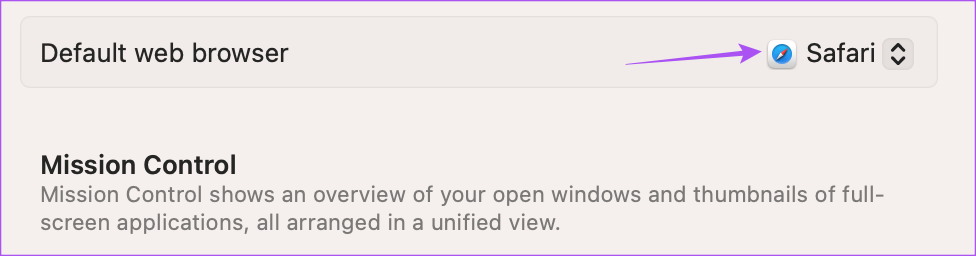
Langkah 4: Cari Safari.
Langkah 5: Tutup jendela danLihat aplikasinya Surat Jika masalah teratasi.
7. Gunakan Mode Aman
Mode aman di Mac memecahkan masalah apa pun dengan aplikasi sistem seperti aplikasi Mail. Mac Anda akan mencegah aplikasi pihak ketiga mana pun memuat dalam mode aman untuk memeriksa apakah seluruh sistem atau program tertentu yang menyebabkan masalah. Anda bisa membaca postingan kami untuk mengetahuinya Cara menggunakan Safe Mode di Mac.
8. Perbarui aplikasi Mail
Terakhir, Anda dapat memperbarui versi aplikasi Mail dengan memperbarui macOS. Ini akan membantu dengan menghapus kesalahan atau gangguan apa pun di aplikasi Mail yang menyebabkan kegagalan login Gmail di Mac Anda.
Perlengkapan 1: Klik Command + Spasi Membuka Spotlight Search , Dan ketik Periksa pembaruan perangkat lunak , Dan tekan Pengembalian.

Perlengkapan 2: Jika tersedia Memperbarui Unduh dan instal.
Langkah 3: setelah Mac mulai ulang , nyalakan aplikasi email Dan periksa apakah masalahnya sudah teratasi.
Gunakan GMAIL di MAC
Solusi ini harus memperbaiki kegagalan masuk Gmail dengan aplikasi Mail di Mac. Anda juga dapat membaca posting kami jika Pencarian Apple Mail tidak berfungsi di Mac Anda.